※本記事には広告リンクを含む場合があります。
掲載内容は2026年9月4日時点で確認した公式情報をもとに作成しています。
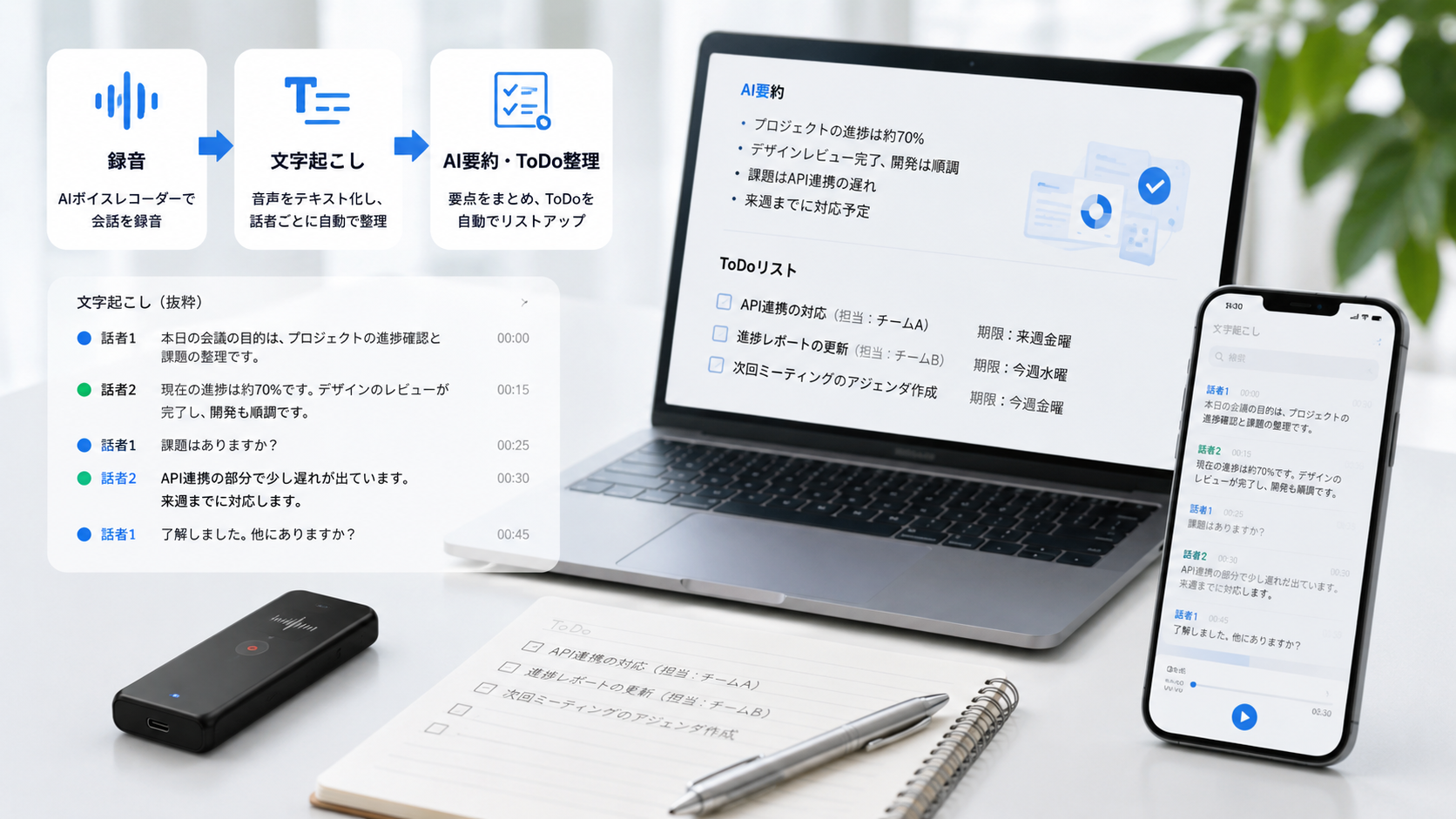
PLAUD NOTEの文字起こしは、録音後にアプリへ同期し、言語と生成方法を選んで実行します。結果を原音と照合し、必要に応じてAI要約を作成して共有するまでが基本の6ステップです。
自動生成は言語判定を任せたい場合、カスタム生成は言語を指定したい場合に使います。会社名・人名・商品名は事前にカスタム用語へ登録すると誤変換対策になります。ただし、数字・固有名詞・担当者・期限は必ず人が確認してください。
PLAUD NOTEの文字起こし機能でできること
PLAUD NOTEは、録音した音声をアプリ側で文字起こしし、AI要約や議事録作成の下書きに活用できるAIレコーダーです。
会議、商談、インタビュー、面接、セミナー、個人メモなど、あとから内容を振り返りたい場面で使いやすい候補になります。公式サイトでも、会話を録音し、文字起こしや要約、アクションアイテムの整理に使えるAIノート機能が案内されています。
ただし、PLAUD NOTEの文字起こしは「録音すれば必ず正確な議事録が完成する」ものではありません。録音環境、話者数、雑音、専門用語、話す速さによって結果は変わります。
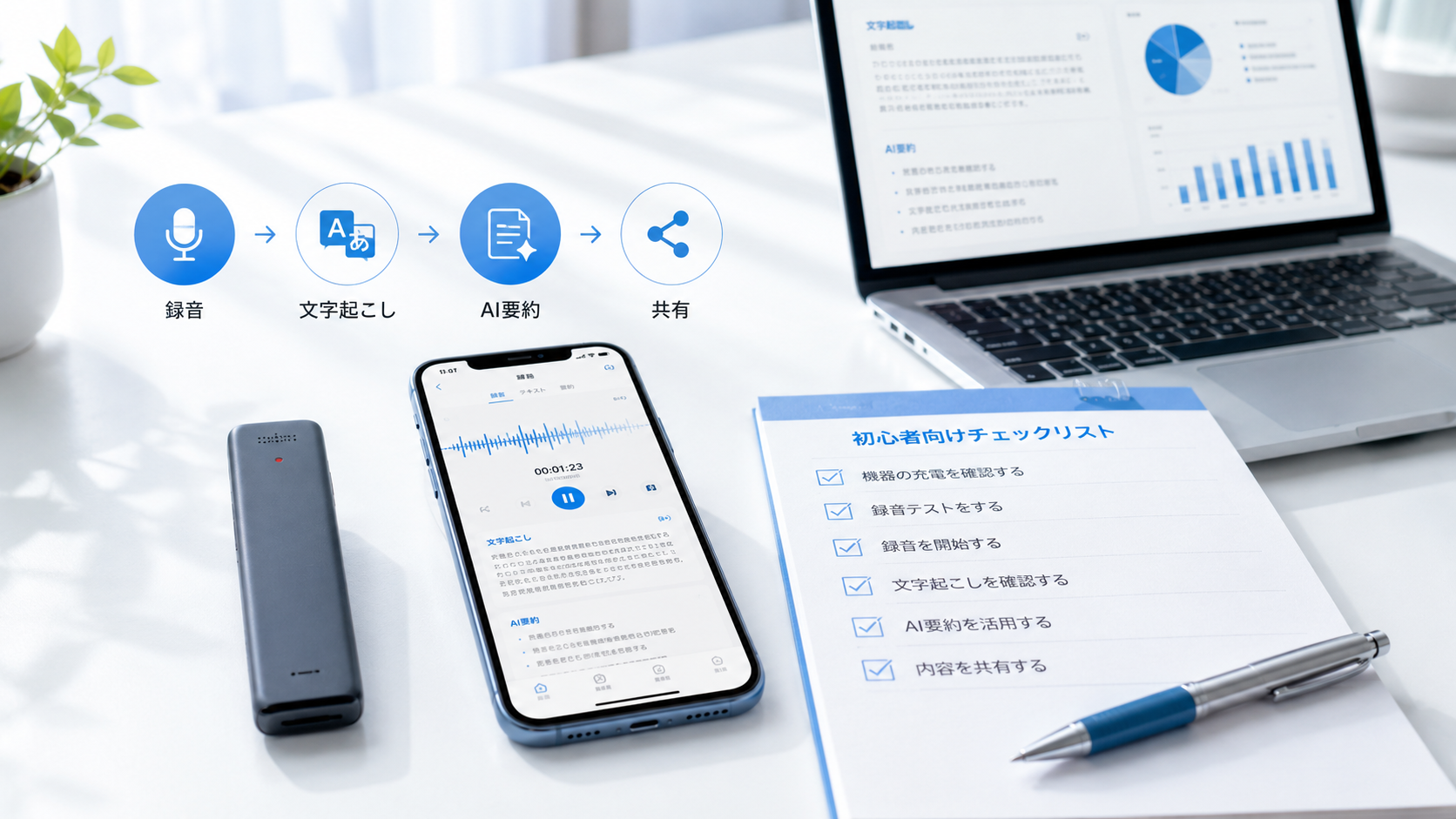
初心者は、次の流れで使うと失敗しにくくなります。
- 録音してよい場面か確認する
- きれいに録音できる環境を作る
- PLAUD NOTEで録音する
- アプリで文字起こしを確認する
- AI要約やToDoを人間が見直す
- 必要な範囲だけ共有・保存する
特に仕事で使う場合は、AI文字起こしを下書きとして扱い、金額、納期、契約条件、担当者名、個人情報は必ず原文や録音と照合しましょう。
関連記事:PLAUD NOTEの料金・プランを解説
文字起こしの基本的な使い方
PLAUD公式ヘルプでは複数言語への対応が案内され、文字起こし時に「自動生成」と「カスタム生成」を選べます。対応言語数は変更される可能性があるため、利用する言語が対象か最新の公式ヘルプで確認してください。自動生成は言語を自動判定し、カスタム生成では言語を手動指定できます。判定が合わない場合は、別の言語を選んで再文字起こしすることも可能です。
1回の録音では1言語での文字起こしが基本です。複数言語が混在する場合は主要言語を選び、他言語部分の誤変換を人間が確認してください。
通常は録音しただけで文字起こしが自動開始されるわけではありません。自動処理が必要な場合は、AutoFlowの設定条件も公式ヘルプで確認してください。
会社名・人名・商品名などは「カスタム用語」へ登録できます。大文字・小文字が区別され、新しい録音に適用されるため、過去録音へ反映する場合は再文字起こしの条件を公式ヘルプで確認してください。登録上限も変更される可能性があります。
PLAUD NOTEの文字起こしは、録音した音声を後からテキスト化して確認する使い方が中心です。
細かいアプリ画面やボタン名はアップデートで変わる可能性があるため、正確な操作は公式ヘルプで確認してください。基本的な流れは次の通りです。
| 手順 | やること | 注意点 |
|---|---|---|
| 1 | 録音前に同意と環境を確認する | 商談・面接・社外会議では特に重要 |
| 2 | PLAUD NOTEで録音する | 開始・停止と録音モードを確認する |
| 3 | アプリに録音を同期する | 通信環境とアプリの同期状態を確認する |
| 4 | 言語・生成方法を選んで文字起こしする | 誤変換や抜け漏れを原音と照合する |
| 5 | AI要約を確認する | 要約だけで判断しない |
| 6 | 必要に応じて共有・保存する | 個人情報・機密情報と共有権限に注意する |
最初は重要な会議ではなく、短い音声でテストするのがおすすめです。1〜3分ほどの音声で、録音、同期、文字起こし、要約の流れを確認してから本番で使いましょう。
文字起こし精度を上げる録音のコツ
PLAUD NOTEに限らず、AI文字起こしの精度は録音の質に大きく左右されます。
精度を上げたい場合は、次のポイントを意識しましょう。
| ポイント | 理由 |
|---|---|
| 話者の近くに置く | 声が小さいと誤変換が増えやすいため |
| 雑音を減らす | 周囲の音を拾うと文字起こしが乱れやすいため |
| 同時に話さない | 発言が重なると内容と話者を判別しにくいため |
| ゆっくり明瞭に話す | 早口や小声は聞き取り漏れにつながるため |
| 固有名詞を復唱する | 顧客名・製品名・専門用語を確認しやすくするため |
| 重要事項をその場で確認する | 文字起こしとAI要約の誤認を防ぐため |
文字起こしの精度を上げるには、ツール選びだけでなく「録音しやすい場づくり」も大切です。
文字起こし後に必ず確認したい項目
文字起こしができたら、そのまま議事録や資料に使うのではなく、重要項目を確認しましょう。
確認したい項目は次の通りです。
- 日時
- 参加者名
- 顧客名、会社名、製品名
- 金額
- 納期
- 契約条件
- 担当者
- ToDo
- 決定事項と未決事項
- 個人情報や機密情報
特に、営業商談や採用面接では、誤った文字起こしがその後の判断に影響する可能性があります。重要な箇所は、録音や前後の文脈を確認してから共有しましょう。
AI要約と文字起こしは別もの
PLAUD NOTEを使うと、文字起こしだけでなくAI要約も活用できる可能性があります。
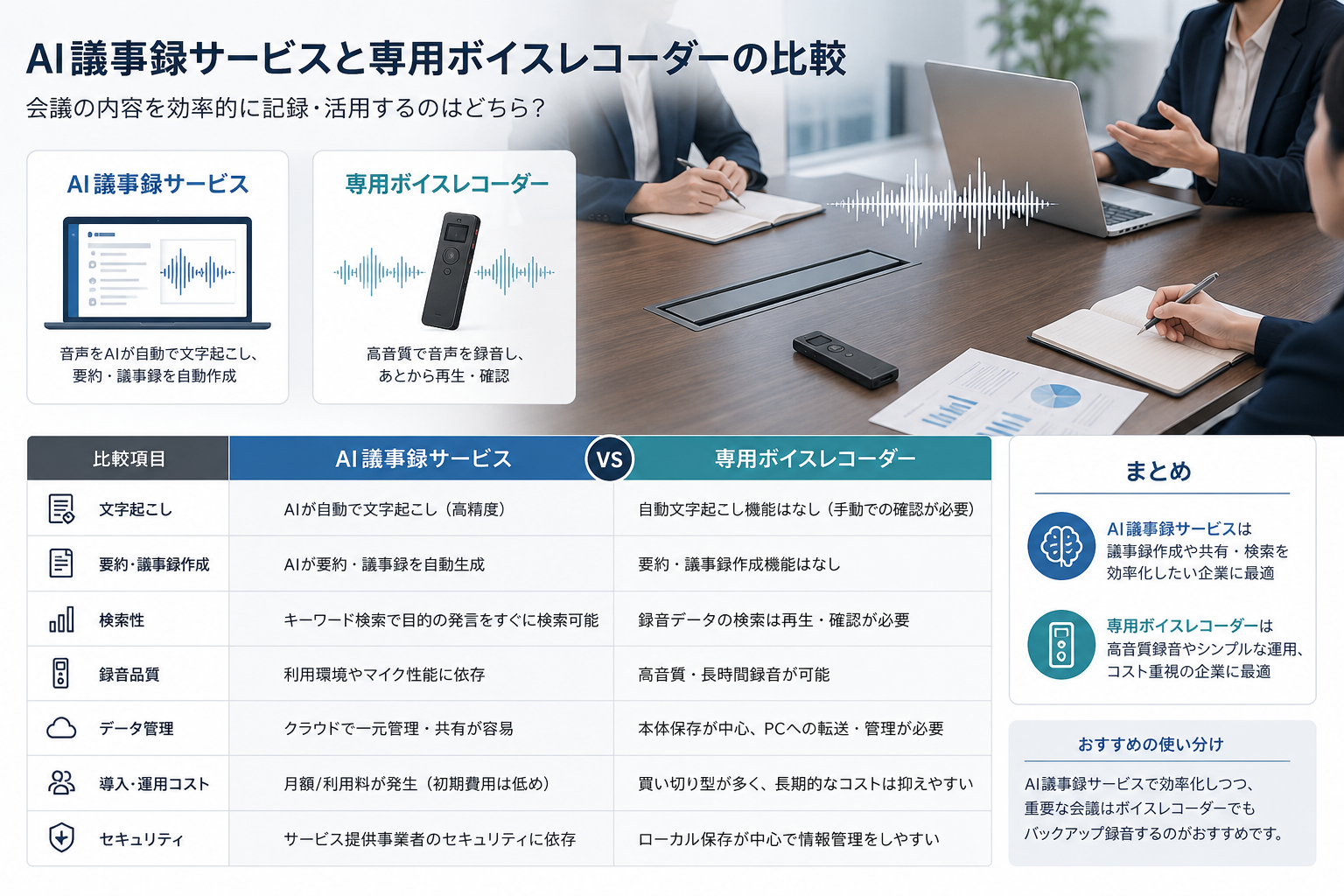
ただし、文字起こしとAI要約は別ものです。文字起こしは会話をテキスト化する機能で、AI要約はその内容を短く整理する機能です。
| 項目 | 文字起こし | AI要約 |
|---|---|---|
| 役割 | 音声をテキスト化する | 要点を短く整理する |
| 向いている用途 | 発言内容・引用・詳細の確認 | 議事録下書き・ToDo・共有メモ |
| 注意点 | 誤変換や聞き落としがあり得る | 要点漏れや解釈違いがあり得る |
| 確認方法 | 録音と照合する | 文字起こし本文と照合する |
AI要約は便利ですが、要約だけを見ると重要なニュアンスが抜ける場合があります。正式な議事録、顧客へのメール、採用評価、契約確認に使う場合は、文字起こし本文と録音も確認しましょう。
文字起こしが役立つ場面
PLAUD NOTEの文字起こしは、会話をあとから見返したい場面で役立ちます。
| 利用シーン | 活用方法 | 注意点 |
|---|---|---|
| 会議 | 議事録・決定事項・ToDoの下書き | 共有前に人が確認する |
| 営業商談 | 顧客課題・要望・次回アクションの整理 | 顧客情報と契約条件に注意する |
| 面接 | 応募者の発言の振り返り | 録音同意・個人情報・採用判断に注意する |
| インタビュー | 発言内容の確認・記事化の下書き | 引用前に本人へ確認する |
| セミナー | 復習用メモの作成 | 主催者・講師の録音ルールを確認する |
| 個人メモ | アイデアの記録 | プライベート情報を適切に管理する |
用途によって注意点は変わります。会議、営業、面接などで使う場合は、用途別の記事も確認しておくと安心です。
関連記事:会議でPLAUD NOTEを使う方法
関連記事:営業でPLAUD NOTEを使うメリット
関連記事:面接でPLAUD NOTEを使う注意点
文字起こしの料金・時間は公式確認が必要
PLAUD NOTEの文字起こしを使う場合、料金やAIプランの条件も確認が必要です。
AI文字起こしサービスでは、無料枠、月間利用時間、追加料金、上位プラン、チーム向けプランなどが設定されていることがあります。これらは変更される可能性があるため、本文中で断定するのは避けます。
導入前に確認したい項目は次の通りです。
- 月間の文字起こし可能時間
- 無料枠の有無
- 追加利用時の条件
- AI要約やテンプレートの利用条件
- 法人・チーム利用時の料金
- キャンペーンの有無
- ASP成果条件と禁止表現
料金やキャンペーンを確認せずに導入すると、想定より費用がかかる可能性があります。購入前に公式料金ページとASP管理画面を確認しましょう。
関連記事:PLAUD NOTEの料金・プランを解説
文字起こし利用時の注意点
PLAUD NOTEの文字起こしを使うときは、便利さだけでなく情報管理にも注意が必要です。
| 注意点 | 理由 | 対策 |
|---|---|---|
| 録音同意 | 相手との信頼関係に関わる | 録音目的を伝えて事前に確認する |
| 個人情報 | 氏名・連絡先・職歴などが含まれる | 保存期間と共有範囲を決める |
| 機密情報 | 契約・売上・開発情報が含まれる | 社内ルールと契約条件に従う |
| 誤変換 | 重要情報が間違う可能性がある | 文字起こしを原音と照合する |
| AI要約の過信 | 要点漏れや誤解が起きる | 人が本文と照合して確認する |
| 共有範囲 | 不要な相手に情報が広がる | 権限と共有先を確認する |
特に法人利用では、録音データや文字起こしを誰が見られるのか、退職者や異動者のアクセス権をどう管理するのかも確認しておきましょう。
文字起こしがうまくいかないときの見直しポイント
文字起こし結果に違和感がある場合は、ツールの問題だけでなく録音環境を見直しましょう。
| 症状 | 主な原因 | 見直し方 |
|---|---|---|
| 誤変換が多い | 雑音・早口・言語指定・専門用語 | 静かな場所で録音し、言語とカスタム用語を確認する |
| 話者が分かりにくい | 複数人が同時に話す | 端末を中央に置き、順番に話す |
| 固有名詞が間違う | 顧客名・製品名が特殊 | カスタム用語へ登録し、原音で確認する |
| 要約がずれる | 文字起こしの誤り・会話目的が不明確 | 文字起こしを直し、会議の議題を明確にする |
| ToDoが違う | 担当者・期限が曖昧 | 会議中に担当者と期限を復唱する |
重要な会議や商談では、録音前に議題や確認事項を整理しておくと、文字起こし後の確認もしやすくなります。
導入前チェックリスト
PLAUD NOTEの文字起こしを使う前に、次の項目を確認しましょう。
| チェック項目 | 状態 |
|---|---|
| 公式サイトで文字起こし機能の最新情報を確認した | OK/未確認 |
| 料金・AIプラン・文字起こし時間を確認した | OK/未確認 |
| 録音してよい場面と避ける場面を決めた | OK/未確認 |
| 録音同意の取り方を決めた | OK/未確認 |
| 文字起こし後の確認担当を決めた | OK/未確認 |
| 共有範囲と保存期間を決めた | OK/未確認 |
| 重要な内容を原音確認する運用にした | OK/未確認 |
文字起こしは便利ですが、仕事で使うなら「録る」「起こす」「確認する」「共有する」までをセットで設計しましょう。
よくある疑問
PLAUD NOTEは文字起こしできますか?
公式サイトでは、録音した会話を文字起こしや要約に活用できるAIノート機能が案内されています。ただし、対応機能や利用条件は変わる可能性があるため、導入前に公式情報を確認してください。
文字起こしの精度は高いですか?
録音環境、話者数、雑音、専門用語、声の大きさによって変わります。重要な内容は、文字起こし結果だけで判断せず、録音や原文と照合しましょう。
文字起こし時間に制限はありますか?
文字起こし時間やAIプランの条件は変更される可能性があります。公式料金ページ、公式ヘルプ、ASP管理画面で最新情報を確認してください。
AI要約だけ見れば十分ですか?
十分とは言い切れません。AI要約は便利な下書きですが、重要な決定事項やToDoは文字起こし本文と録音を確認するのがおすすめです。
仕事の会議や商談で使ってもよいですか?
使える可能性はありますが、録音同意、個人情報、機密情報、共有範囲を確認してから使いましょう。法人利用では社内ルールやセキュリティ要件も確認が必要です。
まとめ:PLAUD NOTEの文字起こしは下書きとして使うと便利
PLAUD NOTEの文字起こし機能は、会議、商談、インタビュー、面接などの記録を効率化したい人にとって便利な候補です。
ただし、AI文字起こしやAI要約は完璧ではありません。重要な内容は必ず人間が確認し、録音同意、個人情報、共有範囲にも注意しましょう。
導入前に確認したいのは、次の3つです。
- 文字起こし時間やAIプランの条件
- 録音同意と情報管理のルール
- 文字起こし結果を人間が確認する手順
まずは短い録音でテストし、自分の利用シーンでどの程度使えるかを確認してから、本格的に活用するのがおすすめです。
関連記事:PLAUD NOTEの料金・プランを解説