※本記事にはプロモーションが含まれます。
PLAUD NOTEのデータは、録音直後のデバイス内データ、Plaud Appへ転送したデータ、クラウド同期したデータ、共有リンク、エクスポートした外部コピーに分けて考える必要があります。
特に注意したいのは、クラウド同期をオフにしても、すでにクラウドへ保存された録音は自動削除されないことです。また、有料プランの解約とアカウント削除も同じ操作ではありません。
削除する前に、必要なデータのエクスポート、未同期録音、共有リンク、外部コピーを確認しましょう。メニュー名や仕様は更新される可能性があるため、実際の操作前にはPlaud公式ヘルプも確認してください。
PLAUD NOTEのデータはどこに保存される?
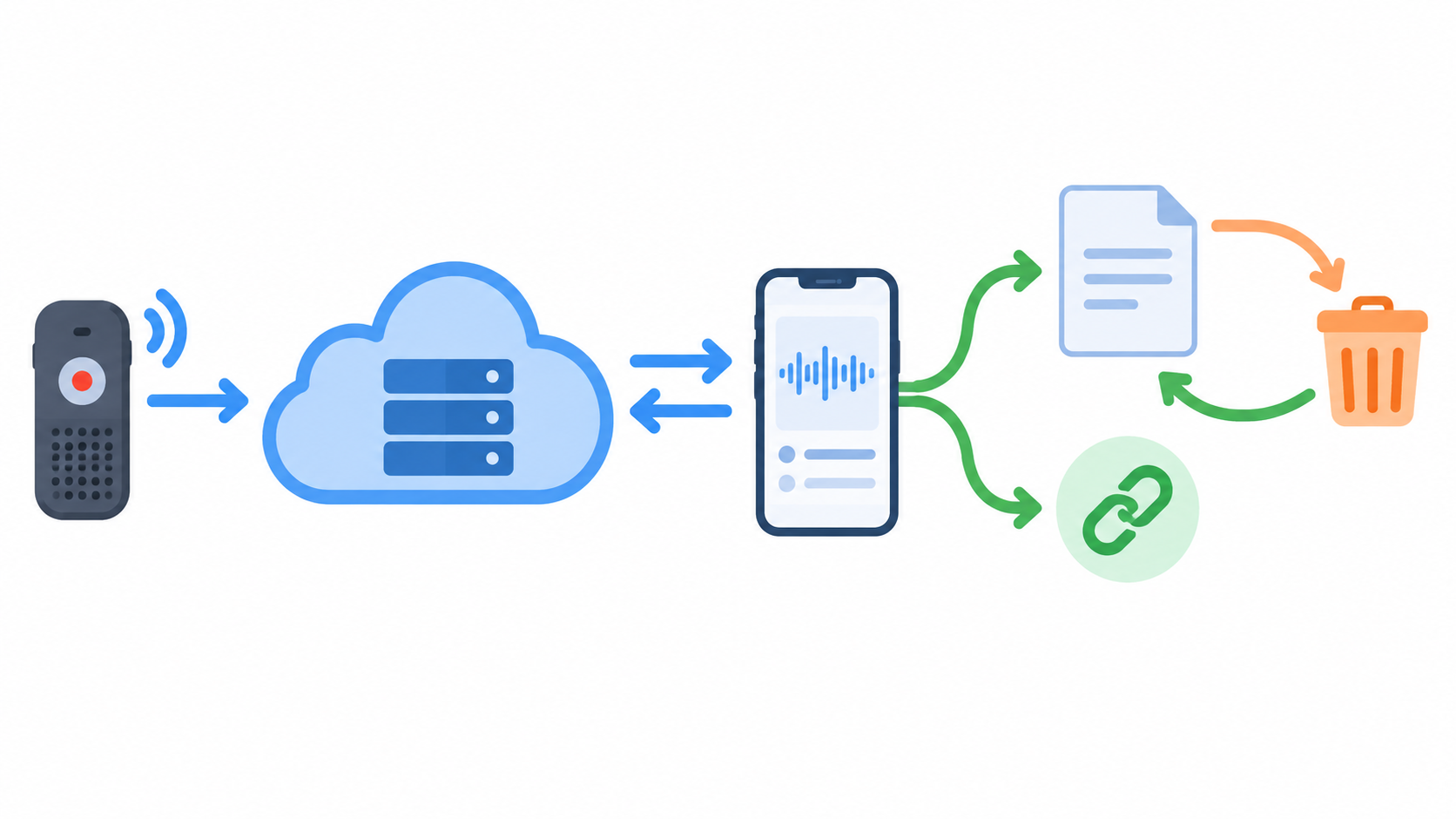
PLAUD NOTEのデータは、一か所だけに保存されるとは限りません。録音から共有までの流れに沿って、次の場所を確認します。
| 保存・利用場所 | 主なデータ | 削除前の確認 |
|---|---|---|
| PLAUD NOTE本体 | アプリへ未転送の録音 | Plaud Appへ同期済みか |
| Plaud App・クラウド | 録音、文字起こし、要約など | ゴミ箱、復元、完全削除の違い |
| Plaud Web・Desktop | 同じアカウントの同期済みデータ | 正しいアカウントでログインしているか |
| 共有リンク | リンク先で閲覧できるコンテンツ | 公開範囲とリンクの無効化 |
| エクスポート先 | 音声、文字起こし、要約などのコピー | PC、クラウドストレージ、メール等の保存先 |
| Teamワークスペース | 組織で管理するファイル | 管理者権限、契約、社内の保持方針 |
録音直後のデータはデバイスにある
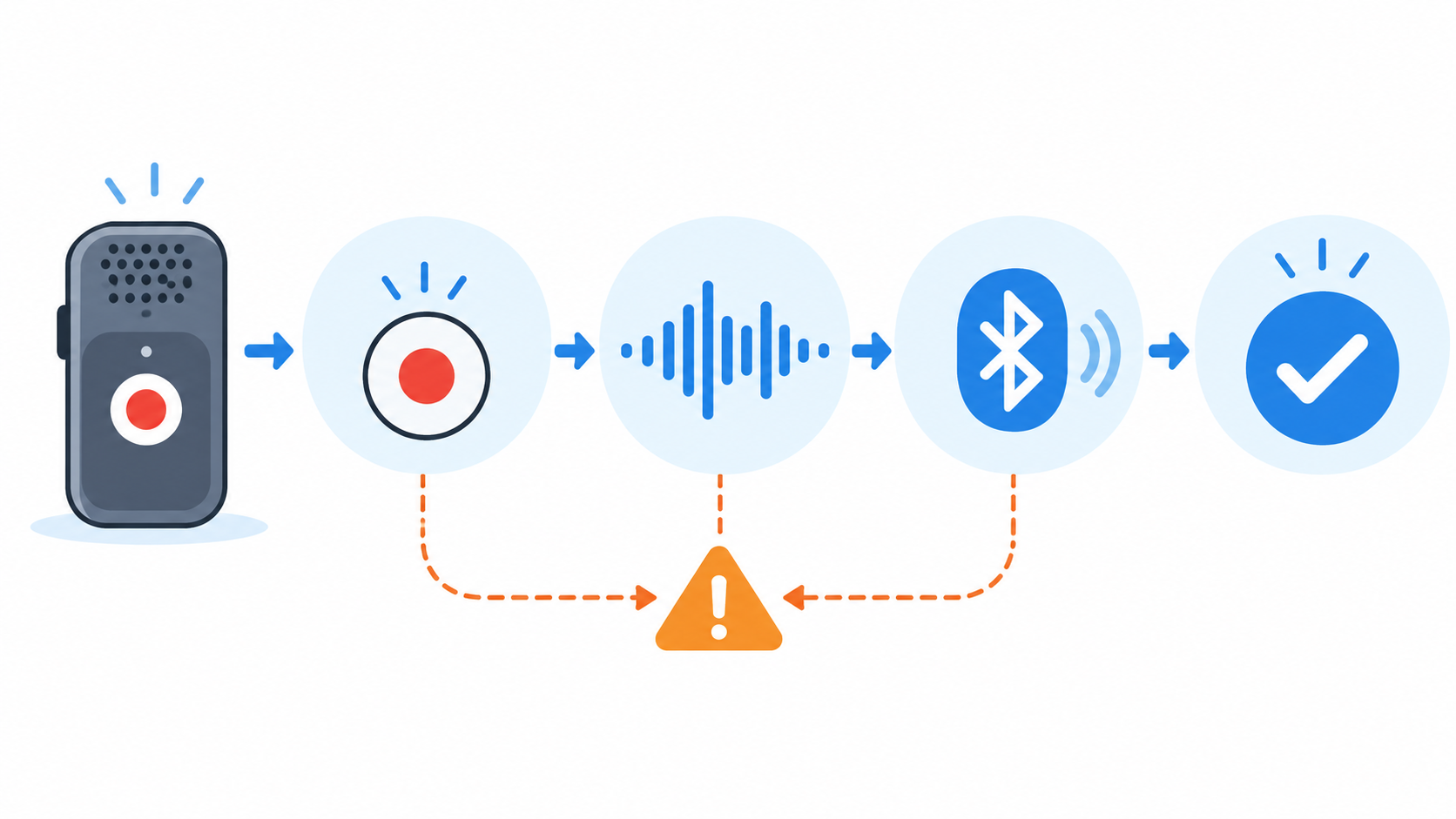
録音直後の音声は、まずPLAUD NOTEデバイスに記録されます。その後、Plaud Appへ転送・同期して利用します。
この段階で重要なのが「未同期の録音」です。公式ヘルプでは、デバイスの連携解除時に、デバイス上に残っていてPlaud Appへ同期されていない録音は完全に削除されると案内されています。端末の譲渡や初期化をする前に、転送状況を必ず確認してください。
クラウド同期すると複数の環境からアクセスできる
プライベートクラウド同期を有効にすると、録音データをクラウドへ保存し、Plaud App、Plaud Web、Plaud Desktopなどからアクセスできます。
同期はバックアップと複数端末での利用に役立ちますが、「アプリから見えないから消えた」「同期を切ったからクラウドからも消えた」とは限りません。アカウント、ワークスペース、同期設定を分けて確認する必要があります。
エクスポートしたファイルはPLAUDの外にも残る
公式ヘルプによると、録音、文字起こし、要約、マインドマップはファイルとしてエクスポートできます。エクスポートしたファイルは、PLAUD内の元データとは別のコピーです。
そのため、PLAUD上の録音を削除しても、PC、Google Drive、メール添付、チャットなどに保存したコピーまでは自動で消えません。機密情報を完全に整理したい場合は、外部の保存先も棚卸ししてください。
CTA①:基本操作から確認する
録音、同期、文字起こし、共有までの全体像を知りたい方は、PLAUD NOTEの基本的な使い方も確認してください。
削除・復元・完全削除の違い
PLAUD NOTEのファイル管理では、「削除」と「完全削除」を分けて考えることが大切です。
通常の削除はゴミ箱へ移動する
ファイル一覧から削除したデータは、まずゴミ箱へ移動します。誤って削除した場合でも、ゴミ箱に残っている間は復元できる可能性があります。
ただし、ゴミ箱へ移しただけでは完全削除ではありません。保存容量を整理する目的なら、ゴミ箱の状態まで確認しましょう。ゴミ箱内データの保持条件や画面表示は変更される可能性があるため、操作時点の公式案内を優先してください。
ゴミ箱から完全削除すると復元できない
ゴミ箱から完全削除したファイルは、元に戻せません。特にクラウド同期をオフにしている場合はクラウド側のバックアップを期待できないため、必要な録音を先にエクスポートしておくことが重要です。
削除対象、アカウント、ワークスペースを確認し、「戻せなくても問題ない」と判断できてから完全削除へ進んでください。
プライベートクラウド同期をオフにするとどうなる?
クラウド同期をオフにすると、今後の自動アップロードが停止します。しかし、すでにクラウドへ同期された録音が自動的に削除されるわけではありません。
クラウド上の既存録音を消したい場合は、同期設定の変更とは別に削除操作が必要です。公式ヘルプでは、クラウド側だけから録音データを削除し、ローカル側のコピーを残す操作も案内されています。
また、個人利用とTeamでは同期条件が異なる可能性があります。組織利用では、利用者の判断だけで設定を変えず、管理者と保持方針を確認してください。
PLAUD NOTEのデータ保存期間は?
公式のセキュリティ・コンプライアンス案内では、録音、文字起こし、要約は、ユーザーが削除するかアカウントを終了するまで保持される旨が説明されています。
ただし、「すべてのデータが一律に何年間保存される」と固定年数で考えるのは適切ではありません。アカウントの地域、対象サービス、個人・Teamの契約、バックアップ、外部のAI処理先などで確認項目が異なるためです。
保存期間を確認するときは、次の4点を分けましょう。
- Plaudアカウント内の録音・文字起こし・要約
- ゴミ箱へ移したデータ
- バックアップに反映される削除
- エクスポート・共有された外部コピー
人事、医療、法務、顧客情報などを扱う場合は、PLAUDの仕様だけでなく、社内規程、契約、法令上の保存・廃棄ルールも確認してください。
データを削除する前に確認する7項目
完全削除や連携解除の前に、次の順で確認すると事故を防ぎやすくなります。
- 必要な録音・文字起こし・要約をエクスポートしたか
- 未同期の録音がPLAUD NOTE本体に残っていないか
- 削除対象のアカウントとワークスペースが正しいか
- ゴミ箱への移動か、復元できない完全削除かを理解したか
- 共有リンクや招待によるアクセスを停止したか
- PC、Drive、メール、チャット等の外部コピーを確認したか
- 社内の保存期間、廃棄ルール、契約、法令を確認したか
業務録音では、自分だけで削除を決められない場合があります。管理部門や案件責任者の承認が必要かも確認しましょう。
目的別に選ぶ削除方法
削除の目的によって、選ぶ操作が変わります。
| 目的 | 候補となる操作 | 復元・残存の注意点 |
|---|---|---|
| 誤って削除した | ゴミ箱から復元 | 完全削除前なら復元可能 |
| 不要ファイルを整理したい | ゴミ箱へ移動 | ゴミ箱には残る |
| データを完全に消したい | ゴミ箱から完全削除 | 復元不可。同期状態を先に確認 |
| クラウドだけから消したい | クラウド録音データを削除 | デバイス・ローカル側のコピーを確認 |
| 共有を止めたい | 共有リンクの無効化、招待解除 | 受領者が保存したコピーは別管理 |
| デバイスを譲渡したい | 同期・退避後に連携解除 | 未同期録音は削除されるため注意 |
| アカウントごと消したい | アカウント削除 | 関連データが永久削除され、取り消せない |
ファイルが見つからない場合は、すぐに「削除された」と判断しないでください。未転送、別アカウント、同期停止なども考えられます。
CTA②:録音が見つからない場合
削除操作へ進む前に、PLAUD NOTEで録音できない・ファイルが見つからないときの確認手順を確認してください。
有料プランの解約とアカウント削除は違う
有料プランの解約は、主に次回以降の請求や有料機能の更新を止める操作です。アカウントと保存データを消す操作ではありません。
Plaud AI Membership FAQでは、個人向け有料プランの解約後はStarterプランへ移行し、既存の録音・文字起こしデータには引き続きアクセスできると案内されています。Teamについても、契約終了後にワークスペースと既存ファイルを閲覧できる旨が記載されています。
一方、アカウント削除は、クラウド録音を含むアカウント関連データを永久に削除する操作です。公式ヘルプでは取り消しや復元ができないと案内されています。
したがって、「課金だけ止めたい」なら解約、「アカウントと関連データを消したい」ならアカウント削除を検討します。具体的な請求・返金・購入元別の手順は、PLAUD NOTEの解約方法で確認してください。
デバイスの連携解除・譲渡前に注意すること
デバイスを別の人へ譲る、別アカウントへ移す、連携を解除するときは、未同期録音の有無が最重要です。
公式ヘルプでは、連携解除によって、デバイス上にありPlaud Appへ同期されていない録音は完全に削除されると説明されています。一方、すでにアカウントへ同期した録音は、引き続きPlaud Appで利用できます。
連携解除前は次の順に確認してください。
- デバイス内の録音をPlaud Appへ転送する
- 必要な録音・文字起こし・要約をエクスポートする
- アカウント側で同期済みデータを確認する
- 共有リンクや外部コピーを整理する
- 連携解除後にデバイス内データが消えてよいか再確認する
共有リンクとエクスポート済みデータの扱い
共有リンクには、URLを知っている人が開ける形と、招待した相手に限定する形があります。機密情報を共有する場合は、リンクの公開範囲を確認してください。
共有を終了したい場合は、リンクを無効化します。元ファイルをゴミ箱へ移動または削除するとリンク先へ影響しますが、相手が事前にダウンロード・コピーしたファイルまでは回収できません。
PLAUD上で削除を終えても、次の場所にコピーが残っていないか確認しましょう。
- PCやスマートフォンのダウンロードフォルダ
- Google Driveなどのクラウドストレージ
- メールの送信済み・添付ファイル
- SlackやChatなどへ投稿したファイル
- 共有相手が保存したローカルコピー
PLAUD NOTEの安全性を確認するポイント
安全性は、「認証を取得しているか」だけでは判断できません。自分の利用方法と運用ルールまで含めて確認します。
保存先と対象地域を確認する
公式のセキュリティ情報ではクラウド基盤や地域別の説明がありますが、一般のプライバシーポリシーでは国外処理の可能性も示されています。対象サービス、アカウント地域、個人・Teamの契約で適用範囲が異なる可能性があるため、機密性の高い用途では最新の公式情報や契約条件を個別に確認してください。
AI処理とデータ利用条件を確認する
文字起こしや要約では、音声やテキストがAI処理に使われます。どの事業者が処理に関与するか、データ保持や学習利用の扱いはどうなっているかを、PLAUDのAIデータ利用に関する公式方針で確認しましょう。
社内運用を決める
録音への同意、アクセス権、共有方法、保存期間、削除責任者を決めることも重要です。認証や暗号化があっても、公開リンクの誤送信や外部コピーの放置までは自動的に防げません。
録音時の同意や注意点は、PLAUD NOTEで録音する際の法的な注意点も参考にしてください。個別案件の法的判断は、管理部門や専門家へ相談しましょう。
PLAUD NOTEのデータ保存・削除に関するFAQ
PLAUD NOTEの録音は本体とクラウドの両方に残りますか?
録音直後はデバイスに保存され、その後Plaud Appへ転送します。プライベートクラウド同期が有効ならクラウドにも保存されます。同期状況によって保存場所が異なるため、アプリと設定を確認してください。
クラウド同期をオフにすると既存データも消えますか?
いいえ。公式ヘルプでは、同期をオフにしても既存のクラウド録音は削除されず、今後のアップロードが停止すると説明されています。既存データを消すには別の削除操作が必要です。
削除した録音は復元できますか?
ゴミ箱に残っている間は復元できます。ゴミ箱から完全削除した後は復元できません。操作前に同期とエクスポートを確認してください。
完全削除した録音を戻せますか?
戻せません。特に同期オフの状態ではクラウドバックアップも期待できないため、必要なファイルを先に保存してください。
有料プランを解約すると録音も削除されますか?
公式FAQでは、個人向け有料プランの解約後も既存の録音・文字起こしデータへアクセスできると案内されています。解約はアカウント削除とは異なります。
アカウントを削除するとどうなりますか?
公式ヘルプでは、クラウド録音を含む関連データが永久に削除され、復元できないと案内されています。必要なデータをエクスポートし、共有や外部コピーも確認してから実行してください。
共有リンクを止めれば相手は見られなくなりますか?
リンクを無効化すれば、そのリンク経由のアクセスは停止できます。ただし、相手がすでにダウンロード・コピーしたデータまでは消えません。
PLAUDから削除すればエクスポートしたコピーも消えますか?
消えません。エクスポートしたファイルはPLAUD外の独立したコピーです。PC、クラウドストレージ、メール、チャットなど保存先ごとに削除してください。
まとめ|保存場所を棚卸ししてから削除する
PLAUD NOTEのデータを整理するときは、本体、アカウント内のデータ、クラウド、共有リンク、エクスポート先を分けて考えます。
- 同期オフだけでは既存のクラウドデータは消えない
- ゴミ箱からの完全削除は元に戻せない
- 連携解除前に未同期録音を転送する
- 有料プランの解約とアカウント削除を区別する
- 共有相手や外部保存先のコピーも確認する
必要な録音をエクスポートし、共有を停止してから、目的に合う削除操作を選びましょう。法人やTeamで利用している場合は、管理者と保存・廃棄ルールを確認してください。
CTA③:削除前の最終確認
完全削除、連携解除、アカウント削除は元に戻せない場合があります。Plaud公式ヘルプで現在の仕様を確認し、必要に応じてPLAUD NOTEの解約方法や料金・プランの解説も確認してください。