※本記事には広告・プロモーションが含まれます。掲載情報は2026年10月12日時点で確認した内容をもとにしています。料金・機能・利用条件は変更される可能性があるため、契約前に必ず各サービスの公式情報をご確認ください。
請求書作成を効率化するなら、最初に見直したいのは請求書のデザインではなく、請求データの確定から入金確認までの流れです。
取引先名や金額を毎回入力し、PDFに変換し、メールへ添付し、送付状況を別の表に記録していると、同じ情報を何度も扱うことになります。テンプレート化やマスター登録だけで改善できる場合もありますが、発行枚数が多い場合や会計ソフトへ二重入力している場合は、請求書ソフトや会計ソフトとの連携を検討する価値があります。
この記事では、請求書を発行する側の業務を中心に、手作業を減らす方法とソフト導入の判断基準を解説します。受け取った請求書のOCR読取・承認・支払いは別の業務なので、混同しないようにしましょう。
先に結論
請求書作成は「入力ルールの統一→定型作業の自動化→送付・入金・会計の連携」の順で改善すると、ツールを過剰導入しにくくなります。まず1か月分の業務を書き出し、最も時間のかかる工程から見直してください。
請求書作成の効率化は7つの工程に分けて考える
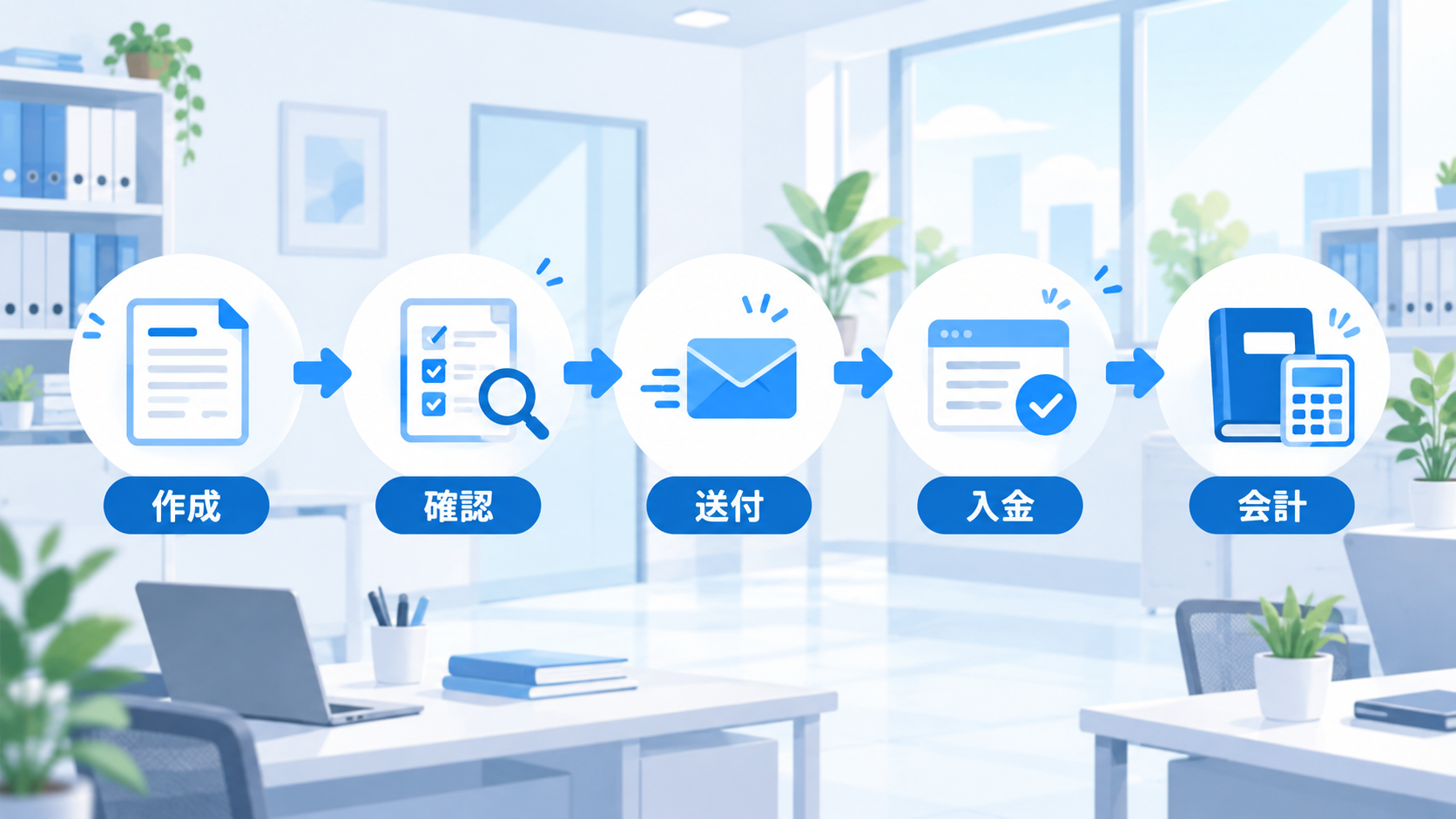
請求書作成という言葉には、請求内容の確定から入金確認まで複数の工程が含まれています。
- 契約・受注・作業実績から請求データを確定する
- 取引先や品目を入力して請求書を作成する
- 金額・税区分・振込先などを確認する
- PDF化または印刷する
- メール・郵送などで送付する
- 請求書データと送付履歴を保存する
- 入金を確認し、消込・売上計上を行う
請求書の作成画面だけを速くしても、元データの確認やメール送信、会計ソフトへの再入力が残れば、業務全体の時間はあまり減りません。
まずは各工程にかかる時間、転記回数、差し戻し件数を書き出してください。改善対象を数字で把握すると、Excelの運用改善で足りるのか、請求書ソフトや会計ソフトが必要なのか判断しやすくなります。
発行業務と受領業務を分ける
本記事の対象は、自社が取引先へ請求書を発行する業務です。
一方、取引先から届いた請求書を読み取り、社内承認を経て支払う業務は「受領・支払処理」に当たります。受領側ではAI-OCR、承認ワークフロー、振込データ作成などが重要になりますが、発行側とは必要な機能が異なります。
両方に課題がある場合でも、一度にすべてを変えるのではなく、発行と受領で現状の流れを分けて整理しましょう。
請求書作成に時間がかかる5つの原因
取引先情報や品目を毎回入力している
会社名、担当者名、住所、品目、単価、振込先を毎月入力していると、入力時間だけでなく表記揺れや転記ミスも増えます。
取引先と品目をマスター化し、選択式にするだけでも負担を減らせます。Excelを使い続ける場合も、請求書本体へ直接入力するのではなく、取引先台帳や請求データ一覧から参照する形にすると管理しやすくなります。
見積書・納品書・請求書へ同じ内容を転記している
見積書で確定した品目や金額を納品書、請求書へ手作業でコピーしていると、変更内容の反映漏れが起こりやすくなります。
帳票変換に対応したツールなら、確定済みの見積書や納品書から請求書を作成できます。ただし、変換元の内容が正しいことを確認する工程は残してください。
PDF化・メール作成・保存を別々に行っている
ファイル名の変更、PDF出力、メールへの添付、送信済みフォルダの確認を別々に行う運用は、件数が増えるほど負担になります。
請求書の作成からメール送信、送付履歴の確認まで一つの画面で行えると、ファイルの取り違えや送信漏れを防ぎやすくなります。
送付状況と入金状況を別の表で管理している
請求書ファイル、送付管理表、入金管理表が分かれていると、どれが最新情報か分からなくなることがあります。
請求番号を共通キーにして、作成済み・送付済み・入金済みなどの状態を一元管理できる仕組みが必要です。
担当者ごとに作成方法が違う
ファイル名、請求番号、端数処理、送付文面、保存場所が担当者ごとに異なると、確認や引き継ぎに時間がかかります。
自動化の前に、誰が作業しても同じ結果になるルールを決めましょう。ルールが曖昧なまま自動化すると、誤った処理まで速く繰り返すことになります。
請求書作成を効率化する7つの方法
1. 入力項目と命名ルールを統一する
最初に、請求書へ入力する項目とファイルの命名ルールを統一します。
最低限、次の項目を決めておくと運用しやすくなります。
- 請求番号の付け方
- 取引先名の正式表記
- 請求日・支払期限の決め方
- 品目名と単価
- 税率・端数処理
- 振込先
- PDFのファイル名
- 保存先フォルダ
- 送信後の確認方法
例外処理がある場合は、担当者の記憶に頼らず条件を書き出します。
2. 取引先・品目・振込先をマスター化する
繰り返し使う情報は、毎回入力せずマスターから呼び出せるようにします。
同じ会社でも支店や担当部署によって宛先・締日・送付方法が異なることがあります。取引先名だけで管理せず、請求先単位で支払条件や送付先を登録するとミスを減らせます。
3. テンプレートと複製機能を使う
発行枚数が少なく、請求内容が毎月変わる場合は、いきなり高機能なシステムを導入しなくてもテンプレートと複製で十分なことがあります。
ただし、前月の請求書を複製する運用では、請求日・支払期限・対象期間・金額の更新漏れに注意が必要です。確認項目をチェックリスト化しましょう。
4. 見積書や納品書から請求書へ変換する
見積書や納品書をすでに作成しているなら、そのデータを請求書へ引き継げるか確認します。
転記をなくすことで入力時間を減らせますが、契約後の追加作業や値引きが反映されているか、請求書を確定する前に確認してください。
5. 定期請求を自動作成する
月額契約や保守料など、同じ条件で繰り返す請求は自動作成との相性がよい業務です。
freeeとマネーフォワード クラウド請求書、Misocaでは、公式情報上、定期的な請求書の作成に対応する案内があります。利用できる範囲や対象プランは変わる可能性があるため、導入前に公式サイトで確認してください。
自動作成を設定した後も、最初の数回は次の項目を人が確認すると安心です。
- 対象期間
- 単価と数量
- 税率
- 支払期限
- 契約終了済みの取引先が含まれていないか
- 自動送信の宛先
6. PDF化・送付・送付履歴を一元化する
作成済み請求書をシステムから直接メール送信できれば、PDF保存と添付の手間を減らせます。一括送付や郵送代行が必要な場合は、対象プラン、追加料金、送信上限も確認しましょう。
送付後は、送信日時、宛先、再送履歴を確認できる状態にします。「作成したが送っていなかった」というミスを防ぐため、作成済みと送付済みを別の状態として管理することが重要です。
7. 会計ソフトと連携する
請求書を作成した後、売上や売掛金を会計ソフトへ再入力している場合は、連携による削減効果が期待できます。
ただし「連携できる」という言葉だけで判断せず、次の範囲を確認してください。
- 請求書の作成時にどのデータが連携されるか
- 仕訳は自動登録か、候補作成か
- 入金確認後の消込とステータスが連動するか
- 修正時にどちらのデータが更新されるか
- 他社の会計ソフトとも連携できるか
- 連携機能が利用できるプラン
請求書作成だけでなく、売上計上や入金確認までまとめて効率化したい方は、主要サービスの違いを確認してみてください。
クラウド会計ソフトの比較を見る
Excel改善とソフト導入のどちらが向いているか
請求書ソフトは便利ですが、すべての事業者に必要とは限りません。請求件数と作業の複雑さから判断しましょう。
| 判断項目 | Excel・Wordの改善が向く | ソフト導入を検討したい |
|---|---|---|
| 発行枚数 | 少なく、増える予定もない | 毎月多い、今後増える |
| 請求内容 | 単発で内容が毎回異なる | 定期請求や似た内容が多い |
| 作成担当 | 1人で完結する | 複数人で作成・確認する |
| 送付方法 | 少数のメール送信で足りる | 一括送信・郵送が必要 |
| 会計処理 | 再入力の負担が小さい | 売上・仕訳の二重入力がある |
| 入金確認 | 件数が少なく目視できる | 消込・未入金管理が負担 |
| 承認 | 承認不要または単純 | 承認経路や権限管理が必要 |
Excelを続ける場合でも、取引先マスター、入力規則、請求データ一覧、請求書テンプレートを分けると効率化できます。
一方、毎月同じ請求がある、複数人が扱う、会計ソフトへ再入力している、入金確認に時間がかかる場合は、システム化の効果を得やすいでしょう。
請求書ソフト・会計ソフトを選ぶ7つのポイント
定期作成・複製・一括作成
毎月の定期作成だけでなく、CSVからの一括作成や複製に対応しているか確認します。請求内容が固定か変動かによって必要な機能は異なります。
帳票間の変換
見積書から納品書、納品書から請求書へ変換できると転記を減らせます。変換後に変更した内容が元の帳票へ反映されるかも確認しましょう。
メール・郵送・送付履歴
メール送信、一括送付、郵送代行、送付予約、再送、送信履歴のうち、自社に必要な範囲を整理します。取引先によって指定方法が異なる場合は、宛先ごとの送付設定も確認が必要です。
会計連携と入金管理
請求書から売上・売掛金の情報を連携できるか、銀行明細との照合や入金消込までつながるかを確認します。請求書作成だけを効率化する場合と、経理全体を効率化する場合では選び方が変わります。
権限と承認フロー
複数人で利用する場合は、作成・編集・承認・送信・閲覧の権限を分けられるか確認します。誤送信を防ぐには、作成者以外が金額と宛先を確認する流れが有効です。
データ保存と出力
PDFやCSVをダウンロードできるか、解約後にデータを確認できるか、保存期間やバックアップ方法はどうなっているかを確認します。
電子メールなどで授受した請求書データの保存については、国税庁の最新案内と自社の運用条件を確認してください。税務上の判断に迷う場合は税理士や税務署へ相談しましょう。
料金と契約条件
月額だけでなく、利用人数、発行枚数、郵送、決済、承認機能などの追加費用を含めて比較します。
料金や無料範囲、キャンペーンは変更される可能性があります。記事内の古い金額だけで判断せず、申込直前に公式サイトで最終確認してください。
事業形態によって必要な機能は異なります。自分に近い条件で比較したい方は、次の記事をご覧ください。
個人事業主:個人事業主向け会計ソフトの比較
法人:法人向け会計ソフトの比較
主要サービスを比較するときの確認軸
freee、マネーフォワード クラウド、弥生シリーズはいずれも請求・会計領域の機能を提供していますが、製品構成や連携範囲は同じではありません。
| 比較項目 | freee | マネーフォワード クラウド | 弥生シリーズ・Misoca | 確認ポイント |
|---|---|---|---|---|
| 請求書作成 | 公式確認 | 公式確認 | 公式確認 | 利用する製品名を確認 |
| 定期請求 | 公式案内あり | 公式案内あり | 公式案内あり | 対象プラン・上限 |
| メール送信 | 公式確認 | 公式確認 | 公式確認 | 一括送信・予約の可否 |
| 会計連携 | 公式確認 | 公式確認 | 公式確認 | 連携先と反映範囲 |
| 入金管理 | 公式確認 | 公式確認 | 公式確認 | 消込・ステータス連動 |
| 複数人利用 | 公式確認 | 公式確認 | 公式確認 | 人数・権限・承認 |
| 料金 | 最新情報を確認 | 最新情報を確認 | 最新情報を確認 | 年間総額で比較 |
この表は優劣を決めるものではありません。自社が改善したい工程に対応しているかを絞り込むために使ってください。
個別サービスの違いを詳しく確認したい場合は、以下の比較記事も参考になります。
請求書作成を効率化する導入手順
1. 1か月分の工程と時間を記録する
請求件数、作成時間、修正件数、送付時間、入金確認時間を記録します。「何となく大変」ではなく、どこに時間がかかっているか見える状態にします。
2. 最初に改善する工程を1つ決める
入力、PDF化、送付、会計連携などから、効果が大きく失敗時の影響が小さい工程を選びます。
たとえば、いきなり自動送信するより、取引先マスターと定期作成を導入し、送信前の確認を残す方が安全です。
3. 必要なデータを整理する
取引先、品目、単価、税率、支払期限、振込先を整理します。重複データや表記揺れは移行前に修正しましょう。
4. 少数の取引先で試す
最初から全取引先を切り替えず、請求条件が単純な数社で試験運用します。旧運用と結果を照合し、税額・金額・支払期限・宛先を確認してください。
5. 作成者と確認者を決める
自動作成した請求書も、元データが誤っていれば誤請求になります。誰が作成し、誰が金額と宛先を確認し、誰が送信するかを決めます。
6. 手順書を作り、本運用へ移行する
通常の請求だけでなく、値引き、返金、合算、請求先変更、契約終了などの例外処理も記録します。
7. 導入前後の時間とミスを比較する
導入後は、請求書1枚当たりの作成時間、月間の修正件数、送付漏れ、入金確認時間を測ります。削減効果が小さい場合は、別の工程に手作業が残っていないか確認してください。
請求書を自動化するときの注意点
元データの誤りも自動化される
自動化は正しい処理を速くする一方、誤った取引先・金額・税率を大量に反映する可能性もあります。入力元と確認ルールを先に整備してください。
自動送信は段階的に始める
作成の自動化と送信の自動化を同時に始めると、設定ミスがそのまま取引先へ届くおそれがあります。まず自動作成した請求書を人が確認し、運用が安定してから送信範囲を検討しましょう。
例外処理を残しておく
すべての請求が定型とは限りません。出来高請求、複数月合算、値引き、立替経費、源泉徴収など、自社で発生する例外を整理します。
個別の税務処理は条件によって異なるため、判断が必要な場合は税理士や税務署に確認してください。
解約・乗り換え時のデータを確認する
契約終了後の閲覧期間、PDF・CSVの出力、取引先マスターの取り出し方法を導入前に確認します。データを取り出せないと、将来の乗り換えが難しくなる可能性があります。
生成AIの出力をそのまま送信しない
生成AIを請求データの整形や入力補助に使う場合でも、金額、宛先、登録番号、税率、支払条件は人が確認してください。顧客情報や契約情報を入力してよい環境か、社内ルールと利用規約も確認が必要です。
請求書作成の効率化でよくある質問
請求書作成はExcelでも効率化できますか?
できます。取引先・品目のマスター化、入力規則、請求番号の自動付番、請求データ一覧からテンプレートへの反映などで手入力を減らせます。発行枚数が増えた場合や送付・入金・会計処理にも重複作業がある場合は、ソフト導入も検討しましょう。
請求書ソフトと会計ソフトの違いは何ですか?
請求書ソフトは主に見積書・納品書・請求書の作成や送付を支援します。会計ソフトは仕訳、帳簿、決算や確定申告などの会計処理が中心です。両方の機能を持つサービスもありますが、連携範囲や対象プランは異なります。
毎月同じ請求書を自動作成できますか?
定期請求や自動作成に対応したサービスがあります。作成周期、対象期間、終了日、自動送信の有無、利用できるプランを公式情報で確認してください。
請求書を作成すると仕訳も自動で登録されますか?
サービスによって、仕訳の候補作成、取引連携、自動連携など動作が異なります。修正時の反映方法や入金消込との連動も含め、公式ヘルプで確認しましょう。
インボイス制度では何を確認すればよいですか?
適格請求書発行事業者が適格請求書を発行する場合、登録番号、取引年月日、取引内容、税率ごとの対価額や消費税額など所定の記載事項を確認します。適用条件や個別判断は国税庁の最新情報または専門家へ確認してください。
メールで送った請求書はどのように保存しますか?
電子取引に該当するデータの保存要件は、国税庁の電子帳簿保存法に関する最新情報を確認してください。ファイル名だけでなく、日付・取引先・金額などから検索できる運用や、改ざん防止措置が必要になる場合があります。
まとめ|請求書の作成から入金確認まで一続きで見直す
請求書作成を効率化するポイントは、帳票を速く作ることだけではありません。
まず、請求データの確定、作成、確認、送付、保存、入金確認、会計処理の7工程を整理します。そのうえで、入力ルールの統一、マスター化、テンプレート、定期作成、送付履歴、会計連携の順に手作業を減らしましょう。
発行枚数が少なく単純なら、ExcelやWordの改善で足りる場合があります。一方、定期請求が多い、複数人で作業する、会計ソフトへ二重入力している、入金確認に時間がかかる場合は、請求書ソフトやクラウド会計の比較が次のステップです。
自社に合う選択肢を絞りたい方は、料金だけでなく、請求書作成・会計連携・入金管理・権限の違いを比較してください。
クラウド会計ソフトの比較を見る