※本記事にはプロモーションが含まれます。
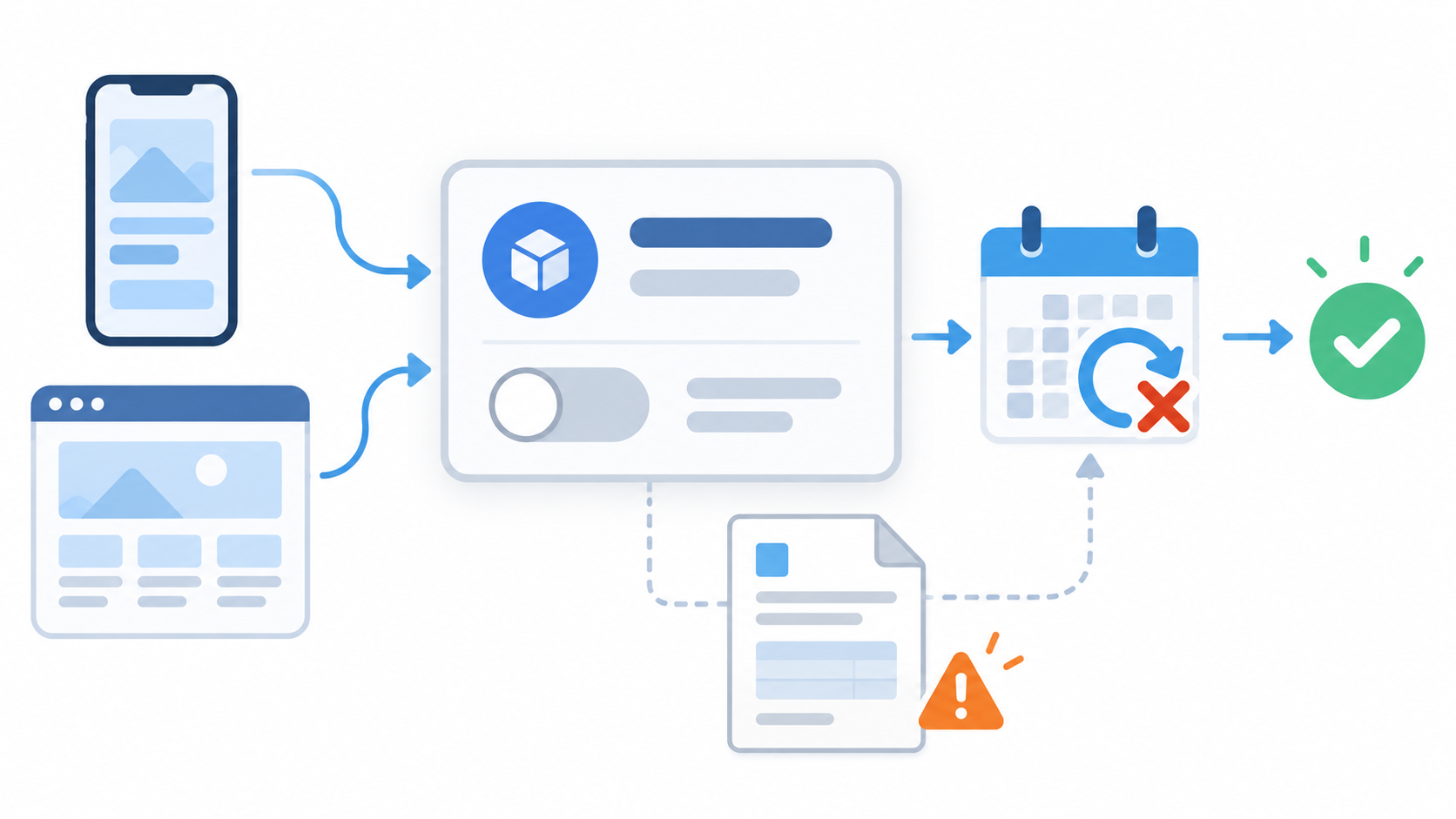
PLAUD NOTEの有料プランは、契約した購入元で解約します。App Storeで契約したならApple、Google PlayならGoogle、Plaud Webや公式ストアならそれぞれの請求画面から手続きします。
スマートフォンからPlaud Appを削除しただけでは、サブスクリプションの自動更新は止まりません。また、解約は「次回以降の更新を止める操作」であり、返金申請やアカウント削除とも別です。
まず購入完了メールや定期購入一覧で購入元と次回更新日を確認し、該当する手順へ進んでください。画面名や条件は変わる可能性があるため、操作時にはPlaud公式ヘルプと各決済サービスの最新表示も確認しましょう。
PLAUD NOTEを解約する前に購入元を確認する
解約ボタンが見つからないときは、現在見ているアカウントと、実際に契約した購入元が違う可能性があります。最初に次の場所を確認してください。
- Appleの「サブスクリプション」一覧
- Google Playの「定期購入」一覧
- Apple、Google、Stripe、Plaudから届いた購入完了メール
- クレジットカードの利用明細
- Plaud Webや公式ストアのアカウント・請求画面
- Plaud Teamの管理画面
公式ヘルプでも、購入元が分からない場合はメールの領収書を確認するよう案内しています。Apple、Google Play、Stripeでは、領収書の送信元が異なります。
購入元別|PLAUD NOTEの解約方法
購入元ごとの手続き場所は次のとおりです。
| 購入元 | 解約する場所 | 操作できる人 | 完了時に確認すること |
|---|---|---|---|
| App Store | Appleのサブスクリプション管理 | 契約したApple Accountの利用者 | 有効期限・更新状態 |
| Google Play | Google Playの定期購入 | 契約したGoogleアカウントの利用者 | キャンセル済み表示 |
| Plaud Web・Stripe | Stripeの請求ポータル | 購入メールを受け取れる人 | Billing表示・確認メール |
| Plaud公式ストア | マイアカウントの契約管理 | 購入アカウントの利用者 | 次回更新停止の表示 |
| Plaud Team | 管理画面のBilling & Plan | Team管理者 | 契約期間・請求状態 |
iPhone・App Storeから解約する
App Store経由で契約した場合は、iPhoneの設定から解約します。
- iPhoneの「設定」を開く
- 画面上部のユーザー名を選ぶ
- 「サブスクリプション」を開く
- Plaudを選ぶ
- 「サブスクリプションをキャンセル」を選ぶ
Plaudが一覧にない場合は、別のApple Accountで契約していないか、すでに解約済みではないかを確認します。Appleの画面表示は変更される場合があるため、Apple公式の解約案内も参照してください。
Android・Google Playから解約する
Google Play経由で契約した場合は、Google Playの定期購入から手続きします。
- Google Playストアを開く
- 右上のプロフィールアイコンを選ぶ
- 「お支払いと定期購入」を開く
- 「定期購入」からPlaudを選ぶ
- 解約操作を行う
複数のGoogleアカウントを使っている場合は、契約時のアカウントへ切り替えてください。詳しくはGoogle Play公式の定期購入案内で確認できます。
Plaud Web・Stripeから解約する
Plaud WebまたはStripe経由の契約は、Stripeの請求ポータルから手続きします。
- Stripeの請求ポータルへアクセスする
- 契約時のメールアドレスを入力し、メール認証を完了する
- 「My Subscriptions」または「Billing」を開く
- Plaudの契約を選び、「Cancel Subscription」を実行する
認証メールが届かない場合は、迷惑メールフォルダ、メールアドレスの入力間違い、別アドレスでの契約を確認してください。
Plaud公式ストアから解約する
Plaud公式ストアで契約した場合は、公式サイトへログインし、マイアカウントからサブスクリプションを管理します。
公式ヘルプでは「マイアカウント→サブスクリプション管理→解約」と案内されています。別の公式ヘルプでは「Order History→Manage Subscription」と案内されているため、表示されている画面に沿って進めてください。
解約項目が見当たらない場合、請求がStripe経由になっている可能性があります。購入メールの送信元を確認し、Stripeの請求ポータルも確認しましょう。
Plaud Teamを解約する
Plaud Teamの解約は管理者が行います。公式FAQでは、管理画面の「Billing & Plan」からプランを解約すると案内されています。
メンバー個人では操作できないため、Team管理者へ依頼してください。組織では、契約終了日だけでなく、データのエクスポート、ワークスペースの閲覧、メンバーへの連絡も事前に決めておく必要があります。
CTA①:解約を完了させる
購入元を確認したら、契約した決済サービスの管理画面で自動更新を停止してください。操作後は、キャンセル済み表示、有効期限、確認メールの3点を確認しましょう。
PLAUD NOTEを解約した後はいつまで使える?
Plaud公式ヘルプでは、解約後も支払済みの請求期間が終わるまではサービスを利用でき、その後の自動更新と次回請求が停止すると案内されています。
つまり、解約ボタンを押した直後に有料機能が使えなくなるとは限りません。実際の終了日は、Apple、Google Play、Stripe、Plaudの契約画面に表示される有効期限を確認してください。
個人向けのPro・Unlimitedプランは、期間終了後にStarterプランへ移行するという公式案内があります。利用できる文字起こし量やAI機能はプランによって異なるため、解約後も使い続ける場合はPLAUD NOTEの料金・プランで現在の条件を確認しましょう。
解約すると録音・文字起こしデータは消える?
有料プランを解約しただけでは、既存の録音・文字起こしデータは自動削除されません。
Plaud AI Membership FAQでは、個人向け有料プランの終了後も既存の録音・文字起こしへアクセスできると案内されています。Teamも、契約終了後にワークスペースと既存ファイルを閲覧できるという説明です。
ただし、今後も同じ条件が続くとは限りません。業務上重要なデータは、契約終了前に音声・文字起こし・要約をエクスポートし、必要な保存先へ退避しておくと安心です。
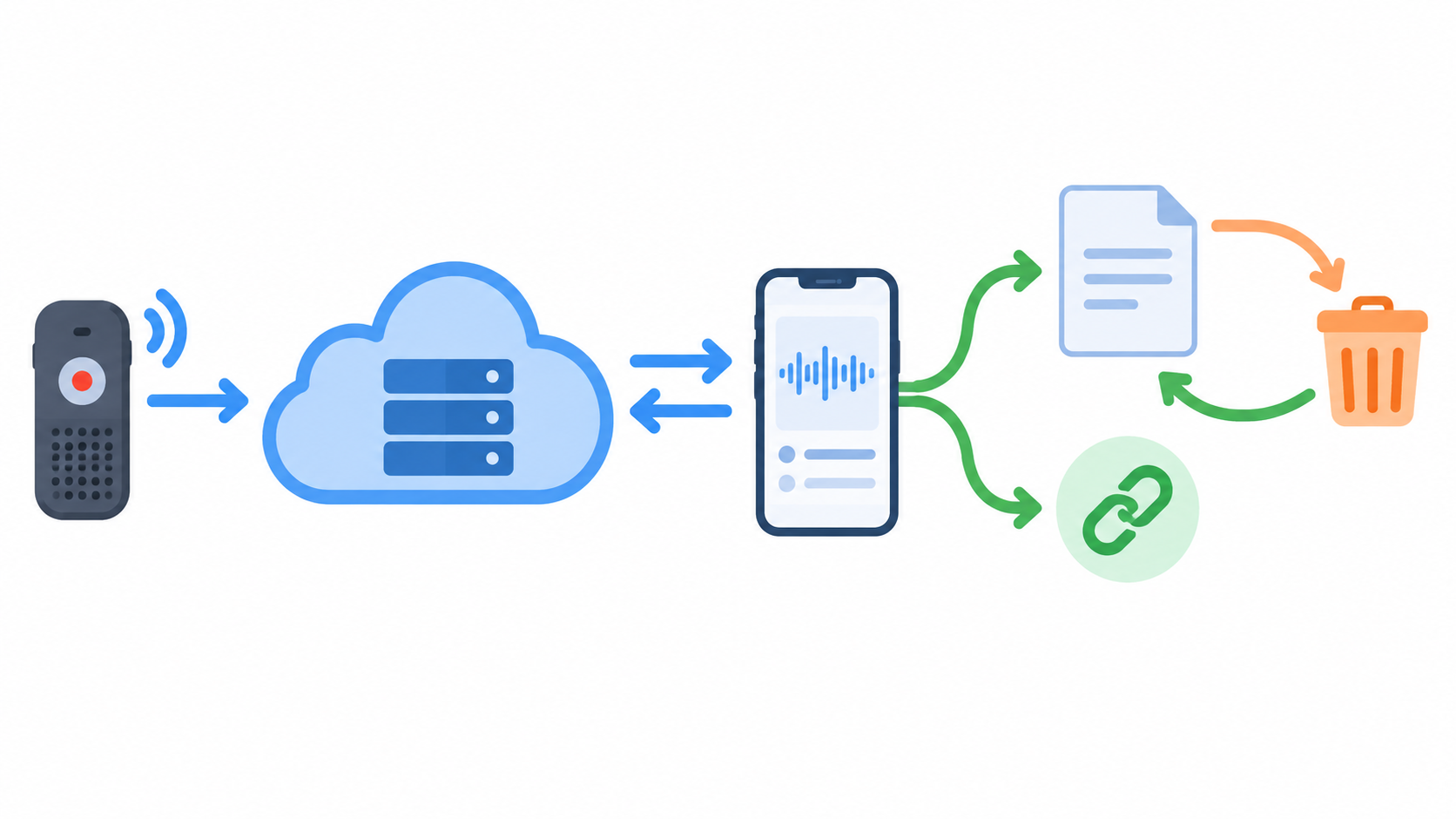
録音を消したい場合は、解約とは別にファイル削除やアカウント削除が必要です。ゴミ箱、完全削除、クラウド同期、共有リンクまで含む扱いは、PLAUD NOTEのデータ保存と削除で詳しく確認してください。
解約と返金は別の手続き
解約は、次回の自動更新を止める操作です。すでに支払った料金の返金を受けるには、解約とは別に申請が必要です。
返金の窓口や条件は購入元によって異なります。
| 購入元 | 返金の主な確認先 | 注意点 |
|---|---|---|
| Apple App Store | Appleサポート | PlaudではAppleの請求処理を直接扱えない |
| Google Play | 購入元のルールとPlaudサポート | 注文情報を用意して最新案内を確認 |
| Stripe・Plaud Web | Plaudサポート | 注文情報と登録メールを用意 |
| 公式ストアのコード | Plaudサポート | 利用・引換状況、購入日などで条件が変わる |
| Plaud Team | 契約管理者・Plaud窓口 | 組織契約の条件を確認 |
Plaudの返品・返金ポリシーには、デジタルサービスの申請期間や未使用・未アクティベートなどの条件が記載されています。一方、利用済み、期限超過、購入チャネルの違いなどにより返金対象外になる場合もあります。
したがって、「解約すれば必ず返金される」とは考えず、Plaud公式の返品・返金ポリシーと購入元の条件を確認してください。申請する場合は、注文番号、登録メールアドレス、購入日、決済元を準備すると確認しやすくなります。
解約・退会・アカウント削除・本体返品の違い
「PLAUD NOTEをやめる」といっても、目的によって必要な操作が異なります。
| 操作 | 主な目的 | データへの影響 | 主な窓口 |
|---|---|---|---|
| 有料プラン解約 | 自動更新を止める | 原則として既存データは残る | 契約した購入元 |
| 返金申請 | 支払済み代金の返還を申請 | 解約とは別に審査される | 購入元・決済元 |
| アカウント削除 | アカウントと関連データを消す | 永久削除され、復元できない | Plaud Appの設定 |
| デバイス連携解除 | 端末とアカウントを切り離す | 未同期録音の消失に注意 | Plaud App |
| 本体返品 | 購入した製品を返送する | 返送前に端末データを削除 | 購入店・公式サポート |
アカウント削除は取り消せません。Plaud公式ヘルプでは、クラウド録音を含むアカウント関連データが永久に削除され、復元できないと説明されています。課金だけを止めたい場合は、誤ってアカウント削除を選ばないでください。
CTA②:データを消したい場合
解約とデータ削除は別の操作です。録音を残すか消すか迷っている方は、先にPLAUD NOTEのデータ保存と削除を確認してください。
PLAUD NOTEを解約する前に確認する7項目
解約操作へ進む前に、次の7項目を確認します。
- App Store、Google Play、Stripe、公式ストア、Teamのどこで契約したか
- 次回更新日と現在の請求期間はいつまでか
- 月額・年額、個人・Teamのどの契約か
- 必要な録音・文字起こし・要約を保存したか
- 契約終了後に制限される機能を確認したか
- 返金申請も必要なら、条件と窓口を確認したか
- 解約完了画面、確認メール、次回請求の表示を保存したか
年額プランを途中で解約する場合も、通常は自動更新の停止と返金申請を分けて考えます。残り期間があることだけを理由に返金されるとは限らないため、購入元の規約を確認してください。
PLAUD NOTEを解約できないときの確認方法
購入元と違う場所を見ていないか
App Storeで契約したプランはGoogle Playには表示されません。Stripeや公式ストアで契約した場合も、スマートフォンの定期購入一覧に出ない可能性があります。購入メールとカード明細から決済元を確認してください。
別のアカウントで契約していないか
複数のApple Account、Googleアカウント、メールアドレスを使っている場合は、契約時のアカウントへ切り替えます。Plaud Appへログインしているメールと決済元のアカウントが同じとは限りません。
すでに解約済みではないか
解約後も請求期間の終了までは利用できるため、アプリが使えることだけで「解約できていない」とは判断できません。契約画面の更新状態と有効期限を確認します。
Team管理者で操作しているか
Plaud Teamは管理者のみ解約できるという公式案内があります。メンバー画面に解約項目がない場合は、組織の管理者へ連絡してください。
公式サポートへ問い合わせる
解決しない場合は、購入元、注文番号、登録メールアドレス、請求日、表示されている画面を整理してPlaudサポートへ問い合わせます。クレジットカード会社へ先に支払い停止を依頼すると契約状態の確認が複雑になる可能性があるため、まず契約元と公式窓口で確認しましょう。
解約するか継続するか判断するポイント
解約を迷っている場合は、過去1〜3か月の利用量を確認します。
- 月に何分文字起こししたか
- 有料のAI機能を何回使ったか
- 録音だけでなく、要約や検索を業務で使っているか
- Starterの範囲で足りるか
- 一時的に利用が減っただけか
利用量が少ないなら、契約終了後にStarterへ移行して様子を見る方法があります。利用量が戻ったときに再契約する選択もできます。ただし、現在の料金、機能、再契約条件は変わる可能性があるため、PLAUD NOTEの料金・プランで最新情報を確認してください。
不具合が解約理由の場合は、契約を止める前にPLAUD NOTEの録音トラブル対処で改善できるか確認する方法もあります。
PLAUD NOTEの解約に関するFAQ
アプリを削除すれば解約できますか?
いいえ。アプリを端末から削除しても、App Store、Google Play、Stripeなどのサブスクリプションは自動的に解約されません。契約した購入元で自動更新を停止してください。
解約したらすぐ使えなくなりますか?
公式ヘルプでは、支払済みの請求期間が終了するまでは利用できると案内されています。実際の終了日は契約画面の有効期限を確認してください。
解約後も録音データは残りますか?
Plaud公式FAQでは、個人向け有料プランの解約後も既存の録音・文字起こしへアクセスできると説明されています。必要な業務データは念のため事前にエクスポートしてください。
PLAUD NOTEを解約すると返金されますか?
解約だけで自動返金されるわけではありません。購入元、購入日、利用・有効化の状況などで条件が異なり、申請と審査が必要です。公式ポリシーと決済元を確認してください。
解約ボタンが見つからないのはなぜですか?
別の購入元やアカウントで契約している、すでに解約済み、公式ストアの請求がStripe経由、Teamのメンバーで管理権限がない、といった可能性があります。購入メールから契約元を確認しましょう。
年額プランを途中で解約できますか?
自動更新は停止できますが、支払済み期間の返金可否は別問題です。購入元の返金条件を確認し、必要なら該当窓口へ申請してください。
Starterプランも解約する必要がありますか?
Starterは有料サブスクリプションの自動更新を停止する対象とは異なります。アカウント自体を不要にする場合はアカウント削除を検討しますが、関連データが永久削除されるため注意してください。
アカウントを完全に削除するにはどうしますか?
Plaud Appの設定からアカウント削除へ進みます。公式ヘルプでは、クラウド録音を含む関連データが永久に削除され、復元できないと案内されています。必要データを保存してから実行してください。
まとめ|購入元と解約完了を確認する
PLAUD NOTEの解約では、最初に購入元を確認することが重要です。
- App Store、Google Play、Stripe、公式ストア、Teamの契約元で手続きする
- アプリ削除だけでは自動更新は止まらない
- 解約後も支払済み期間までは利用できる
- 解約と返金、アカウント削除、本体返品を分ける
- 解約完了表示、有効期限、確認メールを確認する
- 必要な録音は事前にエクスポートする
解約ボタンを押した後も、次回請求が停止しているかまで確認しましょう。データを削除する目的なら、解約とは別の操作が必要です。
CTA③:解約前の最終確認
Plaud公式ヘルプと契約した決済サービスで最新手順を確認してください。解約後のプランを確認する方は料金・プラン、録音を整理する方はデータ保存と削除へ進みましょう。