PR
本記事にはアフィリエイト広告を含む場合があります。掲載サービスは、明細取込、証憑管理、記帳、確定申告書類、e-Tax、サポートなどの確認軸で整理しています。機能・料金・対応帳票は2026年10月12日に公式情報を確認しましたが、変更される可能性があります。契約や申告の前に、各社および国税庁の最新情報をご確認ください。
確定申告を効率化するには、申告書を速く作る方法だけでなく、日々の記帳、領収書・請求書の保存、銀行残高の確認を仕組み化することが重要です。
申告直前に何日もかかるのは、多くの場合、1年分の取引を思い出しながら整理する必要があるからです。反対に、取引の登録と確認を週次・月次で終えておけば、申告期には決算整理と申告内容の確認へ集中できます。
先に、効率化のポイントをまとめます。
- 事業用の銀行口座とクレジットカードを分ける
- 領収書・請求書の保存場所を統一する
- 記帳する曜日と月次の締め日を決める
- 銀行・カード明細を自動取得する
- 繰り返し取引をルール化する
- 月ごとに帳簿と実際の残高を照合する
- e-Taxやマイナポータル連携を早めに準備する
会計ソフトを導入するだけで、帳簿が自動的に正しく完成するわけではありません。大切なのは、入力を減らす仕組みと、誤りを見つける確認作業をセットにすることです。
この記事では、確定申告に時間がかかる原因から、日々・毎月・申告前に行う作業、Excel・会計ソフト・税理士の選び方まで順番に解説します。
CTA①:会計ソフトを先に比較したい方へ
銀行・カード連携や確定申告書類の作成をまとめたい方は、個人事業主向け会計ソフト比較で候補を確認してください。
確定申告の効率化は「申告前の準備」で決まる
確定申告は、申告書へ数字を入力する作業だけではありません。その前に、売上と経費を記録し、領収書や請求書を整理し、帳簿と銀行残高が合っているかを確認する必要があります。
国税庁は、事業所得、不動産所得または山林所得が生じる業務を行う人について、売上・仕入れ・経費などの取引を記帳し、帳簿や書類を保存するよう案内しています。白色申告であっても記帳・保存制度の対象です。詳しくは国税庁「個人で事業を行っている方の記帳・帳簿等の保存について」をご確認ください。
時間がかかるのは申告書作成より資料整理と記帳
確定申告の作業が長引く主な原因は、次のような状態です。
- 紙の領収書が財布、封筒、机に分散している
- メールやWebサイトから電子請求書を探している
- 私用と事業用の支払いが同じ口座に混在している
- 通帳やカード明細を1件ずつ手入力している
- どこまで登録したか分からない
- 売上の計上と実際の入金を照合していない
- 勘定科目や事業・私用の区別で作業が止まる
- e-Taxの利用環境を申告直前に準備している
この状態で会計ソフトを導入しても、資料を探す作業や取引内容を確認する作業は残ります。最初に情報の入口と処理日を決めることが必要です。
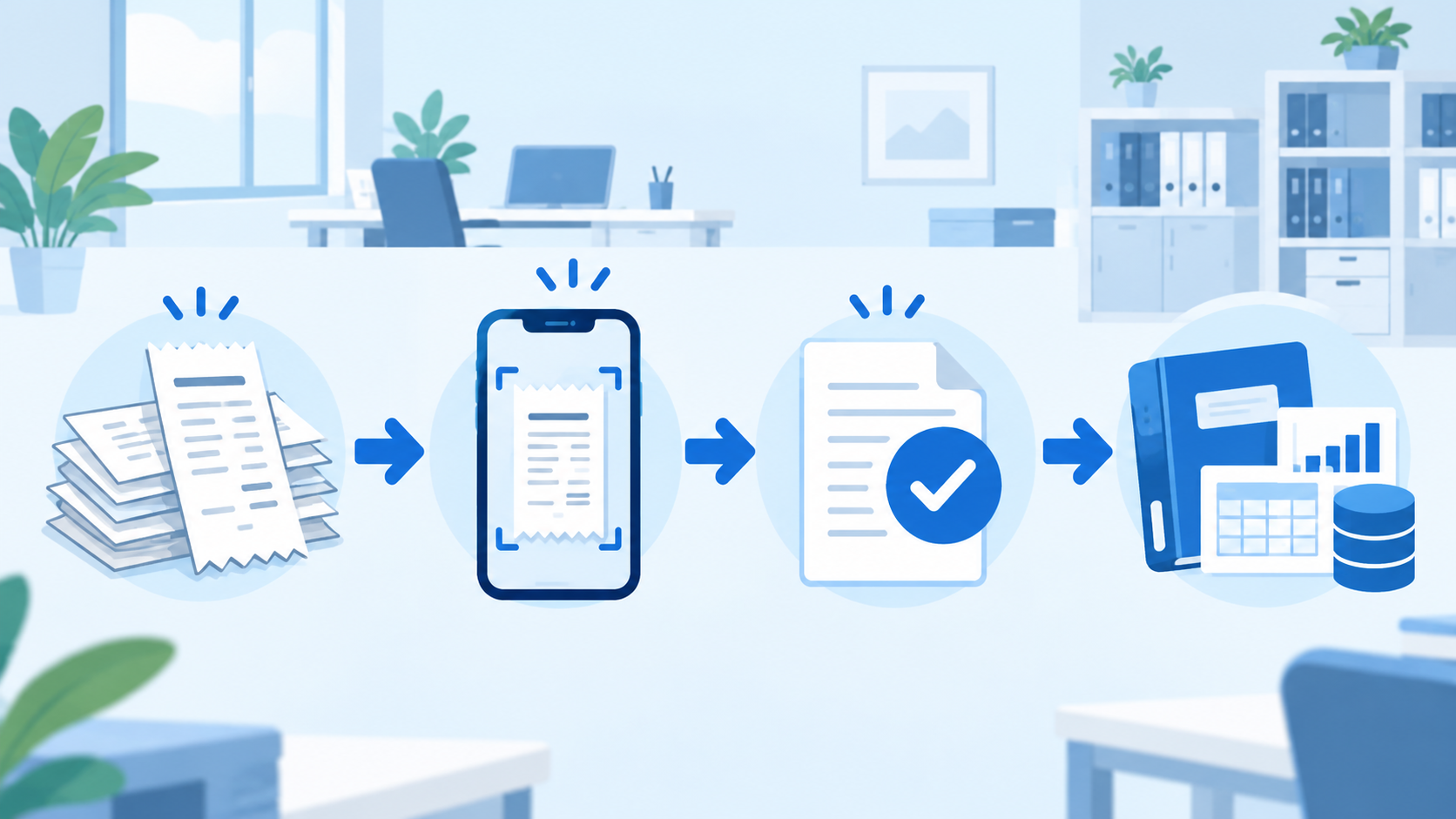
確定申告までの作業を7段階に分ける
確定申告までの流れは、次の7段階に分けると整理しやすくなります。
| 段階 | 主な作業 | 効率化のポイント |
|---|---|---|
| 1. 取引発生 | 売上、仕入れ、経費、入出金 | 事業用の決済手段を使う |
| 2. 証憑保存 | 領収書、請求書、契約書の保存 | 保存先と命名ルールを統一する |
| 3. 明細取得 | 銀行・カード・決済サービスの履歴取得 | 自動連携またはCSV取込を使う |
| 4. 記帳 | 取引内容、勘定科目、税区分の登録 | 定期処理と仕訳ルールを使う |
| 5. 月次確認 | 残高、未処理、重複、売掛金の確認 | 月ごとに締める |
| 6. 決算整理 | 棚卸し、減価償却、家事按分など | 不明点を早めに切り分ける |
| 7. 申告・提出 | 申告書確認、電子申告・書面提出 | 利用環境を事前に準備する |
どの段階に時間がかかっているかを把握すれば、必要な改善策を選びやすくなります。
最初に現在の作業時間を可視化する
過去の確定申告を思い出し、次の項目にかかった時間を大まかに書き出してみましょう。
- 領収書・請求書を探す時間
- 銀行やカードの履歴を集める時間
- 取引を入力する時間
- 勘定科目を調べる時間
- 売上・入金・経費を照合する時間
- 申告書を作成・確認する時間
- e-Taxや提出書類を準備する時間
領収書探しが長いなら保存方法を、入力が長いなら明細連携を、確認が長いなら月次締めを優先します。すべてを一度に変える必要はありません。
確定申告を効率化する7つの方法
1. 事業用の銀行口座とクレジットカードを分ける
個人事業主は、私生活と事業のお金が混ざりやすい傾向があります。同じ口座やカードで支払うと、明細を見ながら一件ずつ「事業か私用か」を判定しなければなりません。
事業用の口座とカードを分けると、次の作業を減らしやすくなります。
- 私用取引を除外する作業
- 事業関連の入出金を探す作業
- 証憑と明細を照合する作業
- 会計ソフトへ連携した後の確認
- 事業資金の残高確認
完全に分けられない支払いがある場合は、利用目的や登録ルールを決めておきます。口座を分けただけで帳簿が正しくなるわけではなく、取引内容と証憑の確認は必要です。
2. 領収書・請求書の保存場所を統一する
紙と電子データを一つの箱やフォルダへ無理に混在させる必要はありません。重要なのは、どこを探せば見つかるかを決めることです。
たとえば、次のように運用します。
- 紙の領収書:月別のファイルや封筒へ入れる
- メール添付の請求書:月別フォルダへ保存する
- ECサイトの領収書:購入後に所定フォルダへ保存する
- スマホ撮影した証憑:会計ソフトまたはクラウドストレージへ集約する
- 発行した請求書:取引先名・発行日・請求番号で検索できる状態にする
ファイル名は「日付_取引先_金額」など、後から検索しやすい形に統一します。電子取引データの保存方法には要件があるため、国税庁の電子帳簿等保存制度特設サイトで最新情報をご確認ください。
3. 記帳する曜日と月次の締め日を決める
「時間ができたら入力する」というルールでは、繁忙期ほど後回しになります。短時間でも定期的に処理する方が、取引内容を思い出す負担を減らせます。
一例として、次のように決めます。
- 毎週金曜日:領収書の保存と未処理明細の登録
- 毎月5日:前月の銀行・カード明細を確認
- 毎月10日:売上と入金、請求書を照合
- 毎月15日:不明取引を解消して前月分を締める
取引数が少ない場合は隔週や月1回でも構いません。大切なのは、無理なく継続できる頻度と「未処理をゼロにする期限」を決めることです。
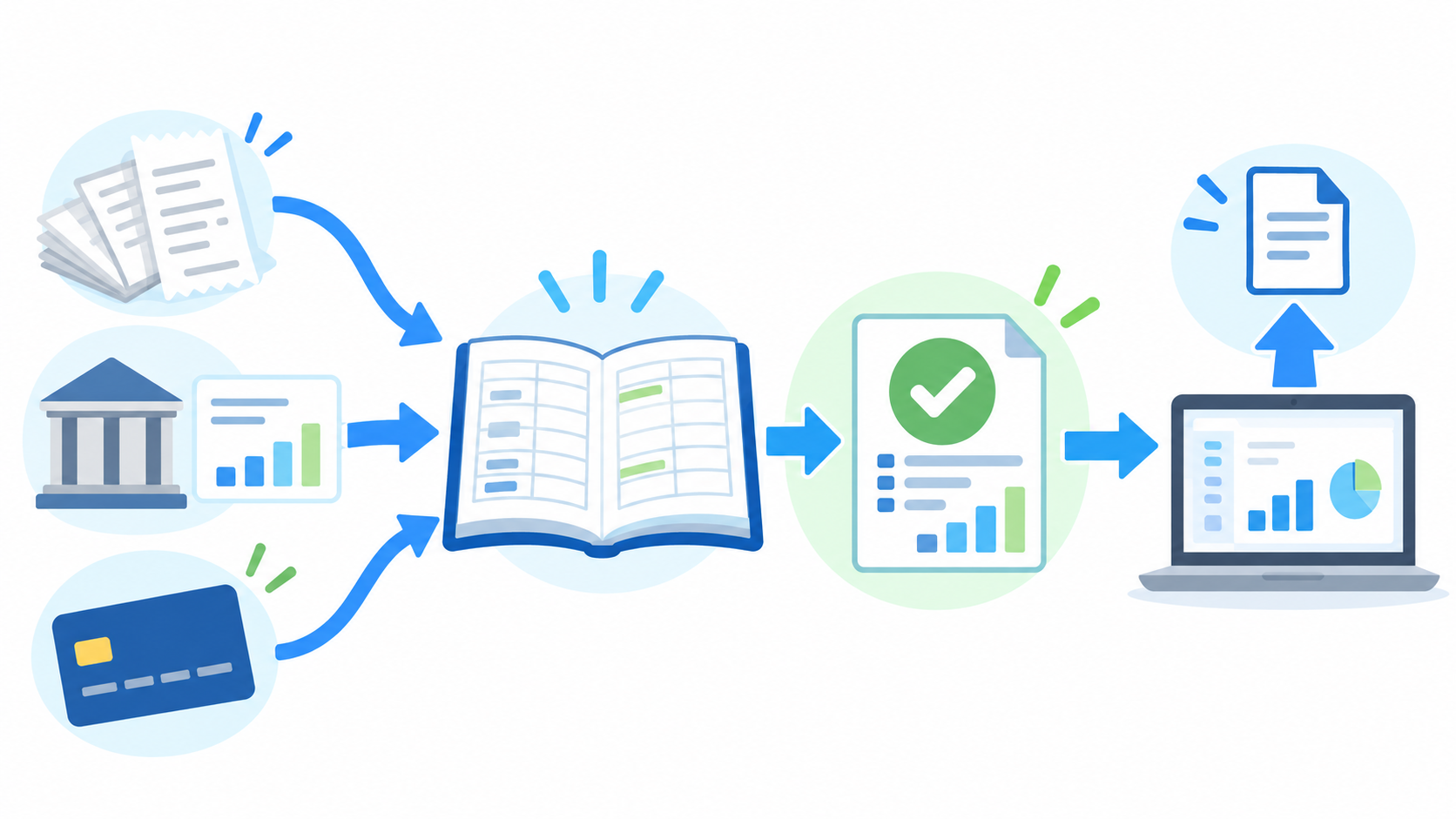
4. 銀行・カード明細を自動取得する
会計ソフトには、銀行口座やクレジットカードなどの明細を取得し、取引登録を支援する機能があります。日付・金額・取引先を一件ずつ転記する作業を減らせるのが利点です。
明細連携を使うと、次のような効率化が期待できます。
- 日付や金額の転記を減らせる
- 未登録の取引を一覧で確認しやすい
- 過去と同じ取引の仕訳候補を利用できる
- 銀行残高との照合を進めやすい
ただし、取得された明細だけでは、支払いの目的や事業との関係まで確定できません。勘定科目、税区分、取引先、事業・私用の区別を確認してから登録してください。
また、金融機関によって取得できる期間や認証方法が異なる場合があります。連携状態を定期的に確認し、必要に応じてCSVファイルも保存しておくと安心です。
5. 繰り返し取引をルール化する
毎月同じ取引をゼロから判断する必要はありません。次のような支払いや入金は、仕訳ルールやテンプレートの対象にしやすい取引です。
- 事務所や店舗の家賃
- 通信費
- クラウドサービスの利用料
- 定期的な外注費
- 借入金の返済
- 毎月同じ取引先からの入金
ルールを作るときは、取引名だけでなく、金額の変動、税区分、家事按分、決済手段も確認します。前年と同じ取引でも契約内容や税務上の扱いが変わる可能性があるため、定期的な見直しが必要です。
6. 月ごとに帳簿と実際の残高を照合する
入力件数を減らしても、誤りが残っていれば申告前の修正作業が増えます。毎月、少なくとも次の項目を確認しましょう。
- 帳簿上の銀行残高と実際の残高が一致しているか
- クレジットカードの利用額と引落額が対応しているか
- 同じ取引を二重登録していないか
- 自動取得したまま未登録の明細がないか
- 発行済み請求書と入金が対応しているか
- 現金残高が実態とかけ離れていないか
- 事業主貸・事業主借が想定外に増えていないか
差額を見つけたら、翌月へ持ち越さず原因を確認します。1か月分なら取引を思い出しやすい一方、1年分をまとめて調べると確認時間が大幅に増えます。
7. e-Taxやマイナポータル連携を早めに準備する
帳簿が完成しても、電子申告の環境が整っていなければ提出時に作業が止まります。利用する方法に応じて、次の項目を確認します。
- マイナンバーカードの有効期限
- 電子証明書の有効期限
- 署名用・利用者証明用パスワード
- マイナンバーカード読取対応スマートフォンなどの利用環境
- e-Taxの利用者識別番号や登録情報
- 会計ソフトからの提出方法
- マイナポータルと外部サービスの連携状態
国税庁は、マイナポータル連携の準備について、手続きに時間がかかる場合があるため早めに進めるよう案内しています。取得する証明書等によっては、e-Taxだけでなく民間送達サービスなどとの連携も必要です。詳しくはe-Tax「マイナポータル連携を利用するための事前準備」をご確認ください。
確定申告で慌てない年間スケジュール
効率化を一時的な片付けで終わらせないために、日々・毎月・年末・申告前の作業を分けます。
取引が発生したときに行うこと
- できるだけ事業用の決済手段を使う
- 紙の領収書を所定の場所へ入れる
- 電子請求書や領収書を所定のフォルダへ保存する
- 現金取引は内容を忘れないうちに記録する
- 売上の請求書や入金予定を登録する
この段階では、完璧な仕訳まで終える必要はありません。「証憑がなくなる」「取引内容を忘れる」ことを防ぐのが目的です。
毎週行うこと
- 保存した証憑を確認する
- 銀行・カード明細を取得する
- 自動仕訳候補を確認して登録する
- 現金取引を入力する
- 不明な取引を一覧にする
15分から30分など時間を区切ると継続しやすくなります。処理しきれない場合も、不明取引を分けておけば次回の開始位置が明確になります。
毎月行うこと
- 銀行口座と帳簿の残高を照合する
- カード利用額と引落額を確認する
- 売上と入金を照合する
- 未払い・未入金を確認する
- 経費の登録漏れや重複を確認する
- 証憑が不足している取引を確認する
- 利益と資金残高を確認する
月次確認は、確定申告のためだけではありません。売上や経費、納税資金を早めに把握する経営管理にも役立ちます。
年末までに行うこと
- 固定資産として扱う可能性がある購入品を確認する
- 在庫がある事業は棚卸しを準備する
- 売掛金・買掛金・未払金などを確認する
- 家事按分する費用と根拠を整理する
- 控除証明書などの受取方法を確認する
- 翌年へ継続する契約や口座を確認する
個別の取引をどのように処理するか迷う場合は、推測で確定せず、税務署や税理士へ確認してください。
申告前に行うこと
- 1年分の未処理取引がないか確認する
- 帳簿と銀行・カード・現金残高を照合する
- 決算整理を行う
- 青色申告決算書または収支内訳書を確認する
- 所得・控除・税額に関する入力内容を確認する
- 必要な添付書類や提出方法を確認する
- e-Tax送信後の受信通知などを保存する
申告期間、必要書類、制度は対象年分によって変わる可能性があります。提出前に国税庁「確定申告特集」で最新情報をご確認ください。
Excel・会計ソフト・税理士はどれを選ぶべき?
確定申告の管理方法は、費用だけでなく取引量、簿記知識、判断の難しさ、使える時間で選びます。
| 方法 | 向いている人 | メリット | 注意点 |
|---|---|---|---|
| Excel・表計算 | 取引が少なく、帳簿を自分で設計・確認できる人 | 自由度が高く、追加費用を抑えやすい | 手入力、転記、集計、帳票作成の負担が増えやすい |
| 会計ソフト | 継続的に取引があり、自分で記帳・申告したい人 | 明細取込、集計、申告書類作成を効率化しやすい | 初期設定、自動仕訳の確認、利用料が必要 |
| 税理士へ依頼 | 取引が複雑、判断に迷う、時間を優先したい人 | 記帳や申告、税務判断を相談できる | 費用がかかり、資料提出や日常整理は必要 |
Excelが候補になるケース
取引件数が少なく、簿記や帳簿作成に慣れている場合は、Excelなどで管理できる可能性があります。
ただし、自由に編集できる分、数式の破損、入力漏れ、二重入力、バックアップ忘れに注意が必要です。青色申告で必要となる帳簿を作成できるか、保存方法を含めて確認してください。
会計ソフトが候補になるケース
次のような人は会計ソフトを検討しやすいでしょう。
- 銀行やカードの取引件数が多い
- 同じ種類の取引が毎月発生する
- 手入力や集計を減らしたい
- スマートフォンで証憑を保存したい
- 帳簿から確定申告書類までつなげたい
- 税理士とデータを共有したい
ソフトごとに対応する帳票、提出方法、連携先、サポートが異なります。無料期間や最小料金だけで判断せず、実際に必要な作業を試してください。
税理士への依頼が候補になるケース
次のような場合は、早めに税理士へ相談する選択肢があります。
- 初めての申告で取引が複雑
- 複数の所得や事業がある
- 消費税申告が必要
- 在庫、固定資産、借入金などの処理に不安がある
- 過年度の処理や申告に不明点がある
- 本業へ使う時間を優先したい
税理士へ依頼しても、領収書・請求書の保存や、取引内容の説明が不要になるわけではありません。資料の渡し方と締め日を合意すると効率化しやすくなります。
CTA②:管理方法を会計ソフトへ切り替えたい方へ
個人事業主向け会計ソフト比較では、freee会計、マネーフォワード クラウド確定申告、弥生シリーズを、入力方法・申告機能・サポートなどから比較しています。
確定申告用の会計ソフトを選ぶ8つのポイント
1. 青色申告・白色申告に対応しているか
現在の申告方法だけでなく、将来青色申告へ変更する予定があるかも含めて確認します。青色申告制度の要件や控除については、対象年分の国税庁「青色申告制度」を確認してください。
2. 利用中の銀行・カードと連携できるか
連携先の数より、自分が実際に使う金融機関、カード、決済サービスへ対応しているかが重要です。取得可能期間、更新頻度、再認証の方法も確認します。
3. 領収書・請求書を取り込めるか
スマートフォン撮影、ファイルアップロード、メール転送など、自分の受取方法に合うかを確認します。読み取った内容は、画像と照合して誤りがないか確認してください。
4. 自動仕訳と登録ルールを設定できるか
繰り返し取引の候補表示や登録ルールがあると、毎月の判断回数を減らせます。自動化できる範囲、修正方法、誤登録を探す方法も試しましょう。
5. e-Taxへどのように提出するか
アプリから送信する方法、e-Tax用ファイルを出力する方法、国税庁の作成コーナーを使う方法などがあります。対応帳票と必要な端末を確認してください。
たとえばマネーフォワード クラウド確定申告は、スマートフォンアプリ、e-Tax、窓口・郵送など複数の提出方法を案内していますが、方法によって必要な環境や対応書類が異なります。詳しくは公式サポート「確定申告書の提出方法」をご確認ください。
6. スマートフォンで必要な作業ができるか
外出先で領収書を撮影したいのか、取引登録や申告書作成、電子申告まで行いたいのかを分けて確認します。「スマホ対応」という表示だけで判断せず、必要な機能の対応範囲を確認してください。
7. サポート方法が自分に合うか
メール、チャット、電話など、利用できる窓口はプランによって異なる場合があります。また、製品操作の案内と個別の税務相談は別です。相談できる内容と回答までの時間を確認しましょう。
8. 必要機能を含む年間料金はいくらか
月額表示だけでなく、年払い・月払い、必要なプラン、オプション、サポートを含めて比較します。無料期間やキャンペーンは変更されるため、通常料金と2年目以降の費用も確認してください。
会計ソフトを導入するときの進め方
STEP1. 現在の取引量と管理方法を確認する
次の件数を1か月分だけでも数えます。
- 銀行の入出金
- カード決済
- 現金取引
- 発行する請求書
- 受け取る請求書・領収書
- 定期的に発生する取引
どの作業を減らしたいかも書き出し、導入目的を明確にします。
STEP2. 事業用口座・カードを登録する
最初からすべての口座を連携せず、事業専用の口座やカードから始めると確認しやすくなります。私用取引が混ざる口座を連携する場合は、除外・事業主勘定のルールを決めます。
STEP3. 基本情報と開始残高を設定する
事業年度、申告方法、消費税に関する設定、勘定科目、口座残高などを確認します。前年から継続する事業では、前年の期末残高とのつながりも重要です。
不明点がある場合は、推測で設定せず、公式サポートや税理士へ確認してください。
STEP4. 1か月分の明細を取り込む
いきなり1年分を登録するより、1か月分で次を試します。
- 明細が欠けずに取得できるか
- 同じ取引が重複していないか
- 仕訳候補を修正できるか
- 証憑を取引に添付できるか
- 現金取引を迷わず入力できるか
STEP5. 証憑と帳簿を照合する
取り込んだ明細、領収書・請求書、帳簿の内容を照合します。自動読み取りや仕訳候補が正しいか、日付・金額・取引先・税区分を確認してください。
STEP6. 週次・月次の運用ルールを決める
テストで迷った箇所をもとに、保存場所、入力日、確認担当、月次締め日を決めます。翌月も同じ手順で処理できれば、申告期の負担を安定して減らせます。
確定申告を効率化するときの注意点
自動仕訳を確認せず登録しない
自動仕訳は入力を支援する機能です。同じ取引先でも購入内容が異なる場合があり、勘定科目や税区分が常に同じとは限りません。
特に初回の取引、金額が大きい取引、固定資産の可能性がある購入、私用と共通する支払いは内容を確認してください。
明細連携だけで証憑管理が完了するとは限らない
銀行やカードの明細は支払いの事実を確認する材料になりますが、購入内容を示す請求書・領収書等とは役割が異なります。必要な証憑を別途保存してください。
個別の税務判断をツールだけに任せない
会計ソフトの候補表示や一般的な解説は、個別事情を踏まえた税務判断の代わりにはなりません。経費性、計上時期、家事按分、固定資産、消費税などに迷う場合は、税務署や税理士へ確認しましょう。
対象年分の制度と帳票を確認する
提出期間、控除額、要件、対応帳票、e-Taxの推奨環境などは変わる可能性があります。前年の記事や画面だけで進めず、申告する年分の公式情報を確認してください。
会計ソフトの対応範囲を確認する
会計ソフトで日常記帳と一般的な申告書類を作成できても、すべての所得、控除、付表、特殊な取引に対応するとは限りません。自分に必要な帳票が作成・提出できるかを確認します。
データと証憑のバックアップを取る
クラウドサービスを使う場合も、必要に応じて仕訳帳、総勘定元帳、決算書、申告書、証憑などを出力します。解約後の閲覧・出力条件も契約前に確認してください。
機密情報を生成AIへ安易に入力しない
マイナンバー、口座情報、顧客情報、未公開の売上、領収書画像などを、利用条件やデータの扱いを確認せず生成AIへ入力しないようにします。相談時は個人や取引先を特定できる情報を除き、税務判断は専門家へ確認してください。
個人事業主向け会計ソフトの候補
ここでは固定ランキングではなく、どのような使い方なら候補になりやすいかを整理します。
| 候補 | 確認したい特徴 | 導入前の確認事項 |
|---|---|---|
| freee会計 | 取引登録から申告までの画面案内、口座・カード連携 | 必要機能を含むプラン、対応帳票、サポート |
| マネーフォワード クラウド確定申告 | 金融機関連携、会計と周辺サービスの利用 | プランごとの機能、提出方法、他サービスの契約範囲 |
| 弥生シリーズ | 青色・白色申告向け製品、取引取込、申告書作成 | クラウド型・デスクトップ型の違い、対応環境・帳票 |
freee会計が候補になりやすい人
- 簿記用語だけでなく取引内容から入力したい
- 銀行・カード明細と証憑をまとめて確認したい
- 日常の記帳から確定申告まで同じ流れで進めたい
- スマートフォンも使って処理したい
具体的な確定申告手順はfreeeで確定申告する方法で確認してください。
マネーフォワード クラウド確定申告が候補になりやすい人
- 銀行・カードの取引を取り込みたい
- 従来の仕訳や帳簿を確認しながら運用したい
- 請求書や経費など周辺業務も検討している
- アプリやe-Taxなど提出方法を比較したい
具体的な手順はマネーフォワードで確定申告する方法で確認してください。
弥生シリーズが候補になりやすい人
- 青色申告・白色申告向けの製品から選びたい
- クラウド型とデスクトップ型を比較したい
- 銀行やカード明細、証憑の取込を利用したい
- 申告書類の作成とe-Tax対応を確認したい
弥生は公式ページで、銀行・カード明細やスキャンデータの取込、帳簿・レポートの集計、確定申告書類の作成・提出などを案内しています。対応範囲は製品ごとに確認してください。弥生「確定申告ソフト」公式ページ
具体的な操作は弥生で確定申告する方法で確認できます。
CTA③:3サービスを同じ条件で比べる
個人事業主向け会計ソフト比較で、入力方法、連携、申告機能、サポート、料金を比較し、自分に合う候補を2つまで絞りましょう。
無料体験で確認したい7つの作業
会計ソフトを比較するときは、画面を見るだけでなく、同じ取引を使って試します。
- 売上を登録し、入金と照合する
- 銀行・カード明細を取り込む
- 自動仕訳候補を確認・修正する
- 紙と電子の領収書を保存する
- 現金取引を登録する
- 月末残高と未処理取引を確認する
- 申告書類と提出までの流れを確認する
次の点も記録してください。
- 迷った操作
- 修正にかかった手順
- 未処理や重複の見つけやすさ
- 必要なプラン
- サポートへの問い合わせ方法
- データの出力方法
自分の取引で試すと、一般的な「使いやすい」という評価だけでは分からない相性を判断できます。テスト用データを使う場合は、本番環境へ残さないよう注意しましょう。
確定申告の効率化でよくある失敗
会計ソフトを契約しただけで安心する
口座連携、証憑保存、登録ルール、月次確認を設定しなければ、申告前に未処理が残ります。契約後の初期設定と運用日を決めてください。
1年分を一度に自動登録する
設定を確認せず大量登録すると、同じ誤りをまとめて修正することがあります。最初は1か月分で確認し、ルールが安定してから範囲を広げましょう。
自動取得した取引を二重入力する
すでに手入力した取引と銀行・カード明細を重ねて登録する場合があります。登録済み・未登録・対象外を区別できる状態にします。
私用口座を連携して確認量が増える
私用取引が大半を占める口座を連携すると、除外や事業主勘定の判断が増えることがあります。事業専用口座を優先しましょう。
領収書を撮影して原本やデータの扱いを確認しない
撮影すれば必ず原本を処分できるとは限りません。保存要件や利用サービスの対応範囲を確認してください。
申告期限直前にe-Taxを設定する
カード、パスワード、端末、外部サービス連携などで時間がかかる可能性があります。余裕を持って準備し、送信後の確認方法も把握しておきます。
前年の処理をそのまま使う
制度、取引内容、契約、事業状況が変わる可能性があります。前年と同じ仕訳や設定でも、今年も適切か確認してください。
確定申告の効率化に関するFAQ
確定申告は何から始めると効率的ですか
最初に、事業用の銀行口座・カード、領収書や請求書の保存場所、記帳する日を決めましょう。
すでに1年分の資料がたまっている場合は、紙の証憑、電子データ、銀行・カード明細を種類別・月別に集め、未処理の一覧を作ります。いきなり勘定科目の判断から始めるより、資料の所在を明確にした方が作業を進めやすくなります。
領収書は毎日入力した方がよいですか
毎日である必要はありません。取引量に合わせ、週1回や隔週など継続可能な頻度を決めてください。
ただし、現金取引や内容を忘れやすい支払いは早めに記録します。入力頻度よりも、証憑をなくさず、月次で未処理を残さないことが重要です。
会計ソフトを使えば簿記知識は不要ですか
入力や集計を支援できますが、取引内容、勘定科目、税区分、自動仕訳候補の確認は必要です。
画面案内に沿って入力できる製品でも、個別取引の税務上の扱いまで自動的に保証されるわけではありません。不明点は公式サポート、税務署、税理士へ確認しましょう。
Excelでも青色申告はできますか
Excelを使っているかどうかだけで決まるものではありません。申告方法に応じて必要な帳簿を作成し、保存要件を満たせるかで判断します。
複式簿記、決算書作成、残高照合を自分で管理する必要があるため、取引件数や知識、作業時間も考慮してください。
年の途中から会計ソフトへ移行できますか
移行できますが、開始残高、過去取引、登録済みデータ、口座連携の取得範囲を確認する必要があります。
期首から移す方法と、切替日を決めて移す方法では作業が異なります。重複や抜けがないよう、移行前後の残高を照合してください。
確定申告直前からでも効率化できますか
資料の保存先を統一し、銀行・カード明細を取得し、未処理取引を一覧にするだけでも作業は整理できます。
ただし、設定や自動仕訳を確認せず一括登録すると修正が増える可能性があります。期限までの時間が少なく、取引が複雑な場合は、税務署や税理士への相談も検討してください。
e-Taxを使えば確定申告はすべて自動になりますか
e-Taxは申告データを電子的に提出する仕組みであり、日々の記帳や決算整理、内容確認まで自動化するものではありません。
マイナポータル連携で取得できる情報もありますが、すべての所得・控除・取引が自動取得されるとは限りません。反映された情報と不足情報を確認してください。
自分で申告するか税理士へ頼むか、どう判断しますか
取引の複雑さ、判断に迷う項目、使える時間、依頼費用で判断します。
自分で記帳できても、決算・申告だけを依頼する方法があります。反対に、記帳から依頼する場合も、証憑を定期的に提出できる運用が必要です。依頼範囲と料金、資料提出の方法を事前に確認しましょう。
まとめ|確定申告の効率化は日々の仕組みづくりから
確定申告を効率化するには、申告書作成だけでなく、日々の記帳と証憑整理から見直す必要があります。
- 事業用の銀行口座・カードを分ける
- 領収書・請求書の保存場所を統一する
- 週次の記帳日と月次の締め日を決める
- 銀行・カード明細を取り込み、転記を減らす
- 繰り返し取引をルール化する
- 毎月、帳簿と実際の残高を照合する
- e-Taxやマイナポータル連携を早めに準備する
会計ソフトは入力・集計・申告書作成を効率化する手段ですが、取引内容や仕訳候補の確認は必要です。まず1か月分の取引で試し、自分が迷わず続けられる運用を作りましょう。
制度や提出期間、必要書類は申告する年分によって異なる可能性があります。申告前には国税庁の最新情報を確認し、個別の税務判断に迷う場合は税務署や税理士へ相談してください。
CTA④:次の一歩
記帳から確定申告までの手入力を減らしたい方は、個人事業主向け会計ソフト比較をご確認ください。freee会計、マネーフォワード クラウド確定申告、弥生シリーズの違いを、必要な機能と年間料金で比較しましょう。