※本記事には広告リンクを含む場合があります。
掲載内容は2026年9月3日時点で確認した公式情報をもとに作成しています。
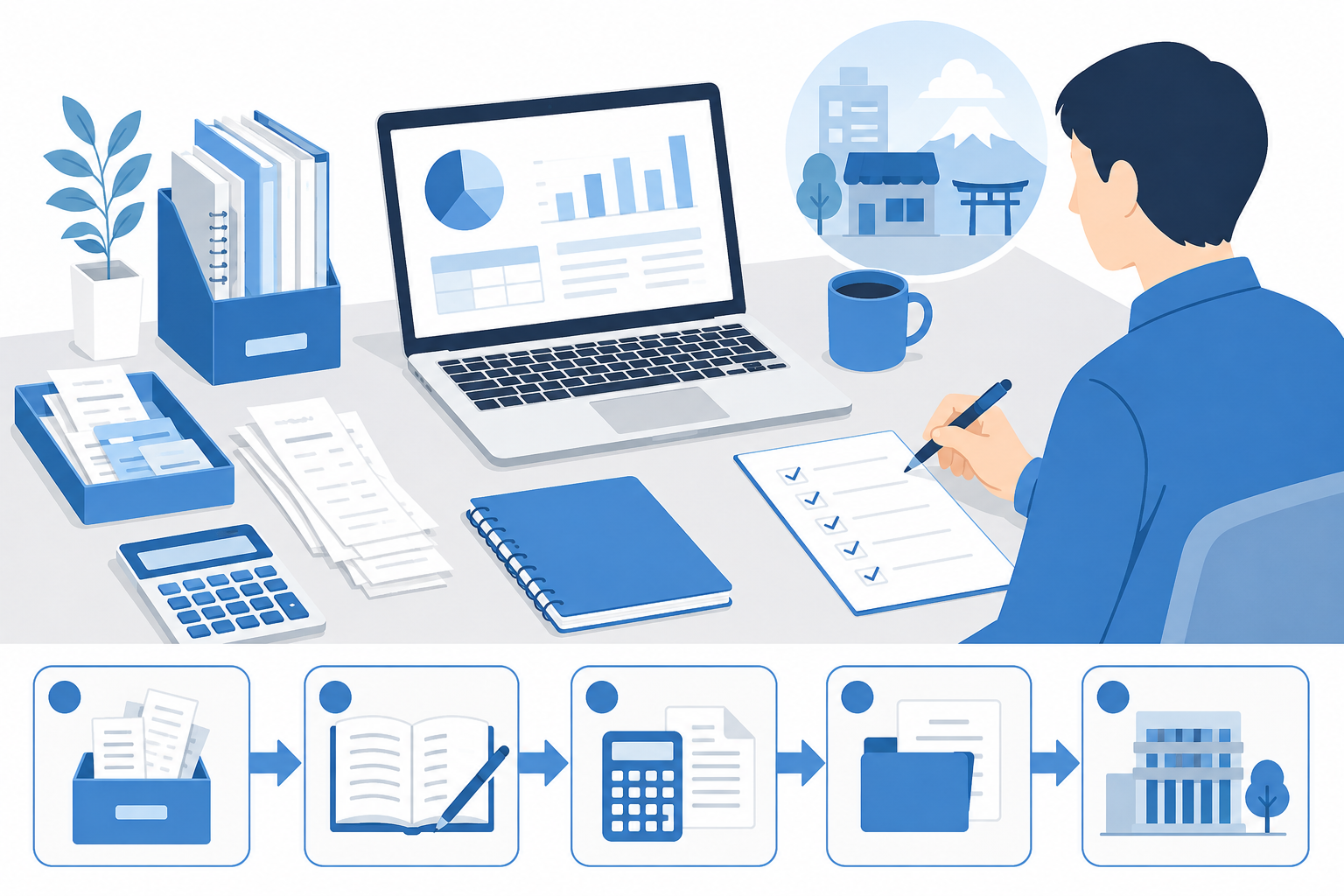
マネーフォワード クラウド確定申告で所得税の確定申告をするときは、準備→取引・帳簿の確認→申告書作成→提出→提出後の確認という5ステップで進めると迷いにくくなります。
大切なのは、申告書の入力画面をすぐに進めるのではなく、先に1年分の仕訳と口座残高を整えることです。提出後も、受付結果、納付・還付、申告書控えまで確認して初めて一連の作業が完了します。
この記事では、初めてマネーフォワード クラウド確定申告を使う個人事業主・フリーランス向けに、準備から提出後までの流れと注意点を整理します。
なお、本記事は一般的な操作・確認項目をまとめたもので、個別の税務判断を行うものではありません。経費にできるか、どの控除が使えるか、家事按分を何割にするかなどは状況によって異なります。判断に迷う場合は、国税庁、税務署、税理士などへ確認してください。
実際の画面名や手順は更新されることがあります。マネーフォワード公式「確定申告はじめてガイド」を開き、現在の画面と照らし合わせながら進めましょう。
マネーフォワードで確定申告する流れは5ステップ
最初に全体像を把握すると、自分がどこまで終わっているかを判断しやすくなります。
| ステップ | 主な作業 | 完了の目安 |
|---|---|---|
| 1. 準備 | 申告情報を設定し、必要資料をそろえる | 不足資料と提出方法が分かる |
| 2. 帳簿確認 | 取引、開始残高、固定資産、残高を確認する | 1年分の帳簿を説明できる |
| 3. 書類作成 | 決算書と確定申告書を作成・確認する | PDF等で申告内容を確認できる |
| 4. 提出 | スマホアプリ、e-Tax、窓口、郵送から提出する | 送信・提出の記録を確認できる |
| 5. 提出後 | 受付結果、納付・還付、控え、次年度繰越を確認する | 完了記録と必要資料を保存できる |
口座連携や日常の仕訳登録がまだ終わっていない場合は、関連記事「マネーフォワード クラウド会計の使い方」で初期設定と帳簿の整え方を先に確認してください。本記事では、確定申告前後の作業に絞って解説します。
確定申告を始める前に準備するもの
必要な資料は、所得、控除、申告区分、提出方法によって異なります。次の一覧を出発点にしつつ、対象年分の国税庁の手引きと公式ヘルプを確認してください。
売上・経費・残高を確認できる資料
- 売上や報酬の金額を確認できる請求書、支払調書、入金記録など
- 領収書、レシート、請求書、カード利用明細
- 銀行口座、クレジットカード、電子マネー等の明細
- 売掛金、買掛金、未払金、借入金などの残高資料
- 固定資産や減価償却に関する資料
- 商品・材料などの棚卸資料
- 前年の申告書、決算書、翌年へ引き継いだ残高
マネーフォワードにデータが表示されていても、すべての取引が正しく登録済みとは限りません。元資料と登録内容を照合できる状態にしておきましょう。
控除や事業以外の所得に関する資料
源泉徴収票、社会保険料、生命保険料、地震保険料、寄附金、医療費など、該当する所得・控除に応じた資料を用意します。
どの資料が必要か、電子申告で添付を省略できるかは申告内容によって異なります。マネーフォワード公式の確定申告時の提出書類に関する案内と国税庁の対象年分の案内で確認してください。
本人確認と提出に必要な環境
- マイナンバーを確認できるもの
- 還付先として利用する口座情報
- 電子申告で使うスマートフォンまたはICカードリーダー等
- マイナンバーカードと暗証番号など、選択した方式で必要になるもの
- e-Taxの利用者識別番号など、提出方法に応じた情報
申告書を作り終えてから対応端末がないことに気づくと、提出方法の見直しが必要になります。申告情報の設定時に提出方法を決め、必要な環境を先に確認しておくと安心です。
ステップ1|申告情報を設定する
マネーフォワードの「確定申告書」機能を初めて利用する場合は、「申告情報」で申告の前提を設定します。
公式ヘルプでは、申告内容として事業所得・不動産所得を申告するのか、雑所得・控除のみを申告するのかを選び、事業者情報、申告区分、提出方法などを設定する流れが案内されています。
ここで選んだ内容に応じて、作成される決算書や提出手順が変わる場合があります。次の項目は推測で選ばないようにしましょう。
- 青色申告か白色申告か
- 事業所得、不動産所得、雑所得など、申告する所得の種類
- スマホアプリ、e-Tax、窓口・郵送のどれで提出するか
- 青色申告決算書または収支内訳書の作成対象
クラウド確定申告で作成できない帳票が必要になるケースもあります。自分の申告内容が対応範囲に入るか、公式の「申告情報」画面の使い方で確認してください。
ステップ2|1年分の取引と帳簿を確認する
確定申告書は、登録した仕訳や決算整理をもとに作成されます。申告画面へ進む前に、帳簿の土台を整えます。
未処理・未登録の取引を確認する
銀行やカードから取得した明細に未処理データが残っていないか、現金取引や連携していない口座の取引が漏れていないかを確認します。
- 売上と経費が対象年分にすべて入っているか
- 登録待ち・未処理の明細が残っていないか
- 年をまたぐ入出金の扱いを確認したか
- 取消、返金、振替が実態どおり反映されているか
- 個人用と事業用の取引を区別できているか
勘定科目、税区分、取引日などの判断に迷う場合は、過去の仕訳を機械的にまねず、公式情報や税理士等へ確認してください。
二重計上がないか確認する
よくあるのが、連携明細と手入力で同じ取引を登録するケースです。クレジットカード利用時の経費と、カード代金が銀行口座から引き落とされたときの処理も、二重計上にならないよう確認が必要です。
| よくある状態 | 確認すること | 対応の考え方 |
|---|---|---|
| 同額・同日の支出が複数ある | 連携明細と手入力が重なっていないか | 元資料と登録経路を照合する |
| カード利用と口座引落が両方経費 | 引落側を振替として扱う取引ではないか | 公式の処理方法を確認する |
| 売上と入金額が一致しない | 手数料や源泉徴収等の内訳がないか | 支払明細・入金資料を確認する |
| 期末残高が実際と違う | 開始残高、未登録、重複がないか | 差額を一つずつ追う |
自動取得や仕訳候補は入力負担を減らす機能です。候補が表示されたことと、取引内容や税務上の扱いが正しいことは同じではありません。
決算書の金額を確認する
マネーフォワード公式のはじめてガイドでは、「確認・提出」画面から決算書をPDFで確認し、損益計算書の売上・仕入・経費、貸借対照表の期首・期末残高を確認する流れが案内されています。
前年から大きく変わった数字や、実際の口座・借入金・売掛金等と合わない残高がある場合は、元資料まで戻って原因を確認します。数字を合わせるためだけの仕訳を推測で追加しないようにしましょう。
固定資産、減価償却、棚卸、家事按分などは個別の判断が必要になる場合があります。迷うときは税務署または税理士等へ相談してください。
ステップ3|決算書と確定申告書を作成する
帳簿の確認後、「確定申告書」画面で必要な情報を入力します。画面名やステップの構成は更新される場合があるため、実際の表示と公式ガイドを優先してください。
青色申告決算書または収支内訳書を確認する
一般に、事業所得や不動産所得を申告する場合、青色申告なら青色申告決算書、白色申告なら収支内訳書を作成します。申告区分や所得の種類により必要書類が異なるため、自分の状況に合う書類を確認してください。
所得・控除等の情報を入力する
事業以外の所得、社会保険料、生命保険料、寄附金、医療費など、該当する項目を資料に基づいて入力します。マイナポータル連携等を利用する場合も、取り込まれた情報が自分の申告内容と一致するか確認しましょう。
入力できたことは、その控除や処理を適用できることの保証ではありません。適用条件が分からない場合は、国税庁の案内や専門家へ確認してください。
申告書と決算書を最終確認する
提出前に、作成された申告書・決算書をPDF等で確認します。
- 氏名、住所、マイナンバー、税務署などの基本情報
- 申告する対象年分
- 売上、所得、経費、控除、税額
- 青色申告決算書または収支内訳書
- 還付先口座や納付に関する表示
- 別途提出・保存が必要な書類
マネーフォワードが未対応の帳票や、別途提出が必要な資料がないかも確認します。
ステップ4|確定申告書を提出する
申告書を作成しただけでは確定申告は完了しません。選択した方法で提出し、受付・提出の記録まで確認します。
| 提出方法 | 主な事前準備 | 完了確認 | 注意点 |
|---|---|---|---|
| スマホアプリで電子申告 | マイナンバーカード、対応スマホ、アプリ等 | 受付結果・受信通知 | 対応端末と最新手順を確認 |
| e-Taxで電子申告 | e-Tax利用環境、利用者識別番号等 | e-Taxの受信通知 | xtxファイルの取込先を確認 |
| 税務署へ持参 | 印刷書類、必要な添付物、提出先 | 提出記録 | 受付方法・開庁情報を確認 |
| 郵送 | 印刷書類、必要な添付物、送付先 | 発送記録 | 期限と到着・消印の扱いを確認 |
スマホアプリで提出する場合
マネーフォワード公式では、クラウド確定申告アプリを使った電子申告が案内されています。マイナンバーカードを読み取れるスマートフォンなど、必要な環境を事前に確認してください。
e-Taxで電子申告する場合
公式FAQでは、「確認・提出」画面からe-Tax用のxtx形式ファイルを出力し、e-Taxソフトへ取り込む方法が案内されています。国税庁の「確定申告書等作成コーナー」へ取り込む方式ではない点に注意が必要です。
窓口・郵送で提出する場合
書面提出では、印刷する帳票、添付・提示が必要な書類、提出先を確認します。受付方法や控えの扱いは変更される可能性があるため、対象年分の国税庁案内を確認してください。
提出前に、マネーフォワード公式の「確認・提出」画面の使い方と、国税庁「所得税の確定申告」で、提出方法・必要書類・対象年分の期限を確認しましょう。
ステップ5|提出後に確認すること
送信ボタンを押したり、書類を発送したりした時点で終わりにせず、次の項目まで確認します。
受付結果と申告書控えを保存する
電子申告では、e-Taxの受信通知や受付結果を確認します。送信操作と受付完了は分けて考え、エラーが出ていないかを確認してください。
提出した申告書、決算書、受付結果、元になった帳簿・証憑は整理して保存します。必要な保存期間・方法は資料や状況により異なるため、国税庁の最新情報を確認してください。
納付または還付を確認する
申告書の提出と所得税の納付は別の手続きです。納付が必要な場合は方法と期限を確認します。還付になる場合も、処理状況や振込先を確認できるよう、申告時の情報と受付記録を残しておきましょう。
次年度繰越を確認する
公式ガイドでは、期末残高を翌年度の開始残高へ反映する次年度繰越機能が案内されています。申告内容と帳簿が確定してから実行し、翌年度の事業者情報や開始残高を確認してください。
マネーフォワードで確定申告するときの注意点
無償利用・トライアルでは機能制限がある
2026年9月3日に確認した公式案内では、契約プランによって仕訳登録件数、申告書のプレビュー、PDF・e-Tax用ファイル出力、スマホアプリ提出などの利用可否が異なります。
特に、事業所得・不動産所得を申告する場合は、無償利用状態やトライアルで重要な申告機能を利用できない場合があります。一方、雑所得や控除のみの申告には例外があります。条件は変更される可能性があるため、関連記事「マネーフォワードは無料でどこまで使える?」と公式のプラン別機能表を確認してください。
マネーフォワード MEとクラウド確定申告を混同しない
家計簿サービスの「マネーフォワード ME」と、事業者向けの「マネーフォワード クラウド確定申告」は別のサービスです。検索結果やヘルプを読むときは、どちらの機能について説明しているか確認してください。
自動提案をそのまま確定しない
連携データや自動提案は便利ですが、勘定科目、税区分、事業・私用の区分まで常に正しいとは限りません。領収書や明細と照合し、自分で説明できない処理は確認を取ってから確定します。
所得税と消費税の申告を混同しない
この記事は、主に個人事業主の所得税確定申告を対象にしています。消費税申告は対象者、期限、利用できるプラン・機能が異なる場合があります。自分が申告対象か判断できない場合は、公式情報や専門家へ確認してください。
確定申告できない・数字が合わないときの確認順
画面が進まない、電子申告できない、決算書の数字が合わない場合は、次の順に確認します。
- 画面にエラーや未入力項目が表示されていないか確認する
- 未処理明細、未登録取引、重複仕訳を確認する
- 開始残高、口座残高、売掛金・買掛金等を照合する
- 対象年分、事業者、申告内容、提出方法の選択を確認する
- 契約プランで必要な機能を利用できるか確認する
- スマートフォン、ブラウザ、アプリ、本人確認環境を確認する
- エラー文を記録し、公式FAQやサポートへ確認する
- 税務判断が原因なら、税務署または税理士等へ相談する
提出期限が近い場合は、原因調査だけに時間を使わず、利用できる別の提出方法も含めて公式窓口へ早めに確認してください。
マネーフォワードの確定申告でよくある質問
無料状態でも確定申告書を作成・提出できますか?
申告内容により異なります。2026年9月3日時点の公式案内では、雑所得・控除のみを申告する場合に利用できる機能がある一方、事業所得・不動産所得では申告書プレビューや出力・提出等に制限があります。最新のプラン別機能表を確認してください。
青色申告と白色申告の両方に対応していますか?
マネーフォワード公式では、青色申告決算書と白色申告の収支内訳書の作成が案内されています。ただし、対応帳票と利用条件、青色申告特別控除の要件は別途確認が必要です。
スマホだけで確定申告できますか?
公式では、対応スマートフォンとマイナンバーカード等を利用したアプリからの電子申告が案内されています。申告内容、端末、OS、アプリ、本人確認方法によって条件が変わる可能性があるため、最新のスマホアプリ提出ガイドを確認してください。
e-Taxで送信できないときはどうすればよいですか?
提出方法の設定、xtxファイル、e-Taxの利用環境、利用者識別番号、本人確認、エラー内容を確認します。エラー文を保存し、マネーフォワード公式ヘルプとe-Tax公式の両方を確認してください。
マネーフォワード MEのデータを利用できますか?
マネーフォワード MEとクラウド確定申告は別サービスです。連携できるデータや条件は変更される可能性があるため、ME側・クラウド確定申告側の最新ヘルプで確認してください。
税理士に確認した方がよいのはどんな場合ですか?
複数の所得がある、取引が複雑、過年度の誤りが見つかった、固定資産・家事按分・経費・控除の判断に迷う、期限後の修正が必要といった場合は、早めに税理士等へ相談すると安心です。税務署の相談窓口も確認できます。
まとめ|帳簿を整え、公式手順に沿って提出する
マネーフォワード クラウド確定申告で所得税の申告をするときは、次の5ステップで進めます。
- 申告情報を設定し、必要資料と提出環境を準備する
- 1年分の取引を登録し、決算書の残高を確認する
- 決算書と確定申告書を作成・確認する
- スマホアプリ、e-Tax、窓口、郵送から提出する
- 受付結果、納付・還付、控え、次年度繰越を確認する
特に重要なのは、申告書を作る前に帳簿を整えることと、提出後に受付結果を確認することです。自動連携や入力支援を活用しつつ、元資料との照合と人間による最終確認を省略しないでください。
すでに利用中の方は、マネーフォワード公式の確定申告はじめてガイドで現在の画面を確認しましょう。未契約の方は、関連記事「マネーフォワード クラウド会計の料金」「マネーフォワードは無料でどこまで使える?」で必要な機能と条件を確認してから判断してください。