※本記事には広告リンクを含む場合があります。
掲載内容は2026年7月29日時点で確認した公式情報をもとに作成しています。
ビジネスチャットを選ぶときは、知名度や月額料金だけで決めず、現在使っている業務環境・社外との連絡方法・管理要件から候補を絞ることが重要です。
たとえば、Microsoft 365を中心に使っている会社と、店舗スタッフがスマートフォンで連絡する会社では、使いやすいサービスが異なります。無料プランがあっても、履歴、ユーザー数、管理機能などに制限がある場合もあります。
この記事では主要なビジネスチャットツールの特徴と、失敗しにくい7つの比較ポイントを整理します。料金・機能・提供条件は変更される可能性があるため、最終的には各社の公式情報を確認してください。
まず確認すること
「何を導入するか」より先に、「誰が・誰と・何のために使うか」を決めましょう。候補を2〜3製品に絞って実際の業務に近い条件で試すと、導入後のミスマッチを減らしやすくなります。
ビジネスチャットツールの比較結論
万人に同じおすすめ製品があるわけではありません。最初の候補は、次のように既存環境や利用場面から絞ると分かりやすくなります。
| 会社の状況 | 最初に確認したい候補 | 選定時のポイント |
|---|---|---|
| Microsoft 365を利用中 | Microsoft Teams | 契約中プラン、ゲスト管理、既存アプリとの連携 |
| Google Workspaceを利用中 | Google Chat | 契約中プラン、スペース運用、管理者設定 |
| 外部アプリとの連携を重視 | Slack | 連携対象、履歴、外部組織とのやり取り |
| チャットとタスクをまとめたい | Chatwork | タスク運用、履歴、組織外コンタクト |
| 店舗や現場での分かりやすさを重視 | LINE WORKS | 利用人数、管理機能、LINEユーザーとの連絡 |
| 複数の業務機能をまとめたい | Lark | 必要機能、既存ツールとの重複、移行負担 |
| 社内コミュニケーションの定着を重視 | Talknote、WowTalk | 管理方法、サポート、必要な分析・統制機能 |
この表は候補を絞るための目安です。「Microsoft 365を使っているから必ずTeams」のように自動的に決まるものではありません。社外ユーザーの招待、スマートフォンの使い勝手、保存したい履歴、管理者の負担まで確認しましょう。
候補がまだ決まっていない場合は、後述する7つの比較ポイントを自社の必須条件に置き換えてみてください。 チャット以外も含めて検討している場合は、会議を効率化する方法とツール選びも参考にしてください。
主要ビジネスチャットツール8サービスを比較
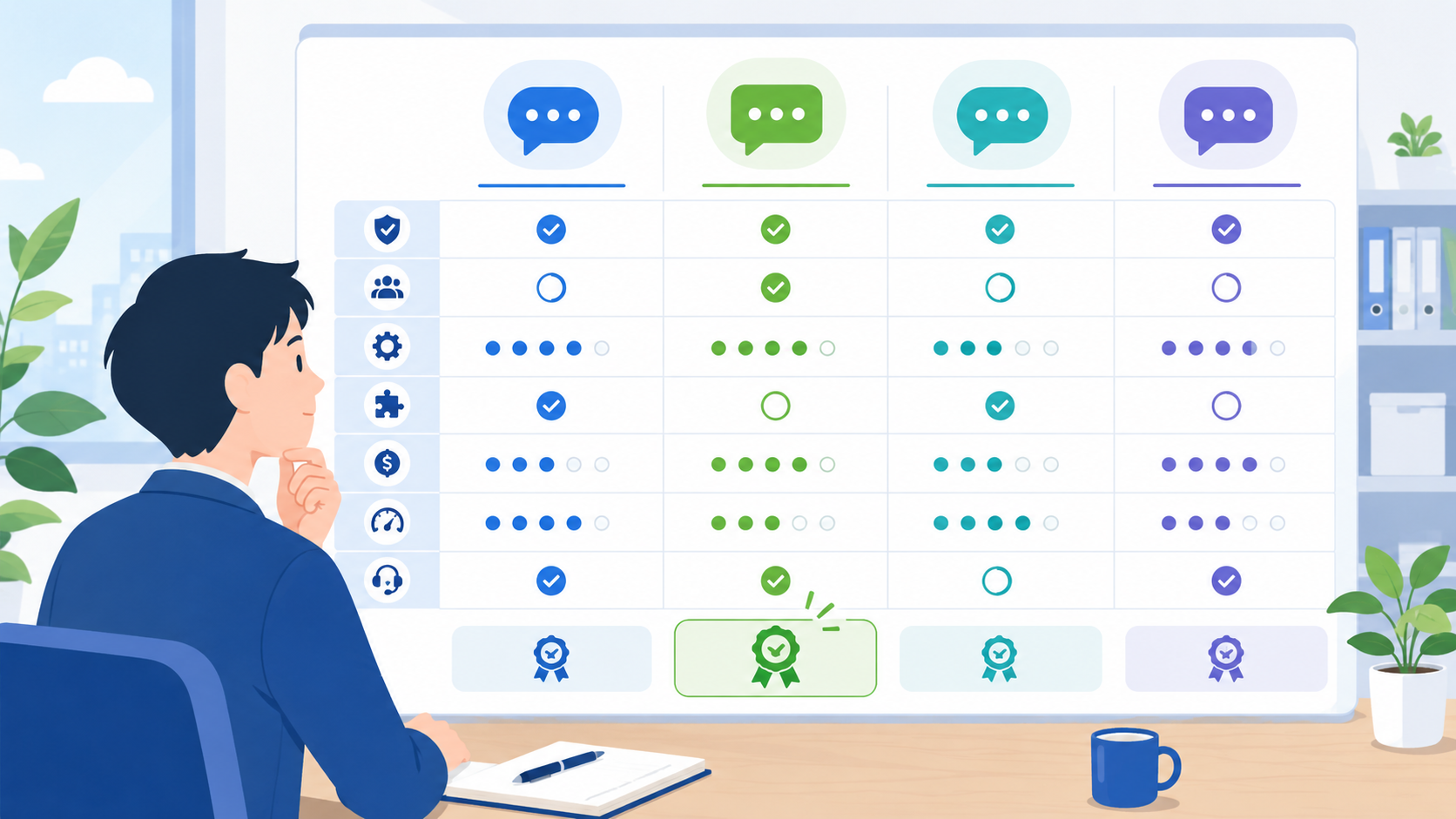
主要サービスの位置づけを比較すると、次のようになります。
| サービス | 比較時に注目したい特徴 | 無料利用・料金の確認ポイント |
|---|---|---|
| Slack | チャンネル運用、外部アプリ連携、外部組織との連絡 | フリープランの履歴・連携数、有料プランの契約条件 |
| Chatwork | チャット、タスク管理、ファイル管理 | フリーの履歴・人数・組織外コンタクト、有料移行の対象範囲 |
| LINE WORKS | トークに加え、掲示板・カレンダー・タスクなどを利用可能 | フリーの人数・容量、管理機能、有料プランとオプション |
| Microsoft Teams | Microsoft 365環境との連携を検討しやすい | 契約中ライセンスに含まれる機能、単体プランの有無 |
| Google Chat | Google Workspace環境との連携を検討しやすい | 契約中プラン、保存・管理設定、外部ユーザーとの利用条件 |
| Lark | チャット以外の業務機能も含めた統合運用が候補 | 必要な機能がプランに含まれるか、既存ツールとの重複 |
| Talknote | 社内コミュニケーションと組織運用を重視する場合の候補 | 公開料金・見積もり条件、必要な管理・分析機能 |
| WowTalk | 国内企業向けの社内チャットを探す場合の候補 | 公開料金・見積もり条件、管理・サポート範囲 |
公式確認できた無料プランの例
2026年7月29日に公式料金ページを確認したところ、次の案内がありました。
- Slack:公式料金ページでは、フリープランは0円で、メッセージ履歴は90日間、アプリ連携は最大10個と案内されています。
- Chatwork:公式料金ページでは、フリープランは0円で、メッセージ閲覧は直近40日以内、ユーザー数は1組織100人まで、組織外コンタクトは1ユーザー20人までと案内されています。
- LINE WORKS:公式料金ページでは、フリープランは30人まで、共有ストレージ5GB、管理者機能には一部制限があると案内されています。
無料で開始できても、会社全体で使うには履歴、ストレージ、社外連携、管理者機能が不足する可能性があります。無料プランの有無だけでなく、有料化したときの対象ユーザー数、契約期間、オプション費用も確認してください。
料金に関する注意
料金、割引、キャンペーン、無料枠は変更される可能性があります。本記事では変動しやすいキャンペーン価格を比較根拠にしていません。契約前に公式料金ページと利用規約をご確認ください。
失敗しないビジネスチャットの比較ポイント7項目
1. 既存の業務環境と連携できるか
最初に、社内で使っているグループウェア、メール、カレンダー、オンラインストレージ、Web会議、タスク管理を一覧にします。
Microsoft 365やGoogle Workspaceをすでに契約している場合、追加費用だけでなく、アカウント管理やファイル共有をまとめられるかが重要です。一方、複数の外部サービスをつなぎたい会社では、連携できるアプリの種類や権限設定が判断材料になります。
「連携可能」と書かれていても、対象プラン、設定方法、追加費用が異なる場合があります。使いたいアプリ名まで決めて公式情報を確認しましょう。
2. 社外ユーザーを管理しやすいか
取引先、顧客、外注先とチャットする場合は、招待のしやすさだけでなく、管理のしやすさも確認します。
- 社外ユーザーだと判別できるか
- 招待できる人を制限できるか
- 参加できるチャンネルやスペースを限定できるか
- 契約終了時にアクセスを止められるか
- ファイル共有や履歴の扱いを設定できるか
便利さを優先して誰でも招待できる状態にすると、退職者や契約終了後のアカウントが残るおそれがあります。社外連携が多い会社ほど、招待から削除までの運用を先に決めておくと安心です。
3. 履歴・検索・ファイル共有が業務に合うか
チャットは会話量が増えやすいため、過去の決定事項を探せるかが重要です。
無料プランでは履歴の閲覧期間や検索対象に制限がある場合があります。ファイル容量だけでなく、退職者が共有したファイルの扱い、保存期間、エクスポートの可否も確認しましょう。
長期保存が必要な文書をチャットだけで管理するのではなく、正式な文書の保管先を別に決める方法もあります。
4. 管理・セキュリティ要件を満たすか
「セキュリティ機能が多い=自社にとって安全」とは限りません。会社ごとに必要な機能と運用が異なるためです。
確認候補には、二要素認証、シングルサインオン、端末管理、IPアドレス制限、監査ログ、データ保存、ユーザー一括管理などがあります。ただし、利用できるプランや条件はサービスごとに異なります。
個人情報や機密情報を扱う場合は、公式のセキュリティ資料、利用規約、データの取り扱いを確認し、必要に応じて情報システム・法務担当者や専門家へ相談してください。
社内側で整える項目は、中小企業のセキュリティ対策で確認したい10項目でも整理しています。
5. 現場で迷わず使えるか
機能が豊富でも、使われなければ導入効果は期待できません。
PCを日常的に使う部署と、店舗・工場・訪問先でスマートフォンを使う部署では、使いやすさの基準が異なります。テスト時には、ITに詳しい担当者だけでなく、実際に利用する現場の人にも参加してもらいましょう。
確認したいのは、メッセージ送信だけではありません。通知の調整、過去ログの検索、ファイル閲覧、タスク確認、社外ユーザーの見分けやすさも試します。
6. 1ユーザー料金ではなく総コストを見る
総コストには、ライセンス料金以外も含まれます。
- 有料対象となるユーザー数
- 月額契約と年額契約の違い
- ストレージやアーカイブなどのオプション
- 初期設定、データ移行、社内説明の工数
- 管理者の運用時間
- 既存サービスと機能が重複する費用
たとえば一部の社員だけ有料化できるとは限りません。契約単位や最低利用人数も、導入前に公式情報で確認してください。
7. サポートと障害時の情報提供を確認する
全社で使うチャットが止まると、業務連絡に影響します。問い合わせ方法、対応時間、管理者向けサポート、稼働状況の確認手段を見ておきましょう。
無料プランと有料プランでサポート範囲が異なることもあります。障害時に備え、電話やメールなど代替連絡手段も決めておくと安心です。
用途別に向いているビジネスチャットの考え方
Microsoft 365を中心に使う会社
Microsoft Teamsを最初の候補にすると、既存アカウントやOfficeアプリとの関係を整理しやすくなります。ただし、契約中のプランで使える範囲、社外ユーザーの管理、チームやチャネルの作成ルールを確認してください。
Google Workspaceを中心に使う会社
Google Chatを候補にすると、Google Workspaceのアカウントや共同作業環境との相性を確認しやすくなります。外部ユーザーとの利用条件、履歴、管理者設定を公式ヘルプで確認しましょう。
社外パートナーとの連携が多い会社
SlackやChatworkなどが候補になります。どちらが適するかは、取引先がすでに使っているサービス、外部ユーザーの招待方法、参加範囲、ファイル共有の管理で判断します。
店舗・現場スタッフが多い会社
LINE WORKSなど、スマートフォンでの操作を想定したサービスが候補になります。ただし「見た目がなじみやすい」だけで決めず、個人用アカウントとの区別、管理者設定、退職者対応を確認してください。
チャット以外もまとめたい会社
Lark、LINE WORKS、Microsoft Teams、Google Workspace環境などが候補になります。カレンダー、Web会議、ファイル、タスクまでまとめられる可能性がある一方、既存ツールとの重複や移行負担も生じます。
無料プランだけで選ぶ前に確認したい制限
無料プランは操作感を試すには便利ですが、本番運用に必要な条件がそろうとは限りません。
履歴と検索
一定期間より前のメッセージを閲覧できない場合、決定事項を探せなくなる可能性があります。何年間残したいのか、監査やトラブル対応で必要になるかを確認しましょう。
人数と社外連携
無料ユーザー数だけでなく、組織外の相手を何人まで追加できるか、ゲストとして管理できるかを見ます。
ストレージ
共有容量かユーザー単位かによって、実際に使える量が変わります。画像や動画を多く扱う会社は、追加費用も確認してください。
管理機能
SSO、監査ログ、端末制限、ユーザー一括管理などが有料プランに限定される場合があります。法人運用では、一般ユーザーの便利さより先に管理要件を確認することが大切です。
ビジネスチャットを導入するメリット
話題や案件ごとに整理しやすい
メールの宛先や件名だけで管理するより、部署、案件、テーマごとに会話を分けやすくなります。途中から参加した人も、閲覧権限の範囲で経緯を確認しやすくなります。
短い確認を進めやすい
形式的なあいさつを減らし、短い質問や確認を送りやすくなります。ただし、即時返信を求める運用にすると負担が増えるため、返信時間の目安を決めておく必要があります。
拠点や働く場所をまたいで共有しやすい
在宅勤務、複数拠点、店舗、訪問先など、離れた場所にいるメンバーへ情報を届けやすくなります。効果は利用ルールや現場への定着によって変わるため、導入だけで業務が改善すると断定はできません。
オンライン会議とチャットを一緒に見直す場合は、オンライン会議を効率化する10の方法もあわせて確認してください。
導入前に知りたいデメリットと注意点
通知が増えて集中しにくくなる
すべての会話を通知すると、重要度を判断しにくくなります。メンションの使い方、通知を止めてよい時間、緊急連絡の方法を定めましょう。
チャンネルが乱立する
担当者が自由に作成すると、同じテーマの部屋が複数できることがあります。命名規則、作成権限、終了したチャンネルの保管方法を決めておくと整理しやすくなります。
情報が複数の場所に分散する
メール、口頭、チャット、ファイル共有を併用すると、正式な決定がどこにあるか分からなくなる可能性があります。「決定事項は議事録へ」「契約書は文書管理へ」など、情報の種類ごとに保管先を決めましょう。
アカウント管理が必要になる
入社、異動、退職、取引終了に合わせた権限変更が必要です。特に社外ユーザーや共有端末は、定期的に棚卸ししてください。
ビジネスチャット導入を失敗しにくくする5ステップ
1. 解決したい課題を一つ決める
「メールを減らす」「拠点間の連絡を早める」「問い合わせを案件ごとに整理する」など、最初の目的を具体化します。
営業部門から試す場合は、営業DXを何から始めるかを先に整理すると、チャット導入だけが目的になるのを防ぎやすくなります。
2. 必須条件を整理する
利用人数、社外連携、既存アプリ、履歴、ストレージ、認証、予算、サポートを一覧にします。あると便利な機能と、ないと導入できない機能を分けましょう。
3. 2〜3製品で試す
同じ人数、同じ業務、同じ期間で試します。単にメッセージを送るだけでなく、ファイル検索、通知設定、社外招待、退職者削除まで確認すると比較しやすくなります。
4. 運用ルールを作る
チャンネル名、メンション、返信時間、緊急連絡、社外招待、ファイル保管、退職者対応を決めます。最初から細かくしすぎず、守れる範囲で始めるのが現実的です。
5. 利用状況を見て改善する
利用率だけでなく、通知が多すぎないか、情報を見つけられるか、同じ質問が繰り返されていないかを確認します。現場の意見を集め、チャンネル構成とルールを見直しましょう。
メールとビジネスチャットはどう使い分ける?
社内の短い確認や進行中の相談はチャット、正式な通知や社外文書はメールという分け方が一例です。ただし、会社の規程、相手先の希望、保存要件によって適切な方法は異なります。
| 連絡内容 | 向きやすい手段 |
|---|---|
| 短い質問、進捗確認、日程調整 | チャット |
| 正式な依頼、社外への通知 | メールまたは会社指定の手段 |
| 契約書、規程、確定版の資料 | 文書管理・ストレージ |
| 緊急連絡 | あらかじめ決めた電話・緊急連絡網 |
メールをすべて廃止する必要はありません。情報の重要度と保存先を決めたうえで使い分けることが大切です。
ビジネスチャット比較でよくある質問
Q. ビジネスチャットで人気のあるアプリは?
Slack、Chatwork、LINE WORKS、Microsoft Teams、Google Chatなどが比較候補としてよく挙がります。ただし、人気だけで自社への適合は判断できません。既存環境、利用人数、社外連携、管理要件で絞りましょう。
Q. SlackとLINE WORKSはどちらがいいですか?
外部アプリとの連携やチャンネル中心の運用を重視するならSlack、スマートフォン中心の現場利用やトーク以外の社内機能も確認したいならLINE WORKSが候補になります。無料枠、管理機能、社外連携を同じ条件で試してください。
Q. TeamsとLINE WORKSはどう選びますか?
Microsoft 365との一体運用を重視するか、店舗・現場を含むコミュニケーションの分かりやすさを重視するかが一つの判断軸です。契約中ライセンスと必要な管理機能を確認しましょう。
Q. 無料のビジネスチャットだけで運用できますか?
少人数の試用や限定用途なら運用できる場合があります。一方、履歴、人数、ストレージ、社外連携、管理機能に制限がある可能性があります。本番利用の条件を満たすか確認してください。
Q. 中小企業は何人から導入すべきですか?
人数だけで決める必要はありません。複数拠点、外出が多い、メールで情報が埋もれるといった課題があれば、少人数でも検討できます。まず一つの部署や業務で試す方法があります。
Q. 社外の取引先を招待するときの注意点は?
招待権限、参加範囲、ファイル共有、契約終了時の削除、履歴の扱いを決めてください。機密情報や個人情報を扱う場合は、会社の規程と各サービスの公式条件を確認しましょう。
Q. メールをすべてチャットに置き換えてもよいですか?
一律の置き換えはおすすめしません。正式通知、契約関連、長期保存が必要な情報には、会社指定のメールや文書管理が適する場合があります。
まとめ|候補を2〜3製品に絞って公式情報を確認しよう
ビジネスチャットは、ランキングだけで選ぶのではなく、次の順番で比較すると候補を絞りやすくなります。
- 既存のMicrosoft 365やGoogle Workspaceとの関係
- 社外ユーザーとの連絡方法
- 履歴・検索・ファイル共有
- 管理・セキュリティ要件
- 現場での使いやすさ
- オプションを含む総コスト
- サポートと障害時の連絡手段
候補を2〜3製品に絞ったら、同じ業務条件で試し、現場の使いやすさと管理者の負担を確認しましょう。
導入前の最終確認
料金、無料枠、契約期間、最低利用人数、管理機能、セキュリティ、サポートは変更される可能性があります。各社公式サイトと利用規約で最新条件をご確認ください。