※本記事には広告リンクを含む場合があります。
掲載内容は2026年7月29日時点で確認した公式情報をもとに作成しています。
業務効率化ツールを選ぶときは、人気や機能数ではなく「どの業務の、どの負担を減らしたいか」から考えることが大切です。
先に課題を整理してから、操作性・費用・連携・運用負担などを同じ条件で比較すると、自社に必要なツールを絞りやすくなります。
一方、目的が曖昧なまま導入すると、使われない機能に費用を払い続けたり、既存システムとの二重入力が発生したりする可能性があります。
この記事では、業務効率化ツールを目的別に7種類へ分け、導入で失敗しないための選び方と比較手順を解説します。
業務効率化ツールは解決したい課題から選ぶ
業務効率化ツールとは、情報共有、入力、集計、申請、予約受付などの業務をデジタル化し、作業時間や運用負担の削減を支援するツールの総称です。
ただし、ツールを導入するだけで、すべての業務が自動的に効率化されるわけではありません。
先に確認したいのは、次の3点です。
- どの業務に時間がかかっているか
- どの作業でミスや手戻りが発生しているか
- 導入後に何を改善できれば成功とするか
中小企業庁も、業務効率化に向けた業務プロセスの見直しについて、現状を明らかにしたうえで改善策を検討・実行する一連の取り組みと整理しています。ツールを探す前に、不要な業務や重複作業がないかを確認することが重要です。
参考:中小企業庁「生産性向上の鍵となる業務プロセスの見直し」
目的に合う比較記事から確認したい方へ
会議や議事録作成に時間がかかっている場合は、まずAI議事録ツールの比較をご覧ください。
業務効率化ツールで改善できること
業務効率化ツールの用途は、大きく分けると次のとおりです。
作業時間を短縮する
データの転記、定型メールの送信、会議内容の記録など、繰り返し発生する作業をツールで補助します。
自動化できる範囲は製品や契約プランによって異なるため、実際の業務フローを使って試すことが大切です。
情報を一元管理する
顧客情報、会計データ、社内資料、タスクなどを一か所に集約すると、必要な情報を探す時間や、担当者への確認作業を減らしやすくなります。
ただし、既存ツールと併用すると保存場所が増えることもあります。どの情報をどこで管理するのか、導入前にルールを決めておきましょう。
入力ミスや確認漏れを減らす
入力形式を統一したり、申請・承認の状況を可視化したりすることで、確認漏れを防ぎやすくなります。
ツールの出力結果が常に正確とは限らないため、重要な内容については人間による確認工程を残す必要があります。
属人化を防ぐ
進捗や対応履歴を共有できる環境を整えると、特定の担当者しか状況を把握していない状態を改善しやすくなります。
ただし、使い方が担当者ごとに異なると、新しい属人化が生まれます。入力項目や更新方法を標準化しておくことが重要です。
目的別に見る業務効率化ツールの7分類
「業務効率化ツール」という言葉が指す範囲は広いため、すべての製品を一つの表で比較しても、自社に合うものは見つけにくいでしょう。
最初に、解決したい課題から比較するカテゴリを決めます。
| ツールの種類 | 解決しやすい課題 | 主な確認ポイント |
|---|---|---|
| AI議事録・文字起こし | 会議の記録や議事録作成に時間がかかる | 対応する利用方法、編集性、データ管理 |
| 会計・経費精算 | 入力、仕訳、請求、経費処理の負担が大きい | 対象業務、連携、税理士との運用 |
| 予約管理 | 電話受付や日程調整の負担が大きい | 予約枠、顧客管理、決済・通知機能 |
| ビジネスチャット | 社内連絡が分散し、確認に時間がかかる | 検索性、外部連携、管理機能 |
| タスク・プロジェクト管理 | 担当者や進捗が見えない | 表示方法、通知、権限、操作性 |
| 電子契約・ワークフロー | 紙の申請や契約処理に時間がかかる | 契約条件、保存、権限、法務確認 |
| RPA・自動化 | 転記や定型処理が繰り返し発生する | 対象業務、保守性、エラー時の対応 |
AI議事録・文字起こしツール
会議の録音、文字起こし、要約、共有などを支援するツールです。
議事録作成に時間がかかる企業では候補になりますが、録音方法、参加者への説明、文字起こし結果の確認、データの取り扱いまで含めて運用を考える必要があります。
会議そのものが長い、議題が整理されていないといった課題は、ツールだけでは解決できないこともあります。その場合は、先に、会議を効率化する方法を確認してください。
会計・経費精算ツール
日々の取引入力、請求、経費精算、帳簿管理などを支援します。
個人事業主向けと法人向けでは必要な機能が異なります。また、クラウド型とデスクトップ型、税理士とのデータ共有方法、利用人数なども確認が必要です。
会計・税務上の判断は企業の状況によって異なるため、サービスの公式情報に加えて、必要に応じて税理士などの専門家へ確認してください。
製品選びに迷っている場合は、弥生会計とfreeeの比較も参考にしてください。
予約管理ツール
予約枠の公開、受付、変更、顧客への通知などを支援するツールです。
店舗、スクール、サロン、オンライン相談など、業種によって必要な受付方法は変わります。予約件数だけでなく、スタッフ管理、事前決済、キャンセル対応なども確認しましょう。
小規模店舗向けの候補を比較する場合は、freee予約とSTORES予約の比較へ進めます。
ビジネスチャットツール
メールより短いやり取りや、チーム単位の情報共有を支援します。
導入前に、社外ユーザーとのやり取り、過去メッセージの検索、ファイル管理、退職者のアカウント管理などを確認しておくと安心です。
通知が増えすぎると、かえって集中を妨げる可能性があります。利用するチャンネルや緊急連絡のルールも一緒に決めましょう。
タスク・プロジェクト管理ツール
担当者、期限、進捗、関連資料などをまとめて管理します。
機能が多い製品よりも、実際に更新する担当者が使い続けられるかが重要です。無料トライアルなどがある場合は、普段の案件を一つ登録して操作性を確認すると判断しやすくなります。
電子契約・ワークフローツール
契約書や社内申請の作成、承認、保存を支援します。
誰が承認できるか、どの書類を対象にするか、保存や出力をどう行うかなど、社内規程と合わせた確認が必要です。
契約の有効性や法的な扱いについて、本記事では断定できません。導入前に公式情報や自社の法務担当者、必要に応じて専門家へ確認してください。
RPA・自動化ツール
定型的な入力、転記、集計などを自動化するツールです。
対象業務の手順が頻繁に変わる場合や、例外処理が多い場合は、設定や保守に手間がかかる可能性があります。
自動化する前に、不要な作業を削除できないか、入力元を統一できないかも検討しましょう。
業務効率化ツールの選び方7項目
1.解決したい業務課題が明確か
「社内をDX化したい」のような広い目標だけでは、必要な機能を判断できません。
次のように、対象業務と改善したい数値を具体化します。
- 毎週の議事録作成に合計5時間かかっている
- 経費申請の入力漏れが毎月発生している
- 電話予約の対応で接客が中断される
- 顧客情報が複数のファイルに分散している
課題が複数ある場合は、発生頻度、作業時間、ミスの影響から優先順位を決めます。
2.必要な機能に過不足がないか
多機能なツールが、必ずしも自社に適しているとは限りません。
機能を次の2種類に分けると比較しやすくなります。
- 必須条件:満たさなければ導入できない条件
- 希望条件:あると便利だが、なくても運用できる条件
必須条件を増やしすぎると候補がなくなるため、現場担当者、管理者、経営者で優先順位を確認しましょう。
3.現場の担当者が無理なく使えるか
導入を決める人と、日常的に操作する人が異なるケースは少なくありません。
デモ画面を見るだけでなく、実際の担当者が普段の業務を再現できるかを試します。
- 初回操作で迷う場所はないか
- 入力項目が多すぎないか
- スマートフォンから使う必要があるか
- マニュアルや研修が必要か
- 操作を覚える時間を確保できるか
操作性の評価は担当者によって異なるため、「簡単」「使いやすい」という評判だけで判断しないことが大切です。
4.既存システムと連携できるか
既存の会計、顧客管理、カレンダー、チャットなどと連携できれば、転記作業を減らせる可能性があります。
ただし、「連携対応」と書かれていても、対象プラン、連携できる項目、更新頻度などに条件がある場合があります。
公式サイトやヘルプで、利用中のサービス名と連携条件を確認してください。
5.総コストが予算に合うか
料金を比較するときは、月額料金だけでなく次の項目も確認します。
- 初期設定費用
- 利用人数による追加料金
- 必要なオプション
- データ移行費用
- 研修・サポート費用
- 社内の設定・管理に必要な工数
- 解約やデータ出力に関する条件
料金やキャンペーンは変更される可能性があります。記事内の金額だけで判断せず、契約前に公式料金ページと申込画面で最新条件を確認してください。
6.データ管理と権限設定を確認できるか
業務で扱う情報によって、確認すべき条件は異なります。
- どのようなデータを登録するか
- 誰が閲覧・編集できるか
- 退職・異動時に権限を変更できるか
- データを出力・削除できるか
- 障害や事故が発生した際の連絡方法
- 自社の社内規程を満たせるか
特定の製品について「安全」と一律に断定することはできません。IPAは、中小企業向けに経営者が認識すべき指針や実践手順をまとめたガイドラインを公開しています。自社の確認項目を整理する際の参考になります。
参考:IPA「中小企業の情報セキュリティ対策ガイドライン」
7.導入支援と問い合わせ体制があるか
設定やデータ移行が必要なツールでは、サポートの範囲も比較します。
- 問い合わせ方法
- 対応時間
- 初期設定の支援
- マニュアルや動画
- 管理者向けの研修
- 障害情報の確認方法
「サポートあり」という表記だけで判断せず、どの支援が契約に含まれるかを確認してください。
業務効率化ツールを絞り込む5ステップ
ステップ1.現在の業務と作業時間を棚卸しする
まず、担当者、作業内容、頻度、所要時間、使用中のツールを一覧にします。
すべての業務を細かく記録するのが難しい場合は、毎週発生する作業や、残業・ミスにつながりやすい業務から始めます。
ステップ2.優先的に改善する業務を決める
次の条件に該当する業務は、改善候補になりやすいでしょう。
- 繰り返し発生する
- 多くの担当者が関わる
- 転記や確認が多い
- ミスが起きると影響が大きい
- 手順を標準化しやすい
重要度と改善しやすさを分けて評価すると、着手順を決めやすくなります。
ステップ3.必須条件を整理する
候補製品を見る前に、利用人数、予算、必要な機能、連携先、管理条件を整理します。
製品を見たあとに条件を決めると、目立つ機能に判断が引っ張られる可能性があります。
ステップ4.2〜3候補を同じ条件で試す
試用できる場合は、同じ担当者が同じ業務を使って比較します。
確認する項目は、操作時間、入力ミス、教育時間、質問の発生数、継続して使いたいかなどです。
無料版や無料トライアルの有無、利用条件、登録情報の取り扱いは、各公式サイトで確認してください。
ステップ5.小さく導入して効果を測定する
最初から全社導入せず、一つの部署や業務から始める方法があります。
導入前後で、次の数値を比較します。
- 作業時間
- 処理件数
- ミスや差し戻しの件数
- 問い合わせ回数
- ツールの利用率
- 利用者の負担
- 導入・運用コスト
中小企業基盤整備機構の「デジwith」でも、現状把握、課題に合うITソリューションの確認、ツール選定、導入・運用支援という流れが案内されています。
参考:中小企業基盤整備機構「デジwith」
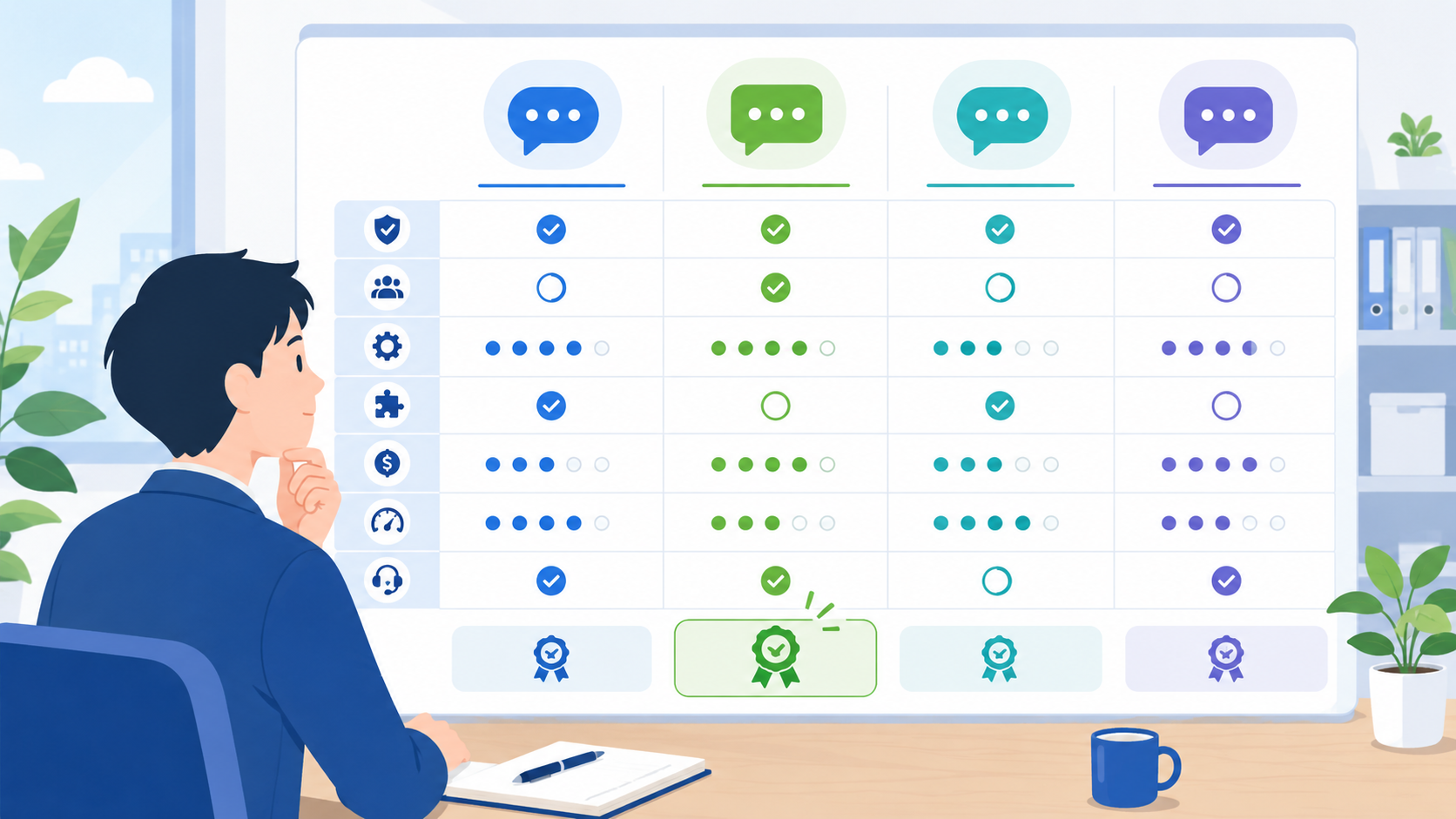
比較表で確認したい項目
候補を絞ったら、各製品を同じ項目で比較します。
| 比較項目 | 確認する内容 | 確認先 |
|---|---|---|
| 解決できる課題 | 対象業務と必要機能が一致するか | 公式製品ページ・実機検証 |
| 利用人数 | 現在と将来の人数に対応できるか | 公式料金ページ |
| 操作性 | 現場担当者が使い続けられるか | 無料版・デモ・試用 |
| 総コスト | 初期費用や追加費用を含めて予算内か | 公式料金ページ・見積書 |
| 連携 | 既存システムと必要な項目を連携できるか | 公式ヘルプ |
| 運用負担 | 設定、教育、管理に必要な工数 | デモ・導入相談 |
| データ管理 | 権限、保存、出力、削除条件 | 規約・公式ヘルプ |
| サポート | 導入支援と問い合わせ方法 | 公式サポートページ |
| 契約条件 | 更新、解約、最低利用期間 | 利用規約・申込画面 |
比較表は、公式情報を確認した日付と一緒に保存しておくと、社内で判断根拠を共有しやすくなります。
目的別の比較へ進む
- 会議・文字起こし:AI議事録ツールおすすめ比較
- 会計:弥生会計とfreeeの比較
- 予約管理:freee予約とSTORES予約の比較
各サービスの料金や利用条件は、比較記事に加えて公式サイトでもご確認ください。
業務効率化ツール導入でよくある失敗
目的を決めずに導入する
「有名だから」「多機能だから」という理由だけで選ぶと、必要な機能が使われない可能性があります。
導入前に、対象業務と改善目標を一文で説明できる状態にしましょう。
現場の意見を確認しない
経営者や管理者だけで選ぶと、実際の業務手順に合わないことがあります。
日常的に使う担当者を試用に参加させ、操作の負担や例外処理を確認してください。
既存ツールと機能が重複する
複数ツールに同じ情報を登録すると、二重入力やデータの不一致が起こる可能性があります。
導入前に、現在利用中のツールで代替できないか、新しいツールへ統合できないかを確認しましょう。
月額料金だけで判断する
初期設定、データ移行、教育、管理などにもコストがかかります。
削減できる作業時間と、導入・運用に必要な費用を同じ期間で比較することが大切です。
一度に全社展開する
設定や運用ルールが固まっていない段階で利用者を増やすと、問い合わせや入力ミスが増える可能性があります。
対象部署を限定して試し、問題を修正してから展開範囲を広げましょう。
導入後に効果を測定しない
契約しただけでは、目的を達成できたか判断できません。
導入前の作業時間やミス件数を記録し、導入後に同じ指標で比較してください。
業務効率化ツールに関するよくある質問
無料ツールから始めてもよいですか?
必要な機能や利用条件を確認できるなら、無料版や無料トライアルを使って操作性を試す方法があります。
ただし、利用人数、保存期間、データ出力、サポート、商用・法人利用などに制限が設けられている可能性があります。最新の条件は公式サイトで確認してください。
中小企業はどの業務から効率化すべきですか?
発生頻度が高く、作業時間が長く、手順を標準化しやすい業務から検討すると効果を確認しやすくなります。
経営への影響が大きい業務であっても、例外が多い場合は小規模な検証から始めると安心です。
複数のツールを導入すると非効率になりますか?
役割とデータの保存先が明確で、必要な連携ができていれば、複数ツールを使い分ける方法もあります。
一方、同じ情報を複数箇所へ入力する状態になると、管理負担が増えます。導入前にツール間の役割分担を決めてください。
導入効果はどのように測定しますか?
作業時間、処理件数、ミス件数、差し戻し件数、問い合わせ回数、利用率などを導入前後で比較します。
費用だけでなく、担当者の負担や業務の属人化が改善されたかも確認しましょう。
セキュリティは何を確認すればよいですか?
登録するデータ、アクセス権限、アカウント管理、データの出力・削除、事故発生時の対応などを確認します。
必要な対策は企業や扱う情報によって異なります。公式のセキュリティ情報、自社規程、IPAのガイドラインなどを参考に、人間が最終判断してください。
現場にツールが定着しない場合はどうすればよいですか?
入力項目が多すぎないか、既存作業との二重運用がないか、利用目的が共有されているかを確認します。
研修を増やすだけでなく、不要な機能や入力項目を減らし、担当者が使うメリットを感じられる運用へ見直すことが大切です。
まとめ|課題を決めてから業務効率化ツールを比較しよう
業務効率化ツールは、人気や機能数だけで選ぶのではなく、解決したい課題から比較することが重要です。
選定は、次の順番で進めます。
- 現在の業務と作業時間を把握する
- 優先的に改善する課題を決める
- 必須条件と希望条件を整理する
- 複数候補を同じ業務で試す
- 小さく導入して効果を測る
料金、連携、法人利用、データ管理などの条件は変更される可能性があります。比較記事だけで判断せず、契約前に各サービスの公式情報を確認してください。
解決したい課題に合う記事を確認する
会議記録を効率化したい方はAI議事録ツールの比較、会議全体を見直したい方は会議効率化の方法から確認できます。