PR
本記事にはアフィリエイト広告を含む場合があります。PLAUD NOTEのAI要約機能、テンプレート、プラン条件は2026年10月4日に公式サイト・公式ヘルプで確認しました。アプリやWebの画面、機能名、利用条件は変更される可能性があるため、操作前・契約前に公式情報をご確認ください。
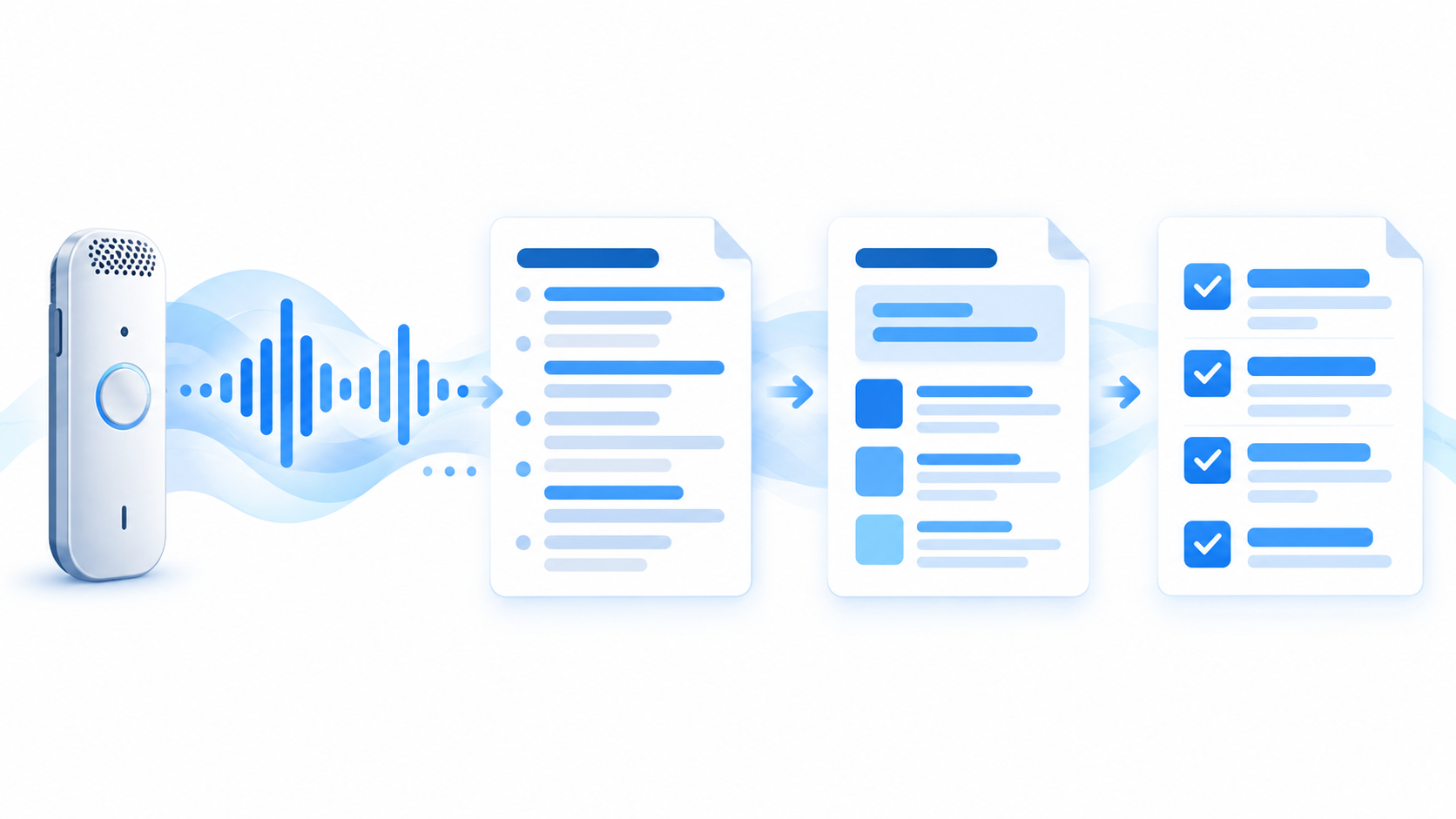
PLAUD NOTEのAI要約は、録音した会議や商談の内容から、主要な論点、決定事項、アクションアイテムなどを読みやすく整理する機能です。
文字起こしを最初から最後まで読み返す時間を減らし、議事録や報告メモの下書きを作りたい人に役立ちます。用途に合う要約テンプレートを選べるほか、カスタム要約や多次元要約も公式に案内されています。
ただし、AI要約は「そのまま提出できる正式な議事録」を必ず作るものではありません。数字、金額、日付、担当者名、固有名詞、契約条件、決定事項は、元音声や文字起こしと照合する必要があります。
先に結論をまとめると、失敗しにくい使い方は次の流れです。
- 録音と文字起こしの内容を確認する
- 会議・商談・インタビューなど、目的に合うテンプレートを選ぶ
- AI要約を生成する
- 数字・固有名詞・決定事項・担当者・期限を原文と照合する
- 必要な箇所を編集し、共有範囲を確認する
AI要約だけを読んで重要な判断をするのではなく、要点を早くつかむ入口として使い、重要部分だけ原文へ戻るのが安全です。
CTA①:基本操作から確認したい方へ
録音、同期、文字起こし、要約、共有までの全体像は、PLAUD NOTEの使い方で確認できます。
PLAUD NOTEのAI要約機能でできること
PLAUD NOTEは、録音した音声を文字起こしし、その内容をAIで整理できます。
公式ヘルプでは、録音から文字起こしとAI要約を作成すること、用途に応じて要約テンプレートを選べること、作成した要約を編集できることなどが案内されています。
AI要約で整理しやすい主な内容は次のとおりです。
- 会話全体の概要
- 主要な論点
- 決定事項
- アクションアイテム
- 担当者と期限の候補
- 未解決の課題
- 次回確認すべき内容
- 会議や商談の振り返り
要約の構成は、選ぶテンプレートや録音内容によって変わります。単に会話を短くするだけでなく、会議、面談、講義、商談などの目的に合わせて整理方法を変えられることが特徴です。
文字起こしとAI要約の違い
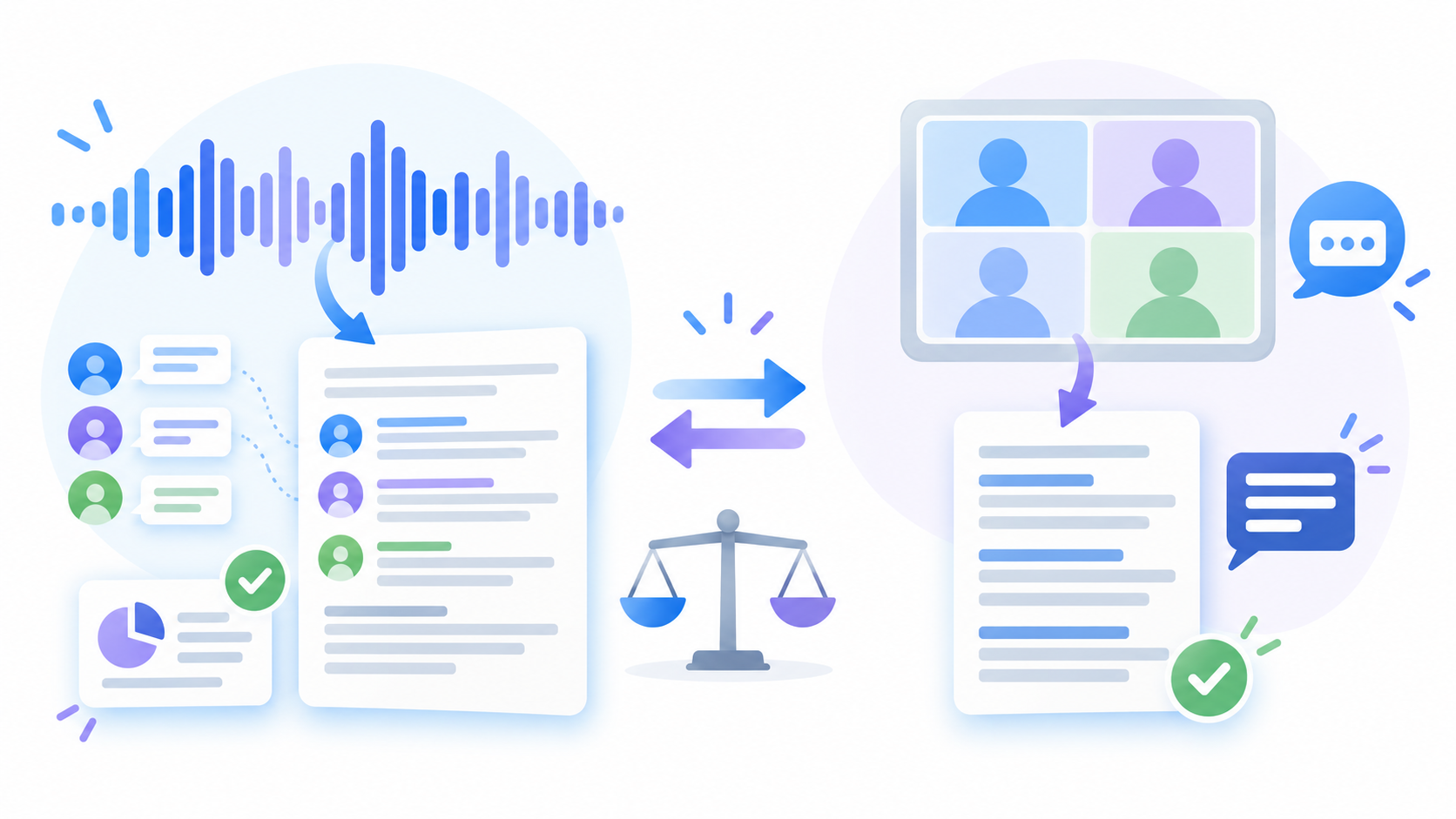
文字起こしは、録音した発言を時系列に沿ってテキスト化したものです。一方、AI要約は文字起こしをもとに、重要と判断された情報を再構成します。
| 項目 | 文字起こし | AI要約 |
|---|---|---|
| 主な目的 | 発言内容を記録する | 要点を短時間で把握する |
| 情報の並び | 原則として発言順 | 論点や項目別に再構成 |
| 確認に向く内容 | 正確な言い回し、発言箇所 | 全体像、決定事項、タスク |
| 主な注意点 | 誤変換、話者識別 | 抜け、言い換え、推測を含む可能性 |
| 安全な使い方 | 元音声と照合する | 重要部分を文字起こし・元音声で確認する |
AI要約の方が読みやすくても、情報量は元の会話より少なくなります。要約に書かれていないからといって、会話の中で触れられていないとは限りません。
正確な発言を確認したい場合は、PLAUD NOTEの文字起こし方法もあわせて確認してください。
要約テンプレートで構成を変えられる
公式ヘルプでは、要約テンプレートによってノートのレイアウトやトーンを変えられると案内されています。一般的な会議、面談、講義など、用途に近いテンプレートを選ぶことで、必要な項目を拾いやすくなります。
2026年10月4日時点の公式AIメンバーシップページでは、10,000種類以上の要約テンプレートが案内されています。ただし、表示されるテンプレート、カテゴリ、対応言語、利用条件は更新される可能性があります。
数の多さだけで選ばず、次の3点を確認しましょう。
- 欲しい項目が見出しに含まれているか
- 要約の長さが用途に合うか
- 決定事項・担当者・期限など、業務に必要な項目を確認しやすいか
カスタム要約テンプレートを作れる
既存テンプレートで必要な項目を拾えない場合は、カスタム要約テンプレートが候補です。
公式ヘルプでは、AI向けの指示を記述し、要約の構成を設計できると案内されています。たとえば商談用なら、次のような項目を固定すると確認しやすくなります。
- 顧客の課題
- 現在の運用
- 希望条件
- 懸念点
- 提案内容
- 金額・納期
- 次回アクション
- 担当者と期限
「分かりやすくまとめて」のような広い指示より、必要な項目と出力形式を具体的に指定する方が、目的に合う結果を得やすくなります。
ただし、項目を指定しても、会話にない情報を正しく補えるとは限りません。元の会話で確認できない項目は「記載なし」「要確認」とする指示を加えると、安全に使いやすくなります。
多次元要約で複数の視点から整理できる
公式ヘルプでは、同じ録音に異なるテンプレートを適用し、概要、アクションアイテム、意図の分析などを目的別に生成する多次元要約が案内されています。
たとえば営業会議なら、同じ録音から次のように視点を分けられます。
- 経営者向け:結論、リスク、意思決定事項
- 営業担当向け:顧客課題、反論、次回提案
- 実務担当向け:タスク、担当者、期限
一つの長い要約へすべてを詰め込むより、読む人と目的に合わせて分けた方が、必要な情報へ早く到達できます。
PLAUD NOTEでAI要約を作る手順
操作画面はアプリやWebの更新で変わる可能性があります。ここでは、公式ヘルプの案内をもとに、一般的な流れを整理します。
1. 録音を同期して内容を確認する
最初に、録音データがPLAUD App、Plaud Web、または利用する環境へ正しく同期されているか確認します。
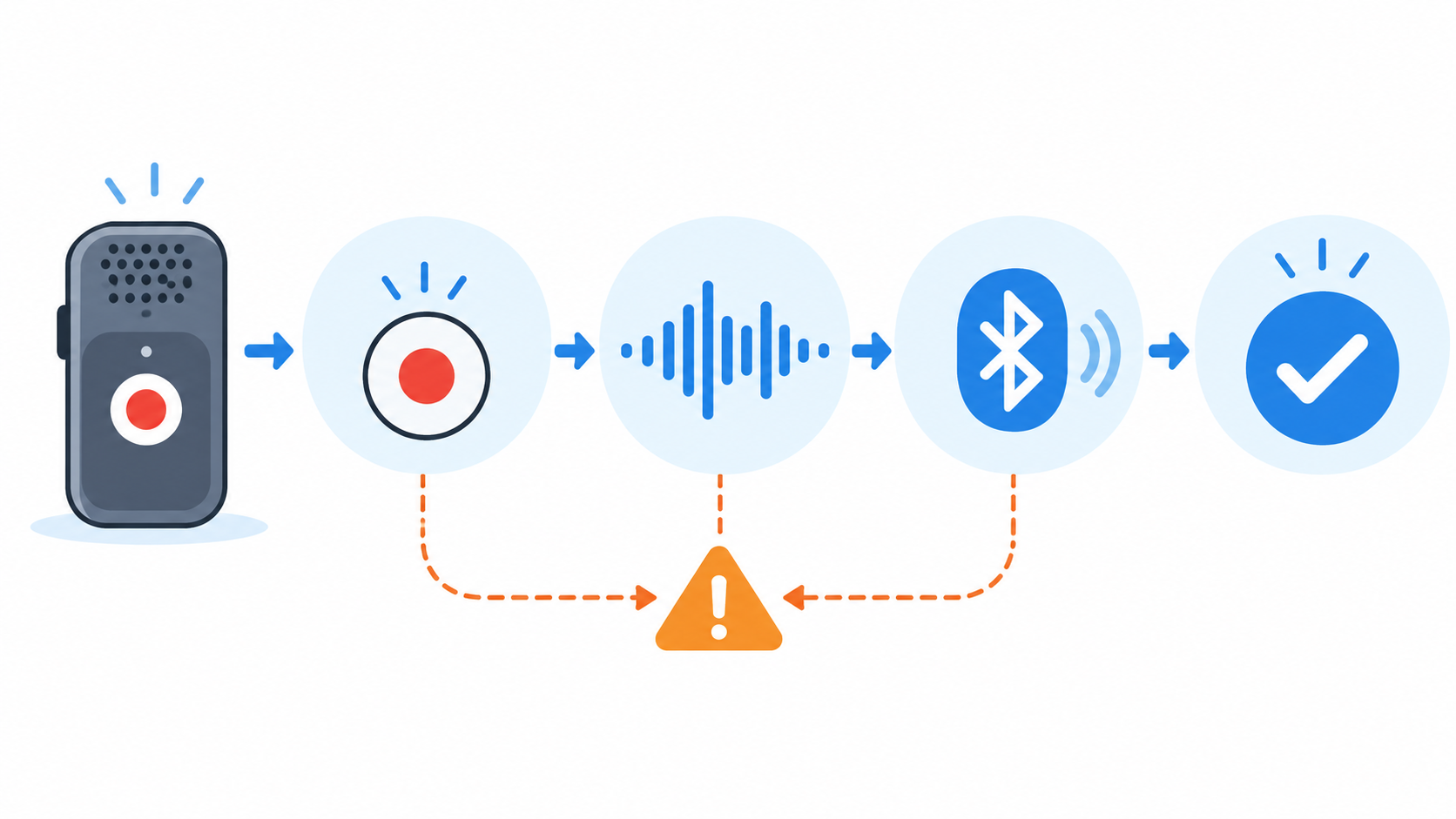
録音の途中が欠けている、声が小さい、雑音が大きい場合は、その後の文字起こしと要約にも影響します。要約を作る前に、冒頭・中盤・終盤を再生し、必要な範囲が録音されているか確認してください。
顧客との商談、面接、医療・法務・人事に関わる会話などでは、録音の可否や同意、社内規程、共有範囲も事前に確認しましょう。
2. 文字起こしを作成・確認する
AI要約は、文字起こしの内容をもとに作られます。文字起こしで会社名、担当者名、商品名、金額、専門用語が誤認識されていると、要約にも影響する可能性があります。
要約前に、少なくとも次の項目を確認してください。
- 会話の言語が正しく選ばれているか
- 主要な話者が分かれているか
- 会社名・人名・商品名が正しいか
- 金額・日付・数量が正しいか
- 録音の欠落がないか
文字起こし全体を完璧に修正してからでなければ要約できないわけではありません。ただし、意思決定に関わる語句は先に確認した方が安全です。
3. 自動生成またはカスタム生成を選ぶ
公式ヘルプでは、既定設定で処理する自動生成と、言語や要約テンプレートなどを選ぶカスタム生成が案内されています。
短い個人メモや、まず概要だけ確認したい録音では自動生成が使いやすい可能性があります。一方で、会議、商談、インタビューのように欲しい項目が決まっている場合は、カスタム生成で用途に合うテンプレートを選ぶ方が確認しやすくなります。
| 状況 | 選択候補 | 理由 |
|---|---|---|
| まず概要を早く確認したい | 自動生成 | 設定の手間を減らしやすい |
| 会議の決定事項を整理したい | カスタム生成 | 会議向けテンプレートを選べる |
| 商談の課題・次回対応を拾いたい | カスタム生成 | 項目を目的に合わせやすい |
| 独自の社内書式へ合わせたい | カスタム要約 | 必要項目と順序を指定できる |
4. 用途に合う要約テンプレートを選ぶ
テンプレート名だけで判断せず、生成後にどの項目が並ぶかを確認します。
| 用途 | 要約で重視する項目 | 見落としやすい内容 |
|---|---|---|
| 社内会議 | 議題、結論、担当者、期限、未決事項 | 条件付きの決定、反対意見 |
| 商談 | 顧客課題、要望、提案、懸念、次回対応 | 金額、契約条件、約束 |
| インタビュー | 主張、根拠、具体例、引用候補 | 発言の文脈、言い回し |
| 講義・セミナー | 主要概念、論点、例、復習項目 | 専門用語、数値、出典 |
| 1on1・面談 | 相談内容、合意事項、支援内容 | センシティブ情報、共有範囲 |
最初から一つに決める必要はありません。短いテスト録音に複数のテンプレートを適用し、自分が確認しやすい形式を選びましょう。
5. AI要約を生成する
テンプレートと設定を確認したら、AI要約を生成します。
処理時間は録音時間、通信環境、サービス状況などで変わる可能性があります。生成中に画面を閉じてよいか、バックグラウンド処理されるかなどは、利用中のアプリ・Webの案内に従ってください。
要約が完成したら、読みやすさだけで評価せず、「元の会話で重要だった内容が残っているか」を確認します。
6. 原文と照合する
要約で優先して確認したいのは次の項目です。
- 数字、金額、割合
- 日付、時刻、納期
- 人名、会社名、商品名
- 決定事項と保留事項
- 担当者と期限
- 契約・支払い・解約条件
- 顧客や参加者の発言意図
- 要約内に追加されたように見える説明
AIは読みやすい文章を作れても、誤りを自然な表現でまとめる可能性があります。文章として違和感がないことと、事実として正しいことは分けて確認してください。
7. 必要な箇所を編集して共有する
公式ヘルプでは、PLAUD AppでAI要約を編集し、詳細の修正、言い回しの調整、文脈の追加ができると案内されています。
編集時は、誤りを直すだけでなく、次のような情報を補うと実務で使いやすくなります。
- 会議名と日時
- 参加者
- 最終決定と保留事項の区別
- 各タスクの担当者と期限
- 次回会議までの確認事項
- 参照資料や関連リンク
社外へ共有する前には、個人情報、機密情報、未確定の数字、社内向けメモが残っていないか確認してください。
用途別に選ぶAI要約テンプレート
会議は「決定事項・担当者・期限」を優先する
会議要約では、話題の要約だけでなく、何が決まり、誰が、いつまでに行うかを確認できる構成が重要です。
会話の流れを詳しく残すテンプレートより、次の項目が分かれるテンプレートの方が実務で使いやすい場合があります。
- 会議の目的
- 主要な論点
- 決定事項
- 未決事項
- アクションアイテム
- 担当者
- 期限
「検討する」「対応する」とだけ書かれている場合は、誰が何をするのか原文へ戻って確認してください。
商談は「顧客課題・懸念・次回対応」を優先する
商談要約では、自社が説明した機能より、顧客が話した課題や条件を正確に残すことが重要です。
次の項目を確認できるテンプレートが候補です。
- 現在の課題
- 導入目的
- 必須条件
- 比較中の選択肢
- 予算・時期
- 懸念点
- 提案内容
- 次回アクション
ただし、顧客の「検討します」を購入意思と解釈するなど、発言以上の意味を要約に持たせないよう注意してください。
インタビューは「発言の文脈」を残す
インタビューや取材では、短くまとめすぎると、発言者の意図や前後関係が失われる可能性があります。
要点の一覧だけでなく、テーマ別の発言、具体例、引用候補を確認できる形式が向いています。記事や報告書へ引用する場合は、要約文をそのまま本人の発言として扱わず、必ず元音声と文字起こしを確認してください。
講義・セミナーは「主要概念・例・復習項目」を分ける
講義やセミナーでは、結論だけでなく、用語の定義、具体例、講師が強調した点を残せると復習しやすくなります。
専門用語、数式、固有名詞、参考文献は誤認識される可能性があります。要約を学習ノートのたたき台にし、配布資料や公式教材と照合してください。
PLAUD NOTEのAI要約精度を高める7つのコツ
AI要約の品質は、要約設定だけで決まるものではありません。録音、文字起こし、テンプレート、確認方法を一つの流れとして整えることが大切です。
1. 録音前に目的と議題を共有する
会議の目的や議題が曖昧だと、AIも何を重視して要約すべきか判断しにくくなります。
冒頭で「今日はA案とB案を比較し、担当者と期限を決めます」のように目的を言葉にすると、会話自体も整理され、要約で重要項目を拾いやすくなります。
2. 雑音と発言の重なりを減らす
要約の前工程は録音と文字起こしです。声が小さい、複数人が同時に話す、周囲の雑音が大きいと、話者や内容を正しく認識しにくくなります。
レコーダーを話者から遠ざけすぎず、できる範囲で静かな場所を選び、重要な場面では一人ずつ話すようにします。
詳しくはPLAUD NOTEの文字起こし精度と改善方法をご覧ください。
3. 文字起こし言語を確認する
言語判定が合っていない場合は、文字起こしが崩れ、その結果として要約も不正確になる可能性があります。
複数言語が混在する録音や、固有名詞が多い会話では、選択言語と文字起こし結果を先に確認してください。
4. カスタム用語を登録する
公式ヘルプでは、会社名、人名、略語、商品名、業界用語などをカスタム用語へ登録できると案内されています。2026年10月4日時点の公式ヘルプでは、最大500語まで追加できると説明されています。
カスタム用語は、まず文字起こしに影響し、その結果が要約にも引き継がれます。ただし、要約やアウトラインで必ず同じ表記になることを保証するものではありません。
登録候補は次のとおりです。
- 会社名・部署名
- 顧客名・担当者名
- 商品・サービス名
- プロジェクト名
- 業界特有の用語
- 頻出する英字略語
過去の録音へ自動的に反映されるとは限らないため、再処理の条件も公式ヘルプで確認してください。
5. 用途に合うテンプレートを選ぶ
同じ録音でも、概要中心のテンプレートと、アクションアイテム中心のテンプレートでは出力が変わります。
「読みやすいか」だけでなく、「必要な項目があるか」「不要な分析が増えていないか」で評価してください。
6. カスタム要約の指示を具体的にする
カスタム要約では、出力項目、順序、書式、扱ってはいけない推測を明示します。
たとえば次のような指示が候補です。
会話に含まれる内容だけを使い、決定事項、未決事項、担当者、期限、次回確認事項を分けてください。担当者または期限が明言されていない場合は「要確認」と記載してください。数字と固有名詞は推測で補わないでください。
このように不足情報の扱いを決めておくと、もっともらしい補完を減らしやすくなります。
7. 重要項目だけは必ず原文へ戻る
AI要約の目的は確認作業をゼロにすることではなく、確認すべき箇所を絞ることです。
すべてを聞き直す代わりに、金額、納期、契約条件、担当者、期限、引用箇所など、間違えた場合の影響が大きい項目へ戻って確認します。
CTA②:要約の前工程を改善したい方へ
固有名詞の誤変換や聞き取り漏れが気になる場合は、PLAUD NOTEの文字起こし精度と改善方法を確認してください。料金・利用時間が気になる方は、PLAUD NOTEの料金とAIプランで最新条件を整理できます。
PLAUD NOTEのAI要約をそのまま使わない方がよいケース
金額・納期・契約条件を含む会話
数字や条件の誤りは、発注、請求、納品などのトラブルにつながる可能性があります。正式な契約内容は、契約書、見積書、発注書、当事者の確認を優先してください。
医療・法務・税務・人事に関わる内容
AI要約を診断、法的判断、税務判断、採用・評価の根拠としてそのまま使わないようにします。
一般的な記録補助に留め、必要に応じて専門家や責任者へ確認してください。録音・保存・共有の可否も、関係する法令、契約、社内規程により異なる可能性があります。
複数人が同時に話した会議
発言が重なると、誰が何を提案・承認したのか分かりにくくなります。決定事項と担当者は、要約だけで判断せず、該当箇所の音声と文字起こしを確認してください。
固有名詞と専門用語が多い会話
文字起こしで誤認識された語が、自然な別の言葉として要約される可能性があります。カスタム用語を登録し、重要語を原文と照合しましょう。
社外共有・顧客提出を前提にした文書
AI要約には、社内だけで共有すべき情報、未確定の内容、発言者の意図と異なる表現が含まれる可能性があります。
社外へ送る前に、人間が全文を確認し、共有先と共有範囲を明確にしてください。
AI要約がうまくいかないときの確認順
AI要約が短すぎる、重要な内容が抜ける、固有名詞が違う場合は、次の順に確認します。
- 録音音声が明瞭か
- 文字起こしが正しく作成されているか
- 選択言語が会話と合っているか
- テンプレートが用途と合っているか
- カスタム用語が必要か
- 指示が抽象的すぎないか
- 編集と再要約のどちらが適切か
- 公式ヘルプに機能変更や障害情報がないか
文字起こし自体が大きく崩れている場合は、要約テンプレートを変えるだけでは改善しにくい可能性があります。録音条件、言語、専門用語を先に見直してください。
要約の一部だけが誤っている場合は、全体を再生成するより、元音声を確認して手動編集する方が早いこともあります。
PLAUD NOTEのAI要約が向いている人
次のような人は、AI要約を活用しやすい可能性があります。
- 会議後の議事録作成に時間がかかる
- 商談の課題と次回対応を整理したい
- インタビューの要点を早く把握したい
- 長い文字起こしから確認箇所を絞りたい
- テンプレートを用途別に使い分けたい
- AI出力を人間が確認する運用を作れる
PLAUD NOTEは専用デバイスで録音し、文字起こしから要約まで進めたい人の候補です。購入前の評価や注意点はPLAUD NOTEの評判も参考にしてください。
PLAUD NOTEのAI要約が向いていない人
次のような場合は、運用を見直すか、別の方法と比較してください。
- AI要約を確認せず正式な議事録として提出したい
- 録音同意やデータ管理ルールを整備できない
- 専用レコーダーを必要としていない
- オンライン会議の標準要約機能だけで足りている
- 重要な会話をクラウドで処理できない社内規程がある
- 月間の文字起こし時間やプラン条件が利用量に合わない
便利な機能が多くても、自社の録音ルール、情報管理、利用量に合わなければ継続しにくくなります。
PLAUD NOTEのAI要約に関するFAQ
PLAUD NOTEは録音後に自動で要約できますか
公式ヘルプでは、自動生成とカスタム生成が案内されています。利用するアプリ・Web・Desktop、設定、同期状況によって操作が異なる可能性があるため、最新の公式手順を確認してください。
要約テンプレートは変更できますか
公式ヘルプでは、用途に合うテンプレートの選択、既定設定、カスタマイズが案内されています。変更後の要約内容は、元の文字起こしと照合してください。
同じ録音を再要約できますか
公式FAQでは、要約画面から再要約する手順が案内されています。利用できる操作や利用枠の扱いは変更される可能性があるため、実行前にアプリ表示と公式FAQを確認しましょう。
AI要約は編集できますか
公式ヘルプでは、PLAUD AppでAI要約を編集できると案内されています。数字、固有名詞、決定事項などを元音声と照合してから修正してください。
専門用語や固有名詞の精度を上げる方法はありますか
公式ヘルプでは、カスタム用語に会社名、人名、略語、業界用語などを登録できます。まず文字起こしへ反映され、その結果が要約にも影響します。ただし、要約での表記を保証するものではありません。
要約だけ見れば元音声の確認は不要ですか
不要とはいえません。概要をつかむ用途では便利ですが、数字、金額、日付、固有名詞、契約条件、決定事項、引用は元音声や文字起こしと照合してください。
要約機能は無料プランでも使えますか
2026年10月4日時点の公式AIメンバーシップページでは、Starterを含むプランで要約関連機能が案内されています。ただし、月間文字起こし時間、機能、ベータ版の扱いは変更される可能性があります。最新条件はPLAUD NOTEの料金とAIプランと公式サイトで確認してください。
AI要約を議事録として社外へ送ってもよいですか
人間が内容と共有範囲を確認したうえで判断してください。個人情報、機密情報、未確定事項、誤った数字が含まれていないか確認し、必要に応じて参加者や責任者の承認を得ましょう。
まとめ|テンプレート選びと原文確認でAI要約を活用する
PLAUD NOTEのAI要約は、長い録音や文字起こしから、論点、決定事項、アクションアイテムを整理するための機能です。
安全に活用するポイントは次の3つです。
- 会議・商談・インタビューなど、目的に合うテンプレートを選ぶ
- 数字・固有名詞・決定事項・担当者・期限を原文と照合する
- 必要な箇所を編集し、共有先と共有範囲を確認する
AI要約を「確認不要の完成品」ではなく、「確認作業を短くする下書き」として使うと、便利さと安全性を両立しやすくなります。
最初は短い録音で複数のテンプレートを試し、自分の業務に必要な項目を拾えるか確認してください。機能やプラン条件は更新される可能性があるため、利用前には公式ヘルプと最新の料金情報を確認しましょう。
CTA③:次の一歩
録音から共有までの流れはPLAUD NOTEの使い方、誤変換対策はPLAUD NOTEの文字起こし精度、利用時間とプラン条件はPLAUD NOTEの料金で確認できます。購入・契約前には、PLAUD公式サイトで最新条件を最終確認してください。