PR
本記事にはアフィリエイト広告を含む場合があります。PLAUD NOTEの録音・接続・同期に関する内容は、2026年10月4日にPLAUD公式ヘルプで確認しました。アプリ、ファームウェア、ランプ表示、操作方法は更新される可能性があるため、実行前に機種名と最新の公式手順をご確認ください。
PLAUD NOTEで録音できないときは、すぐにリセットやアプリ削除を行うのではなく、どの段階で問題が起きているかを先に確認します。
「録音できない」という状態には、次のような違いがあります。
- 本体の録音ボタンが反応しない
- アプリの録音ボタンがグレーで押せない
- 録音は開始できるが音声が入らない
- 通話相手の声だけ録音されない
- 録音したはずのファイルがアプリに表示されない
- 録音が途中で止まる
録音開始の失敗と、録音済みファイルの転送・表示の問題は別です。ファイルが見つからないだけで「録音されていない」「消えた」とは断定できません。
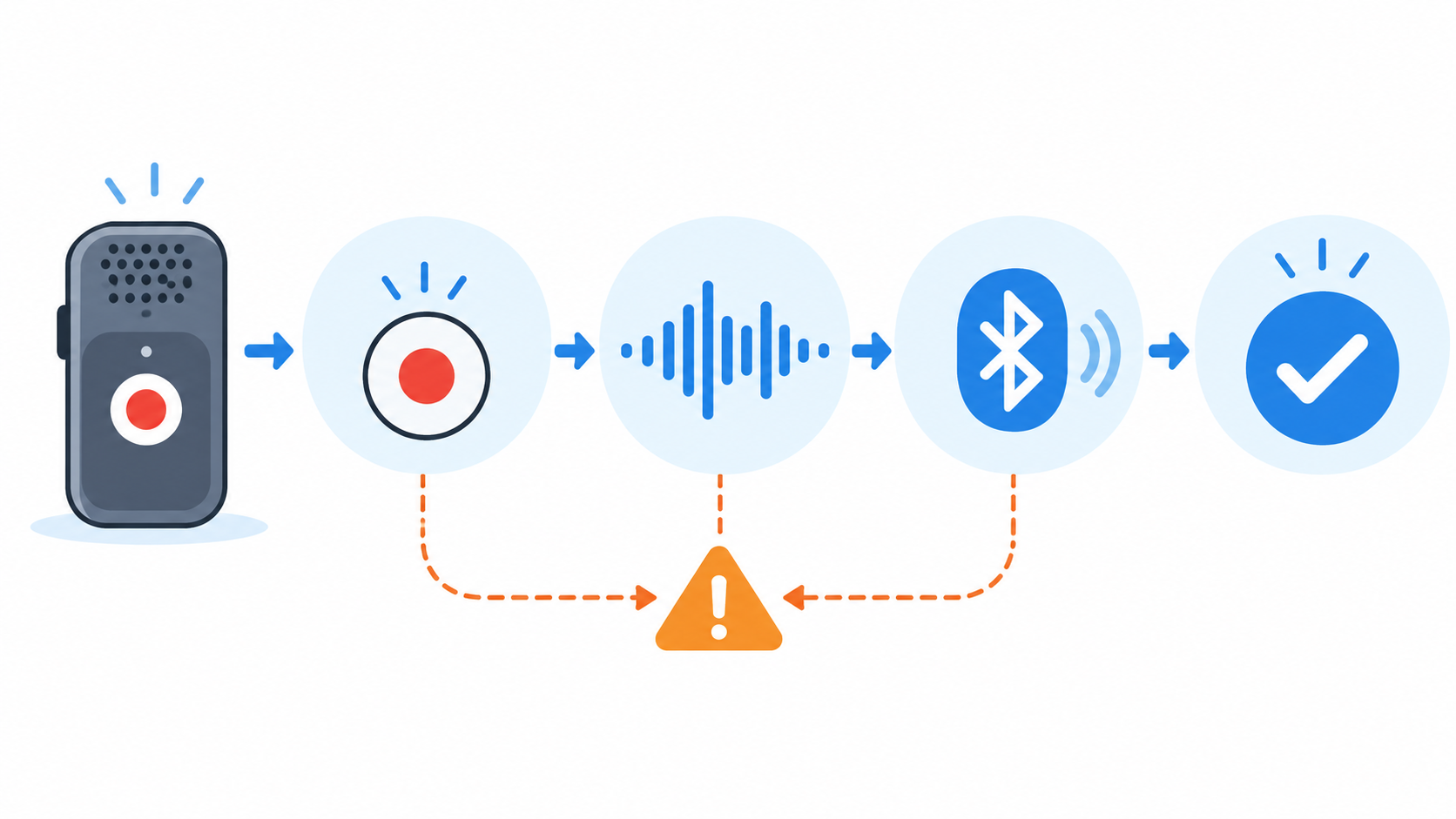
先に結論をまとめると、次の順番で確認すると切り分けやすくなります。
- 症状を分類する
- バッテリーと本体の反応を確認する
- ボタン操作と録音モードを確認する
- アプリとの接続と権限を確認する
- 短いテスト録音を作る
- ファイルの転送・アカウント・表示日時を確認する
- アプリとファームウェアを更新する
- 解決しなければ、記録を揃えて公式サポートへ確認する
未転送の録音が残っている可能性がある場合は、デバイスの紐づけ解除、アプリ削除、リセットなどを自己判断で急がないでください。実行前に、公式の機種別手順と録音データへの影響を確認しましょう。
CTA①:基本操作から確認したい方へ
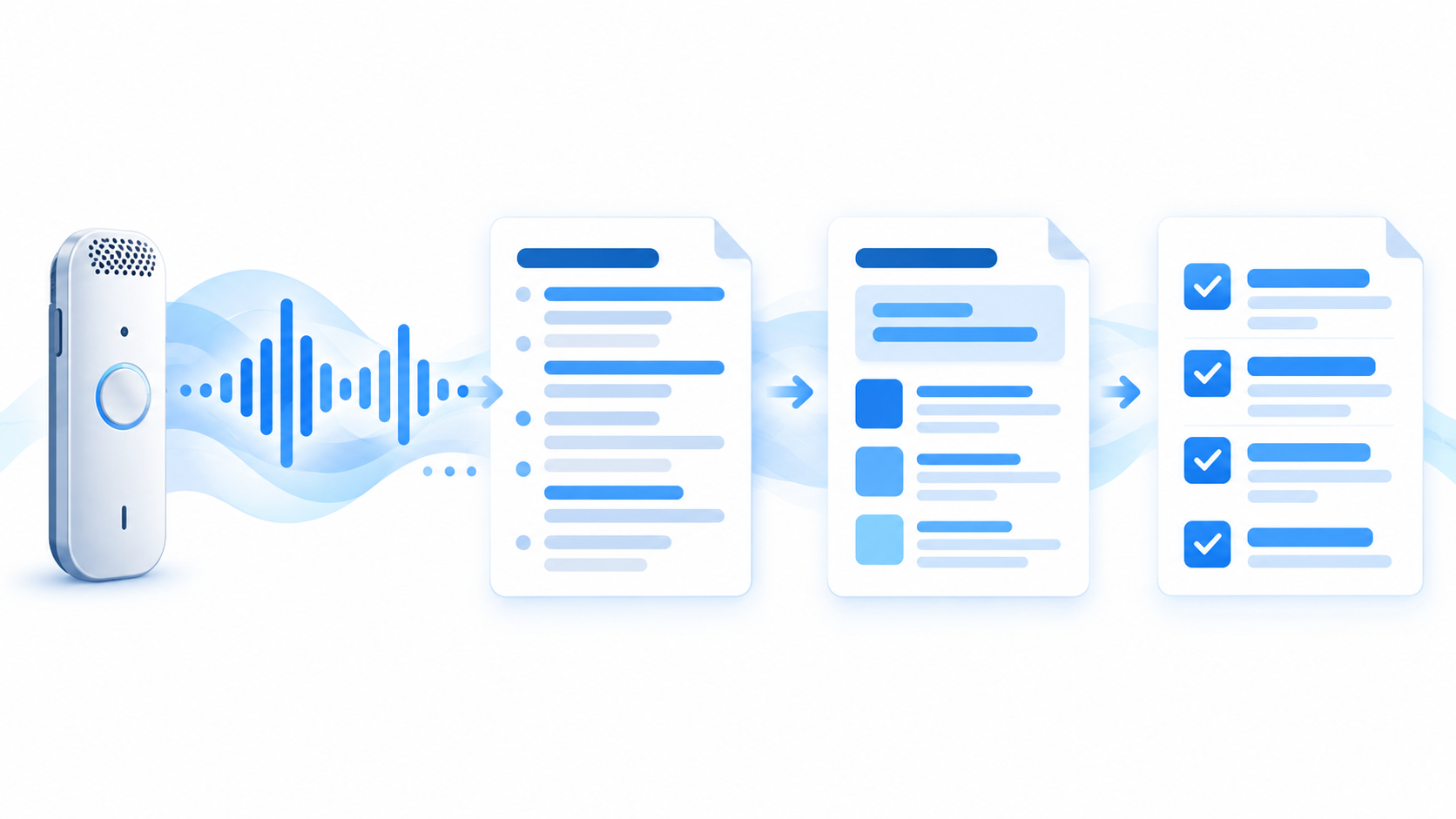
正常時の録音開始、停止、同期、文字起こしまでの流れは、PLAUD NOTEの使い方で確認できます。
まず「録音できない」の症状を切り分ける
最初に、自分の症状がどれに近いか確認します。
| 症状 | 最初に確認する項目 | 主な原因候補 |
|---|---|---|
| 本体のボタンが反応しない | 充電、ランプ、長押し時間 | 電池切れ、操作、一時的な停止 |
| アプリの録音ボタンがグレー | デバイスカード、Bluetooth | 未接続、権限、距離 |
| 音声が入らない・小さい | 録音モード、設置、マイク周辺 | モード違い、遮蔽物、設定 |
| 通話相手の声が入らない | 通話モード、装着、イヤホン | 集音条件、受話音量、ケース |
| ファイルが表示されない | 転送、アカウント、日時 | 未転送、別アカウント、日時ずれ |
| 録音が途中で止まる | バッテリー、停止操作、環境 | 充電不足、誤操作、動作不良 |
同じ「音声がない」でも、録音開始に失敗した場合と、ファイルはあるが音量が小さい場合では対処が異なります。
次の簡単な確認を行うと、問題の場所を絞りやすくなります。
- 録音ボタンを操作したとき、本体に振動やランプの変化があるか
- 10〜20秒の短い録音を作れるか
- 短い録音を本体でなくアプリ側に転送できるか
- 転送したファイルを再生できるか
- 自分の声と相手の声のどちらが入っているか
重要な会議を使って再現テストをせず、機密情報を含まない短い音声で確認してください。
PLAUD NOTEが録音を開始できないときの確認順
バッテリーとインジケーターを確認する
録音ボタンを押しても振動やランプの変化がない場合は、最初に充電状態を確認します。
PLAUD公式ヘルプでは、接続できない場合の確認として、PLAUD NOTEを少なくとも15分間充電する手順が案内されています。また、本体が反応しない場合は、純正の充電ケーブル、充電端子の接触、電源アダプターなどを確認するよう案内されています。
次の順で確認してください。
- マグネットケースを外す
- 充電ケーブルと本体の接点を確認する
- 充電端子に汚れや異物がないか確認する
- 少なくとも15分程度充電する
- 録音ボタンを押し、ランプが反応するか確認する
充電端子を清掃する場合は、液体や金属工具を自己判断で使わず、公式ヘルプの注意に従ってください。
録音ボタンを約1秒長押しする
2026年10月4日時点のPLAUD公式ヘルプでは、PLAUD NOTEの録音開始は、録音ボタンを約1秒長押しし、1回振動すると開始されると案内されています。停止は再び約1秒長押しし、2回振動する操作です。
短く押す操作と、長押しは役割が異なる場合があります。録音中に短く押すとハイライトが追加される案内もあるため、開始時は振動を確認できる長さで押してください。
操作方法はファームウェアや機種で変わる可能性があります。Note ProやNotePinの手順をPLAUD NOTEへ流用せず、機種名を確認しましょう。
1回振動したか確認する
ボタンを押したつもりでも、録音が開始されていない可能性があります。
録音開始時は、振動とランプ表示の両方を確認します。会議が始まってから気づくのを防ぐため、可能であれば録音開始後に数秒話し、停止・転送・再生まで試してください。
ランプ色や点滅方法は更新される可能性があるため、本文の色だけを頼りにせず、現行の公式ヘルプで確認してください。
対面録音と通話録音のモードを確認する
PLAUD NOTEには、対面音声向けの録音モードと通話向けの録音モードがあります。公式ヘルプでは、本体の物理スライダーで切り替えると案内されています。
対面会議を通話録音モードで録音したり、通話を対面録音モードで録音したりすると、意図した音声を拾いにくくなる可能性があります。
録音開始前に次の2点を確認します。
- 今から録るのは対面会話か通話か
- スライダーが目的に合う位置にあるか
録音中にモードが違うことへ気づいた場合は、公式ヘルプに従っていったん録音を停止し、正しいモードへ切り替えて新しい録音を開始します。
短いテスト録音を作る
本体の反応がある場合は、静かな場所で10〜20秒ほどの短いテスト録音を作ります。
テストでは、次の内容を声に出すと確認しやすくなります。
- テストした日時
- 使用した録音モード
- 本体との距離
- 「この音声が再生できれば録音成功」のような確認文
テスト録音を停止し、アプリへ転送して再生できれば、録音開始から転送までの基本経路は動作している可能性があります。
Plaud Appから録音を開始できないとき
デバイスカードが接続済みか確認する
公式ヘルプでは、Plaud Appの録音ボタンは、アカウントに連携したPlaudデバイスが接続されている場合に使えると案内されています。
アプリの録音ボタンがグレー表示になっている、押しても反応しない場合は、ホーム画面のデバイスカードが「接続済み」になっているか確認します。
未接続の場合は、次の順で確認してください。
- PLAUD NOTEの電源・バッテリー
- スマートフォンのBluetooth
- PLAUD NOTEとスマートフォンの距離
- Plaud Appのデバイスカード
- アプリに必要な権限
スマートフォンのBluetoothを確認する
Bluetoothがオフになっていると、アプリからデバイスへ接続できません。
一度オフ・オンを繰り返す前に、現在ほかの機器へ接続中ではないか、機内モードなどで通信が制限されていないか確認します。
接続方法は、スマートフォンのBluetooth設定だけで完了させるのではなく、Plaud App内の案内に従う必要がある場合があります。公式の接続手順を優先してください。
iOS・Androidのアプリ権限を確認する
PLAUD公式ヘルプでは、iOSでPlaud AppのBluetooth権限、AndroidでBluetoothや位置情報に関する権限を確認する手順が案内されています。
権限名や設定画面は、OSのバージョンによって変わる可能性があります。権限をすべて無条件に許可するのではなく、PLAUD公式ヘルプが案内する必要な権限を確認してください。
Androidでは、OSのバージョンによりBluetoothスキャンと位置情報サービスの関係が異なる場合があります。
本体を近づけてスリープから復帰させる
PLAUD NOTEをスマートフォンの近くに置き、録音ボタンを押して本体が反応するか確認します。
長期間使用していない場合や、バッテリー残量が少ない場合は、先に充電します。本体が反応してから、Plaud Appのデバイスカードで接続を試してください。
Plaud Appとファームウェアを更新する
公式ヘルプでは、Plaud Appとデバイスのファームウェアを最新バージョンへ更新するよう案内されています。
更新前には、未転送の録音、バッテリー残量、通信環境を確認してください。更新中にアプリを終了したり、端末の電源を切ったりしないよう、表示される案内に従います。
PLAUD NOTEがアプリに接続できないとき
録音ボタンがグレーになる問題の原因が接続にある場合は、次の順で確認します。
少なくとも15分充電する
電源が入らない、ランプが点灯しない場合は、まず充電します。公式ヘルプでは、少なくとも15分間の充電が案内されています。
充電中だけ本体が反応し、ケーブルを外すと電源が切れる場合は、バッテリーの修理が必要な可能性があると公式ヘルプで説明されています。自分で分解せず、公式サポートへ相談してください。
Bluetoothとアプリ権限を確認する
Bluetoothがオンになっているか、Plaud Appへ必要な権限が付与されているか確認します。
会社支給端末では、管理設定によりBluetoothやアプリ権限が制限されている可能性があります。その場合は、社内の端末管理担当者へ確認してください。
スマートフォンの近くでランプを確認する
PLAUD NOTEを近くに置き、録音ボタンを押したときに白色のインジケーターが点灯するか確認する手順が、公式の接続トラブルページで案内されています。
ランプが反応しない場合は、接続問題より前に、本体の充電・電源・一時的な停止を確認します。
アプリとスマートフォンを再起動する
アプリを終了して開き直し、それでも接続できなければスマートフォンを再起動します。
再起動後は、Bluetooth、権限、Plaud Appのログインアカウント、デバイスカードをもう一度確認してください。
リセットは最後の方で検討する
公式ヘルプには、充電中に録音ボタンを15秒間長押ししてPLAUD NOTEをリセットする手順があります。
ただし、リセットを行う前に、次の点を確認してください。
- 機種がPLAUD NOTEであること
- 参照しているページが最新の公式手順であること
- 未転送の録音が残っていないか
- リセットが録音や設定へ与える影響
- 先に公式サポートへ確認すべき状況ではないか
本記事では、未転送データへの影響を一律に断定しません。不明な場合は、リセット前に公式サポートへ問い合わせてください。
録音できたのに音声が入らない・小さいとき
ファイルはあるものの無音、声が小さい、聞き取りにくい場合は、録音開始ではなく集音条件の問題を確認します。
録音モードを確認する
対面会話は対面録音モード、電話は通話録音モードを使用します。
間違ったモードで録音したファイルを、あとから設定だけで完全に直せるとは限りません。まず正しいモードで短いテストを行い、改善するか比較してください。
マイクを塞いでいないか確認する
公式ヘルプでは、対面録音時にPLAUD NOTEをポケット、かばん、財布などへ入れると、マイクが遮られて音声を拾いにくくなると案内されています。
次の状態を確認してください。
- 本体が衣服や荷物で覆われていないか
- マイク周辺がふさがっていないか
- ケースやアクセサリーが集音へ影響していないか
- 話者から離れすぎていないか
- 周囲の雑音が大きすぎないか
同じ場所で、本体を見える位置に置いた短い録音と比較すると切り分けやすくなります。
マイクゲインとAIスピーチ強化を確認する
公式ヘルプでは、音量・音質の問題に対して、マイクゲインやAIスピーチ強化を確認する手順が案内されています。
設定名や推奨値は、アプリ・ファームウェア・機種によって変わる可能性があります。数値だけを変更するのではなく、現行の公式手順を確認し、短いテスト録音で変更前後を比較してください。
複数の録音で再現するか確認する
一つのファイルだけに問題がある場合と、すべての録音で同じ問題が起きる場合では原因が異なる可能性があります。
機密情報を含まない短い録音を2〜3回作り、次を記録します。
- 録音モード
- 話者との距離
- 設置場所
- 使用したケース
- マイクゲイン等の設定
- 音量とノイズの結果
複数の録音で無音やノイズが再現する場合は、記録を添えて公式サポートへ相談しましょう。
詳しい録音環境と誤変換対策は、PLAUD NOTEの文字起こし精度で解説しています。
通話録音で相手の声が入らないとき
通話録音は、対面録音と確認項目が異なります。
通話録音モードを確認する
本体のスライダーが通話録音モードになっているか確認します。対面録音モードのままでは、意図した方法で相手の声を拾えない可能性があります。
スマートフォン背面へ取り付ける
公式ヘルプでは、電話録音時にPLAUD NOTEをスマートフォンの背面へ取り付けるよう案内されています。
本体がずれている、厚いケースが間にあるなどの状態では、音声の集音へ影響する可能性があります。公式の付属品・装着方法を確認してください。
イヤホンを外して検証する
公式ヘルプでは、PLAUD NOTEがスマートフォンの受話口から音声を拾うため、有線・無線を問わずイヤホンを使用していると、通話相手の声を録音できないと案内されています。
イヤホンを使っていた場合は、機密性のない短い通話で、イヤホンを外した状態をテストしてください。
受話音量とスマートフォンケースを確認する
通話相手の声が小さい場合は、受話音量を確認します。厚いスマートフォンケースが集音へ影響する可能性も公式ヘルプで案内されています。
ケースを外して検証する場合は、端末や本体を落とさないよう注意してください。
録音中に本体を動かさない
通話中にPLAUD NOTEを動かしたり、タップしたりするとノイズが入る可能性があります。録音開始後は安定した位置へ取り付け、不要に触れないようにします。
通話を録音する際は、相手への案内・同意、会社の規程、契約、利用地域のルールを確認してください。法的な判断は個別事情で異なる可能性があります。詳しくはPLAUD NOTEで録音する際の注意点をご覧ください。
CTA②:録音はできるが品質が悪い方へ
音声が小さい、ノイズが多い、文字起こしの誤変換が増える場合は、PLAUD NOTEの精度を改善する方法を確認してください。基本操作をやり直したい場合は、PLAUD NOTEの使い方へ戻れます。
録音ファイルがアプリに表示されないとき
録音したはずのファイルが見つからない場合は、すぐに消失と判断せず、録音・転送・表示のどこで止まっているか確認します。
録音開始と停止が成立したか確認する
録音開始時の振動、録音中の表示、停止時の振動を思い出し、実際に録音が成立した可能性を確認します。
本体に新しい録音が残っている場合は、転送が完了していない可能性があります。
転送状況と録音時間から探す
公式ヘルプでは、デバイスからPlaud Appへファイルが転送されているか確認し、ファイルページで録音時間などから対象を探すよう案内されています。
タイトルが自分の想定と違っても、録音時間が近いファイルがないか確認してください。
表示日時がずれていないか確認する
公式ヘルプでは、デバイスの電源が切れると内部時計が停止し、ファイルに表示される日時へ影響する場合があると説明されています。
録音した日付だけでなく、前後の日付や時間帯、録音時間で探してください。
正しいアカウントか確認する
複数のアカウントやデバイスを利用している場合は、録音したデバイスが紐づいているアカウントへログインしているか確認します。
別アカウントへログインしていると、期待するファイルが見えない可能性があります。
クラウド同期と利用履歴を確認する
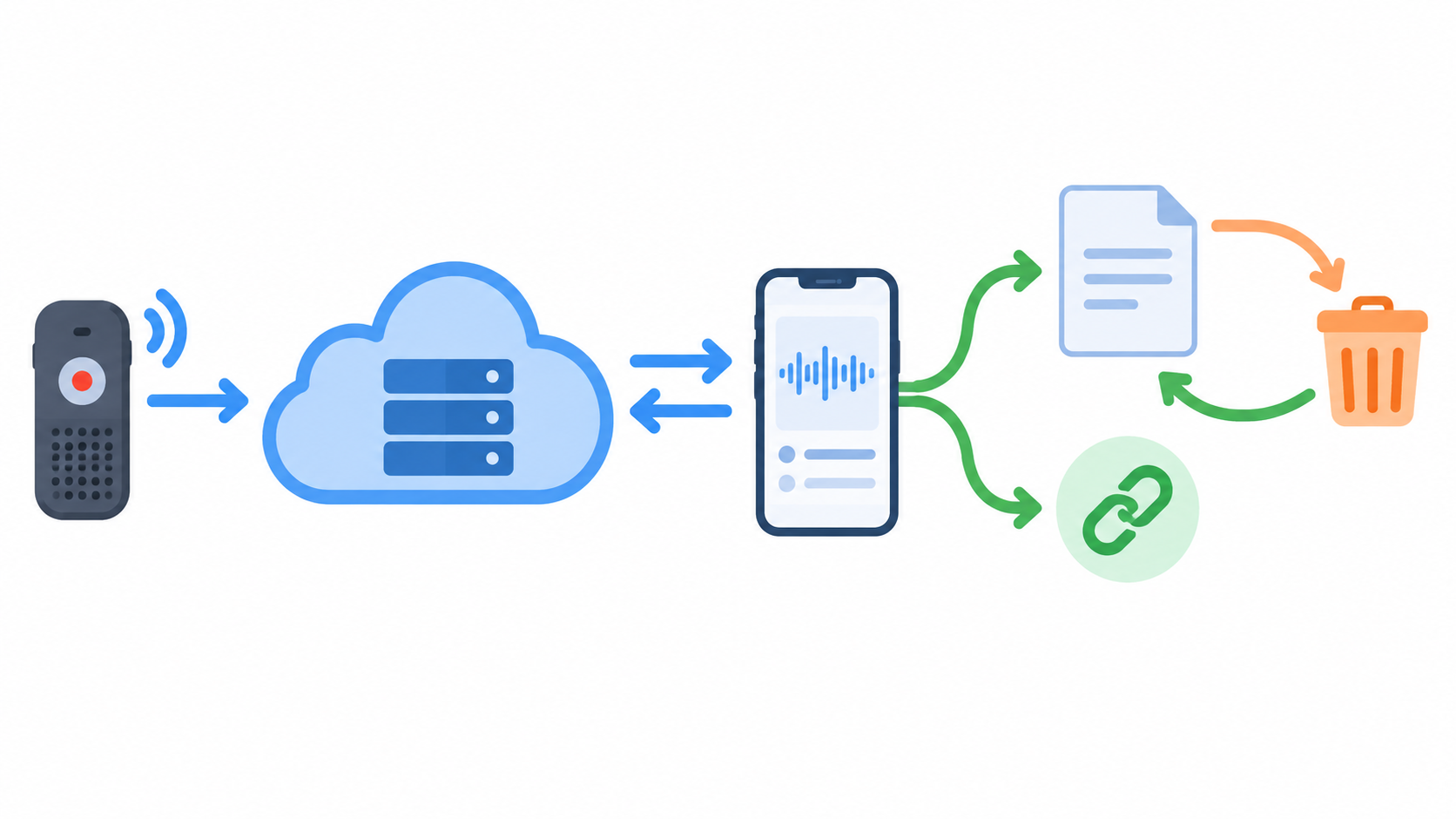
公式ヘルプでは、プライベートクラウド同期と利用履歴の確認が案内されています。文字起こし済みのファイルは、利用履歴から見つかる場合があります。
同期設定を変更する前に、現在のアカウント、端末、デバイス、未転送ファイルの状態を記録しておくと安全です。
重要
ファイルが見えない状態で、アプリ削除、デバイスの紐づけ解除、録音の削除、リセットを急がないでください。録音データの所在と各操作の影響を公式情報で確認し、不明な場合は先に公式サポートへ相談しましょう。
録音が途中で止まるとき
バッテリー残量を確認する
長時間録音の途中で停止する場合は、録音開始前の充電状態を確認します。
短いテスト録音は成功するが長時間だけ止まる場合は、バッテリー、気温、利用環境、停止操作などの影響を切り分けます。
停止操作を誤っていないか確認する
録音中にボタンを長押しすると停止する仕様です。ハイライトを追加するつもりで長押ししていないか確認します。
ボタンが衣服や荷物へ押し付けられる位置にある場合も、意図しない操作が起きないか見直してください。
短いテストと長時間テストを分ける
まず短い録音で、開始・停止・転送・再生を確認します。その後、重要な会議ではない環境で長めの録音を試します。
公式ヘルプにはバッテリーを使い切るテストも案内されていますが、実施には長時間かかり、未転送の録音がある状態では避けた方が安全です。必要なファイルを転送し、機種別の公式手順を確認してから行ってください。
気温と利用環境を記録する
公式ヘルプでは、寒い環境がバッテリー性能へ影響する可能性があると案内されています。
途中停止が起きた場合は、録音時間、充電状態、場所、気温、アプリとファームウェアのバージョンを記録しておくと、サポートへ状況を伝えやすくなります。
解決しないときに公式サポートへ伝える情報
自分で確認できる範囲を終えても解決しない場合は、PLAUD公式サポートへ問い合わせます。
公式ヘルプで案内されている情報を参考に、次を整理してください。
- デバイスの正確なモデル名
- シリアル番号
- Plaud Appのバージョン
- ファームウェアのバージョン
- スマートフォンの機種とOS
- 問題が起きた日時
- 対面録音か通話録音か
- ボタン操作、振動、ランプの状態
- アプリのデバイスカードが接続済みか
- 問題が起きる前に行った操作や更新
- 再現するか、一回だけか
- 録音ファイルが本体・アプリのどちらに見えるか
スクリーンショットや録音サンプルを求められた場合は、送信先がPLAUD公式サポートであることを確認してください。
顧客名、個人情報、社内機密、医療・人事情報などを含む音声を、そのまま送らないようにします。可能であれば、問題を再現した短くて機密性のないサンプルを用意してください。
再発を防ぐ録音前チェック
重要な会議や商談の前は、次のチェックを行います。
- PLAUD NOTEを十分に充電した
- Plaud Appとファームウェアを確認した
- 対面録音・通話録音のモードが正しい
- 録音ボタンを正しく操作した
- 録音開始時の振動とランプを確認した
- マイクが衣服・かばん・ケースで塞がれていない
- 通話録音ではイヤホンを使用していない
- スマートフォン背面へ正しく取り付けた
- 短いテスト録音を再生できた
- 参加者への録音案内・同意を確認した
本番直前に初めて動作確認するのではなく、時間に余裕がある段階で、開始から再生まで試しておくと安心です。
PLAUD NOTEの録音トラブルに関するFAQ
録音ボタンを押しても反応しないのは故障ですか
故障とは断定できません。まず充電、ケーブルと端子の接触、ボタンの長押し時間、ランプと振動を確認してください。十分に充電しても反応しない場合は、分解せず公式サポートへ相談しましょう。
アプリの録音ボタンがグレーなのはなぜですか
公式ヘルプでは、Plaud Appの録音ボタンは、アカウントに連携したデバイスが接続中のときに使えると案内されています。デバイスカード、Bluetooth、アプリ権限、デバイスとの距離を確認してください。
BluetoothにPLAUD NOTEが表示されない場合はどうしますか
本体を充電し、スマートフォンのBluetoothとPlaud Appの権限を確認します。PLAUD NOTEを近くへ置き、本体を復帰させてから、公式のアプリ内手順で接続してください。
通話相手の声だけ入らないのはなぜですか
通話録音モード、スマートフォン背面への装着、イヤホンの使用、受話音量、厚いケースなどを確認します。公式ヘルプでは、有線・無線イヤホンの使用中は通話相手の声を録音できないと案内されています。
録音ファイルが見つからない場合、消えたと判断してよいですか
すぐに消失とは判断できません。転送状況、録音時間、表示日時、ログイン中のアカウント、プライベートクラウド同期、利用履歴を確認してください。削除・解除・リセット前に公式サポートへ確認すると安全です。
リセットすると録音データは消えますか
本記事では一律に断定しません。機種、ファームウェア、データの保存・転送状況によって影響が異なる可能性があるため、実行前に最新の公式手順とデータへの影響を確認してください。
録音が途中で止まる場合はどうしますか
充電状態、停止操作、録音時間、気温、ファームウェアを確認します。必要な録音を転送したうえで、短い録音と長時間録音を分けてテストしてください。
サポートへ何を伝えればよいですか
機種、シリアル番号、アプリ・ファームウェア・OSのバージョン、発生日時、録音モード、振動・ランプ・接続表示、再現手順を整理します。音声やログを送る場合は、個人情報・機密情報を含まないか確認してください。
まとめ|非破壊の確認から順番に切り分ける
PLAUD NOTEで録音できないときは、最初に症状を分類します。
- 本体が反応しない:充電、ランプ、ボタン操作
- アプリから開始できない:接続、Bluetooth、権限
- 音声が入らない:録音モード、設置、マイク周辺
- 通話相手の声がない:通話モード、装着、イヤホン、受話音量
- ファイルが見えない:転送、日時、アカウント、同期
- 途中で止まる:バッテリー、停止操作、利用環境
短いテスト録音で切り分け、未転送データがある場合は、削除、紐づけ解除、アプリ削除、リセットを急がないでください。
解決しない場合は、機種、バージョン、発生日時、操作、ランプ、接続表示を整理し、PLAUD公式サポートへ確認しましょう。
CTA③:次の一歩
基本操作を確認する場合はPLAUD NOTEの使い方、音声は録れるものの精度が低い場合はPLAUD NOTEの文字起こし精度をご覧ください。録音・接続が解決しない場合は、PLAUD公式ヘルプの機種別手順と公式サポートを利用してください。