※本記事には広告・PRを含みます。料金・機能・キャンペーンなどの情報は変更される可能性があります。登録前にfreee予約の公式サイトで最新条件をご確認ください。
freee予約を「解約したい」と思ったら、まず有料プランの支払いを止めたいのか、ショップの利用を終えたいのか、事業所まで削除したいのかを分けて確認しましょう。これらは同じ操作ではありません。
特に店舗の運営者は、今後の予約と必要な顧客データを確認してから退会操作に進むと、後から対応に困る場面を減らせます。この記事では、公式ヘルプで確認できる手続きの順序と、終了前のチェック項目を整理します。画面や契約条件は変わることがあるため、実際の操作前には必ず最新の公式案内も確認してください。
freee予約の「解約」は、目的によって確認先が違う
「解約」という言葉だけでは、どの手続きをしたいのかが決まりません。最初に目的を整理しましょう。
| やりたいこと | 最初に確認すること | 次の行動 |
|---|---|---|
| 有料プランの支払いを止めたい | 加入中のプラン、更新日、契約方法 | 自分の契約に対応する公式の解約案内を確認する |
| ショップの利用を終えたい | 残っている予約、保存したい情報、プランの利用可能期間 | アプリ版の退会案内を確認する |
| ショップとWeb版の事業所を削除したい | 他のfreeeサービスへの影響を含む事業所情報 | アプリ版の退会処理を先に確認する |
freeeの公式ヘルプは、ショップを完全に削除するにはアプリ版の退会処理とWeb版の事業所削除の両方が必要と案内しています。また、Web版で事業所を先に削除すると、ショップにログインできなくなると注意しています。freee公式:Web版でfreee予約の事業所を削除する
まず行うこと: freee予約アプリで加入中のプランを確認し、ショップと事業所のどこまで終了したいかを決めてください。アプリでは[その他]→[加入中のプラン]から契約プランを確認できると案内されています。freee公式:Businessプランの確認方法
有料プランを解約したい場合の確認順
有料プランの支払いを止めたいだけなら、ショップや事業所をすぐ削除する前に、契約の内容を確認しましょう。
- freee予約アプリで加入中のプランを確認する。
- 契約時の案内や管理画面で、更新日・利用可能期間・支払い方法を確認する。
- freee予約に対応する最新の解約案内に沿って手続きを進める。
- 手続き後の表示や通知で、更新停止が反映されたかを確認する。
- ショップの退会も必要なら、有料機能の利用可能期間と必要なデータを確認してから進める。
freee予約の公式案内では、有料プランの契約期間中は、解約手続き済みでもショップアカウントを削除できない場合があると説明されています。画面に削除できない旨が表示された場合は、案内に従って公式窓口へ問い合わせてください。freee公式:ログイン方法の移行に関する案内
なお、この記事の確認時点では、freee予約の契約方法ごとの有料プラン解約画面を示す専用手順を確認できていません。freee会計など別製品の操作画面を、freee予約の手順として使わないようにしてください。料金やプランの違いから確認したい方は、freee予約の料金を整理した記事も参考になります。
確認先: 更新日や解約後の扱いに迷ったら、操作を確定する前にfreee予約の公式ヘルプで現在の案内を確認してください。
ショップを退会し、事業所も削除したい場合
ショップを完全に削除したい場合、公式ヘルプが示す順序は**「アプリ版で退会処理」→「Web版で事業所削除」**です。Web版の事業所削除だけではショップの削除は完了しません。freee公式:Web版でfreee予約の事業所を削除する
先にアプリ版の退会処理を確認する
対象のショップにログインしていることを確かめ、アプリ版の公式退会案内を開いてください。freeeの案内には、アプリ内の[その他]→[その他のアカウント設定]→[ショップアカウントの退会]という操作が掲載されています。ただし、この案内はアカウント移行に関するケースを説明するページです。実際の表示や対象条件は、操作時の画面と専用ヘルプで確かめてください。freee公式:ログイン方法の移行に関する案内
その後でWeb版の事業所削除を確認する
公式ヘルプでは、Web版のfreee予約からアカウント設定へ進み、freeeアカウント管理の[事業所管理]→[事業所情報]から削除操作を行うと説明されています。削除する事業所が正しいこと、他のサービスでその事業所を使っていないかを確認してから、最終画面の内容を読みましょう。freee公式:Web版でfreee予約の事業所を削除する
事業所を先に削除してショップへログインできなくなった場合は、同ヘルプが案内するfreee予約の問い合わせ窓口へ相談してください。削除後のデータ復元を前提に手続きを進めることは避けましょう。
退会前に予約・顧客データを確認する
予約システムを使い終えるときは、契約だけでなく、今後の予約と必要な情報の引き継ぎも確認しましょう。特に別の予約システムへ移る予定があるなら、移行先で必要な項目を先に洗い出すと整理しやすくなります。
予約情報と顧客情報は別に確認する
確認したい項目の例は、今後の予約日時、予約者の連絡先、予約したサービス、決済状況、顧客台帳の情報です。何を保存するかは店舗の運用目的に合わせて判断し、取得した個人情報は適切に管理してください。
freee予約の公式ヘルプによると、予約情報のCSV出力はBusinessプラン向けで、Starterプランでは利用できません。また、アプリ内で自分で出力する方式ではなく、依頼フォームを通じてサポートチームへ依頼します。freee公式:予約情報のCSV出力について
顧客情報のCSV出力もBusinessプラン向けで、公式ヘルプは依頼フォーム経由と案内しています。予約情報と顧客情報では公式ページが分かれているため、両方必要なら、それぞれの対象範囲と依頼方法を確認してください。freee公式:顧客情報のCSV出力について
データ出力を依頼する前のチェックリスト
- 加入中のプランを確認した
- 今後の予約と対応が必要な予約者を確認した
- 予約情報と顧客情報のうち、必要なものを分けた
- 公式ヘルプで出力条件と依頼方法を確認した
- 受け取ったファイルの件数・項目・文字化けの有無を確認した
- 保存先とアクセスできる人を決めた
- 退会後に必要になる情報が残っていないか確認した
公式ヘルプには、出力の回数制限や送付までの目安も掲載されています。退会日を決める前に、現在の条件と依頼にかかる時間を確認しておくと安心です。予約情報の出力条件、顧客情報の出力条件
移行を考えている方へ: 出力できる項目を確認した後に、移行先の予約システムが受け付ける項目・形式と照らし合わせてください。候補を選び直す際は、freee予約とSTORES予約の比較も参考になります。
解約前に残っている予約と顧客対応を確認する
システムの利用を終了しても、店舗と予約者の間で必要な連絡や対応がなくなるわけではありません。終了予定日以降の予約があるか、事前決済を使った予約があるか、予約者への連絡方法をどうするかを確認してください。
個別予約を取り消したい場合の操作は、サービスの解約とは別です。freeeの公式ヘルプも、ショップ側での予約キャンセルを別の手続きとして説明しています。freee公式:予約のキャンセル・取り消しについて 操作や受付設定を詳しく確認したい方は、freee予約のキャンセルに関する記事をご覧ください。
freee予約を解約・退会するときのよくある質問
Q. 有料プランの解約とショップの退会は同じですか?
A. 同じものとして扱わないでください。有料プランの支払いを止めることと、ショップを退会・削除することは目的が異なります。まず加入中のプランと、どこまで利用を終了したいかを確認しましょう。
Q. 有料プランを解約したら、すぐショップを削除できますか?
A. できない場合があります。freeeの公式案内では、解約手続き後でも有料プランの機能を利用できる契約期間中は、ショップアカウントを削除できないとされています。該当する表示が出た場合は公式窓口へ確認してください。freee公式案内
Q. 無料のStarterプランでも予約情報をCSV出力できますか?
A. 公式ヘルプでは、予約情報のCSV出力はBusinessプラン向けで、Starterプランでは利用できないと案内されています。freee公式:予約情報のCSV出力について
Q. 顧客データはいつ確認すればよいですか?
A. ショップの退会や事業所の削除を確定する前に確認してください。必要な項目、出力の対象、受け取り方法を整理し、ファイルを受け取ったら中身まで確認するのが実務上の安全な進め方です。
Q. 「予約をキャンセルしたい」場合もこの記事の手順ですか?
A. いいえ。個別予約のキャンセルは、freee予約の利用終了とは別の操作です。予約キャンセルの記事と公式ヘルプで確認してください。
まとめ|契約、データ、削除の順序を確認してから進めよう
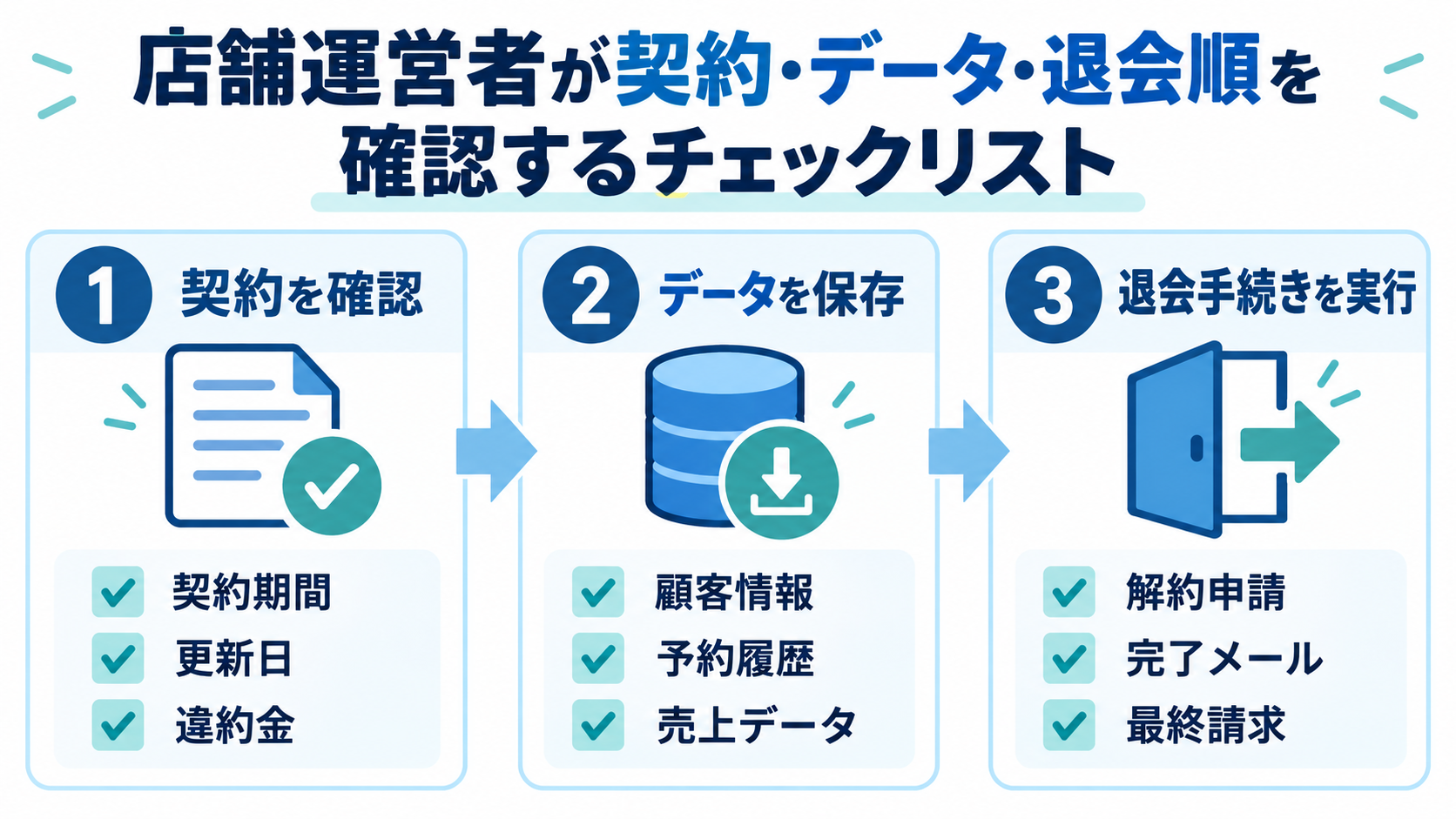
freee予約の解約を考えたら、①加入中のプランと契約条件、②今後の予約と必要なデータ、③ショップ退会と事業所削除の順序を確認しましょう。
完全にショップを削除する場合、公式ヘルプが案内する順序はアプリ版の退会処理が先、Web版の事業所削除が後です。予約・顧客情報のCSV出力が必要なら、加入中のプランと依頼条件を先に確かめてください。
最後の確認: 操作を確定する直前に、freee予約の公式ヘルプと現在の契約画面を照合してください。手順や契約条件が合わない場合は、削除を進める前に公式窓口へ問い合わせましょう。