※本記事には広告リンクを含む場合があります。
掲載内容は2026年9月4日時点で確認した公式情報をもとに作成しています。
Notta Memoは、アプリを準備してBluetooth接続し、用途に合う録音モードを選んで録音した後、文字起こし・AI要約・共有まで進めるのが基本です。本記事では初回接続から記録管理までを7ステップで解説します。
初回はNottaアプリへログインし、Bluetoothで本体を接続します。対面会話ではライブ録音モード、スマートフォン通話では通話録音モードを使い分けてください。通話録音モードではイヤホン音声を録音できない点に注意が必要です。
この記事では、Notta公式サイトで確認できる録音・文字起こし・AI要約の基本機能を土台に、Notta Memoを使うときの一般的な流れと注意点を整理します。
公式ヘルプによる基本手順は、Nottaアプリをインストールしてアカウントへログインし、BluetoothでNotta Memoを接続してから録音する流れです。初回接続時には端末がログイン中のアカウントへ紐づき、対象の無料ユーザーには月300分のスタータープランが付与されます。
録音モードは、対面会話向けのライブ録音モードと、スマートフォンへ取り付けて使う通話録音モードの2種類です。通話録音モードではイヤホン音声を録音できないため、利用場面に合わせて切り替えてください。
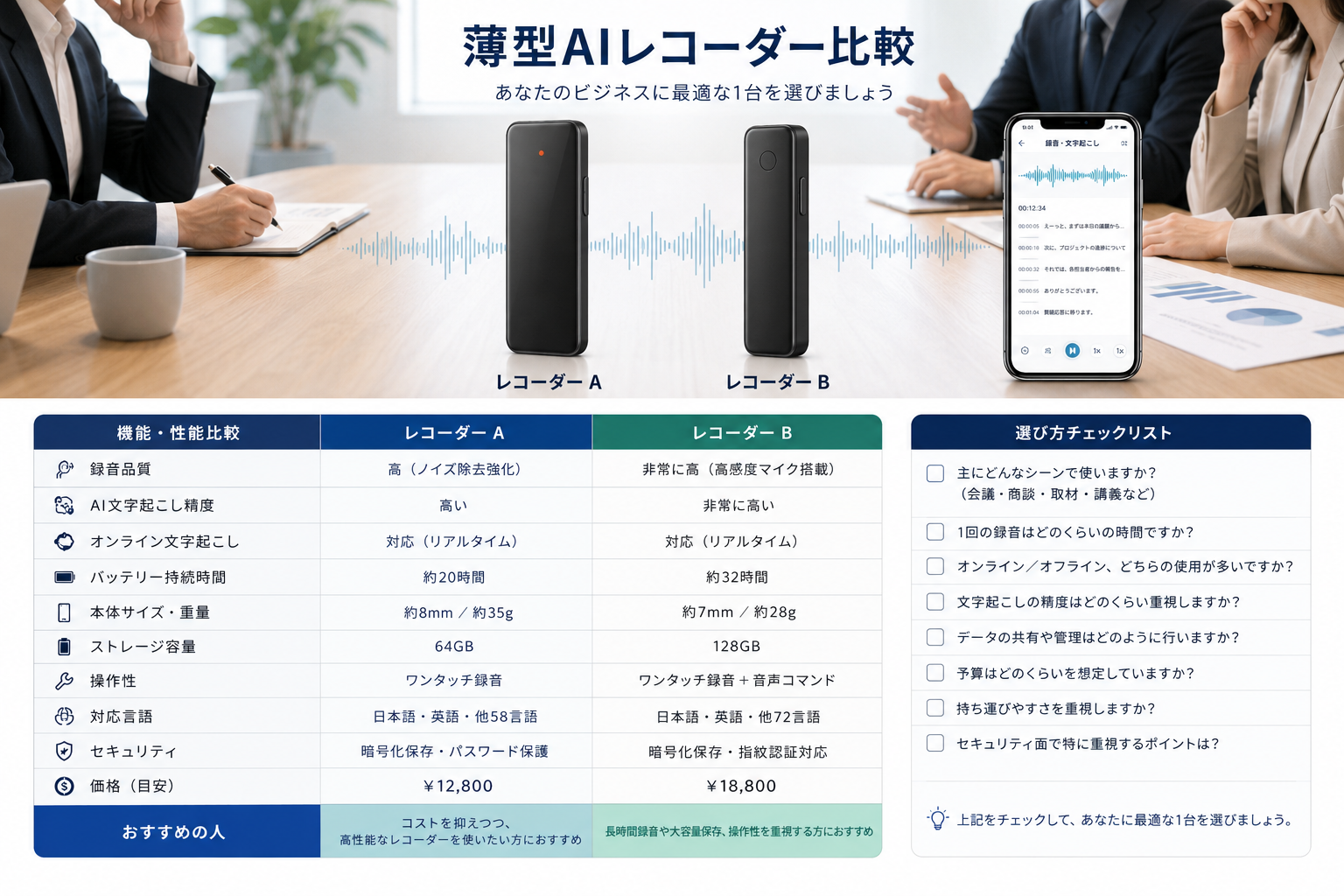
まず導入前に全体像を確認したい場合は、料金記事や比較記事も合わせて見ると判断しやすくなります。
Notta Memoの使い方は最初に全体の流れを押さえる
Notta Memoを使う目的は、会議・商談・インタビュー・電話メモなどの音声を記録し、あとから文字起こしや要約に活用することです。
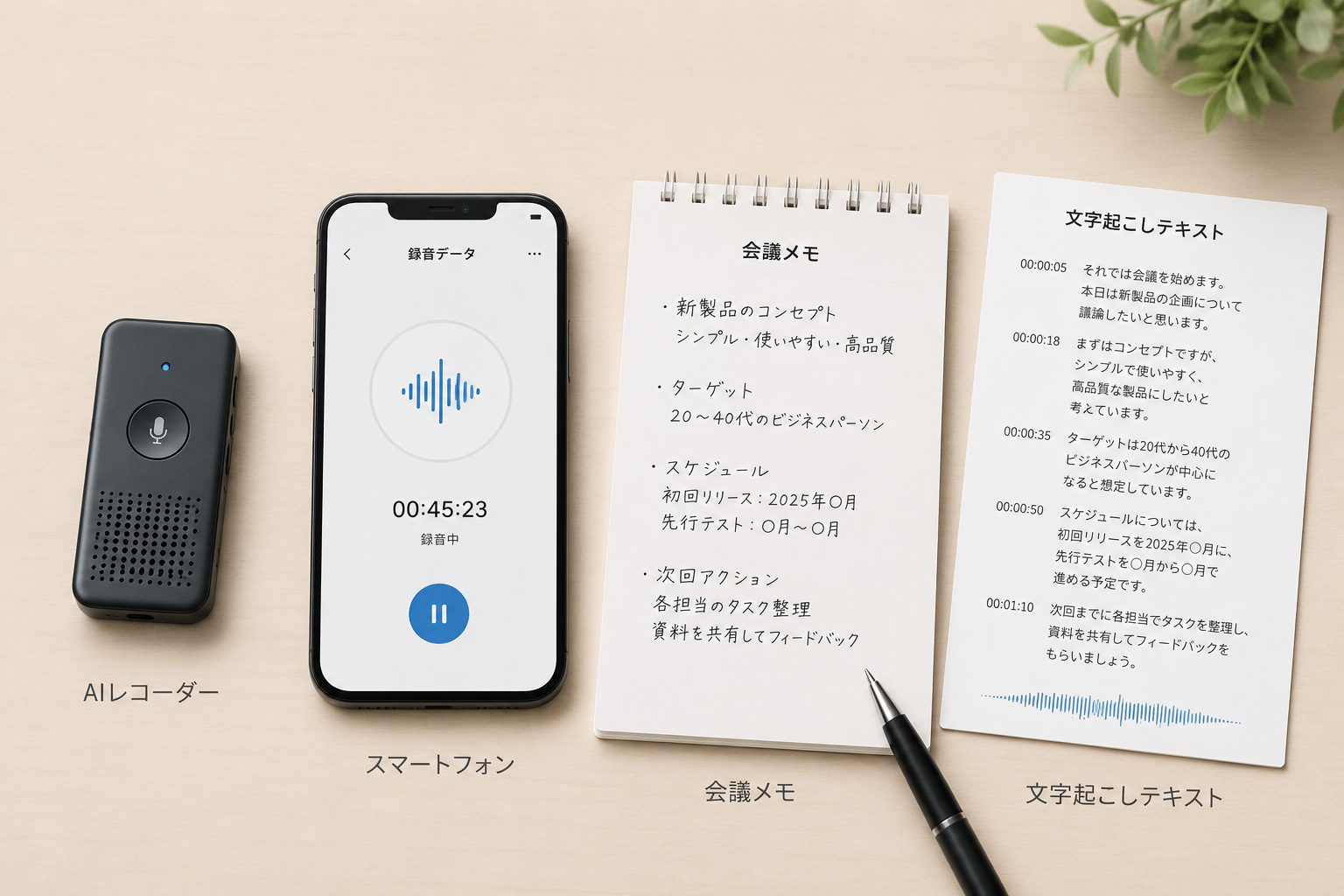
一般的な流れは次のとおりです。
| 手順 | やること | 確認ポイント |
|---|---|---|
| 1 | アプリを準備する | Nottaアカウントへログインする |
| 2 | 本体を接続する | BluetoothでNotta Memoを紐づける |
| 3 | 録音モードを選ぶ | 対面はライブ録音、通話は通話録音を選ぶ |
| 4 | 録音する | 冒頭で音声が記録されているか確認する |
| 5 | 文字起こしする | 固有名詞・数字・話者を原音と照合する |
| 6 | AI要約・共有する | 要約内容と共有権限を確認する |
| 7 | 保存・管理する | フォルダ、保存期間、削除方法を決める |
Notta公式サイトでは、音声録音、リアルタイム文字起こし、再生、ダウンロード、共有といった基本的な利用の流れが案内されています。一方で、Notta Memo本体固有の操作方法は、購入時の同梱マニュアルや公式サポートで最新情報を確認するのが安全です。
Step1:Notta Memoを使う前に確認すること
最初に確認したいのは、本体を使う前提条件です。
アカウントとアプリを準備する
Nottaの機能を使うには、Nottaアカウントや対応アプリの準備が必要になる場合があります。Notta公式のAIボイスレコーダー案内では、録音を始める前にアカウント登録を行い、マイク利用の許可を行う流れが説明されています。
Notta Memoでも、文字起こし、AI要約、同期、共有などを使う場合は、アプリやクラウド側の設定が関係する可能性があります。
導入前に確認したい項目は次のとおりです。
- Notta Memoに対応するスマホOS
- 利用するNottaアカウント
- 無料プランと有料プランの違い
- 文字起こし可能な時間
- AI要約の利用回数
- 録音データの保存先
- 法人利用時の管理権限
料金やプラン条件は変わる可能性があるため、本文では断定しません。公開前に公式価格ページとASP管理画面を確認してください。
録音前に同意と利用ルールを確認する
会議や通話を録音する場合は、参加者への説明や社内ルールの確認が必要です。
特に商談、採用面談、顧客対応、社外会議では、録音の可否や共有範囲を事前に確認しておくと安心です。法務判断が必要な場合は、公式情報や専門家に確認してください。
Step2:録音の目的を決める
Notta Memoをうまく使うには、録音前に「何のために記録するか」を決めておくことが大切です。
たとえば、目的によって録音後の整理方法が変わります。
| 利用シーン | 録音後にやること | 向いている整理方法 |
|---|---|---|
| 社内会議 | 議題、決定事項、ToDoを整理 | 議事録テンプレート |
| 商談 | 顧客課題、提案内容、次回アクションを整理 | 商談メモ |
| インタビュー | 発言内容を文字で確認 | 話者別の文字起こし |
| セミナー | 要点と学びをまとめる | 要約と見出し整理 |
| 個人メモ | アイデアを後で見返す | フォルダ分類と検索 |
録音前に目的を決めておくと、あとからAI要約や共有を使うときに迷いにくくなります。
関連記事:Notta Memoの料金を解説
関連記事:Notta MemoとPLAUD NOTEの違いを比較
Step3:Notta Memoで録音する
Nottaアプリで本体を接続したら、用途に合わせて録音モードを選びます。対面会話はライブ録音モード、スマートフォン通話は本体を端末へ装着して通話録音モードを使います。
一般的には、AIレコーダーを使うときは次の点を意識すると録音後の文字起こしがしやすくなります。
- 机の中央など声を拾いやすい位置に置く
- 参加者に録音することを伝える
- 冒頭で会議名や日付を話しておく
- 複数人が同時に話しすぎないようにする
- 録音終了後にデータが保存されたか確認する
録音後はNottaアプリへ記録を同期し、文字起こしやAI要約に進みます。録音を終えた直後にデータが保存されていることを確認してから、固有名詞・数字・決定事項を原音と照合してください。
録音自体と、クラウド上で行う文字起こし・AI要約では必要な接続条件が異なります。オフライン利用の範囲は最新の公式ヘルプで確認してください。
Step4:録音データを文字起こしする
録音後は、音声をテキスト化して確認します。
Notta公式サイトでは、音声や動画を文字起こしできること、複数言語に対応していること、話者識別や同期などの機能が案内されています。
文字起こし後に確認したいポイントは次のとおりです。
- 固有名詞が正しく変換されているか
- 数字、日付、金額に誤りがないか
- 話者が正しく分かれているか
- 決定事項と未決事項が混ざっていないか
- 外部共有してよい内容か
AI文字起こしは便利ですが、重要な商談、契約、法務、採用、医療、金融などに関わる内容では、人間の確認を前提にしてください。
精度を上げるためのコツ
文字起こし精度を上げたい場合は、録音環境を整えることが基本です。
- できるだけ静かな場所で録音する
- 発言者同士の距離を近づけすぎない
- 資料名、製品名、人名ははっきり話す
- 重要な数字は復唱する
- 録音後すぐに誤変換を修正する
Notta公式サイトでは高精度な文字起こしを訴求していますが、実際の精度は音質、話し方、専門用語、通信環境、言語によって変わります。記事内では「必ず正確」とは断定しません。
Step5:AI要約で議事録やToDoにする
文字起こしが終わったら、AI要約を使って内容を整理します。
Notta公式の料金ページでは、プランごとにAI Summaryの利用回数が設定されていることが確認できます。無料プランや有料プランで利用できる回数・機能が変わる可能性があるため、実際に使う前に公式価格ページで確認してください。
AI要約で整理しやすい項目は次のとおりです。
- 会議の要点
- 決定事項
- 次回までのToDo
- 担当者
- 期限
- 未確認事項
- 顧客の課題
- 次回提案内容
AI要約はそのまま提出するのではなく、最後に人間が確認してから共有するのがおすすめです。特に社外に送る議事録や顧客向けメモでは、誤変換や文脈違いがないか確認してください。
Step6:編集・共有・ダウンロードする
Notta公式のAIボイスレコーダー案内では、録音後に再生、ダウンロード、共有ができる流れが説明されています。
Notta Memoで録音したデータも、利用環境によっては文字起こし後に編集・共有・保存する運用になる可能性があります。
共有前に確認したいポイントは次のとおりです。
| 確認項目 | 理由 |
|---|---|
| 誤字脱字 | 議事録の信頼性に関わるため |
| 固有名詞 | 人名・会社名・製品名の誤りを防ぐため |
| 機密情報 | 社外共有してよい内容か確認するため |
| 共有範囲 | 意図しない相手の閲覧を防ぐため |
| 保存期間 | 社内ルールや契約条件に合わせるため |
便利だからといって、録音データや文字起こしを無制限に共有するのは避けましょう。法人利用では、管理者権限、アクセス制御、データ保存、削除ルールを事前に確認しておくと安心です。
Step7:フォルダや検索で記録を管理する
録音データが増えると、あとから探しにくくなります。
Notta公式ページでは、録音データをRecent RecordingsやFolder viewで確認できる旨が案内されています。Notta Memoでも継続的に使うなら、最初から整理ルールを作っておくと運用しやすくなります。
おすすめの管理ルールは次のとおりです。
- 会議名をファイル名に入れる
- 日付を先頭に入れる
- 顧客別・案件別にフォルダを分ける
- 完了済みと未対応を分ける
- ToDoがある記録はすぐにタスク管理へ移す
例:
- 2026-07-05_社内定例_営業チーム
- 2026-07-05_A社商談_初回ヒアリング
- 2026-07-05_採用面談_一次面接
このように命名ルールを決めておくと、文字起こしデータを検索するときにも見つけやすくなります。
Notta Memoを使うときの注意点
Notta Memoは便利なAIレコーダーとして検討できますが、導入前には注意点もあります。
料金・無料枠は必ず公式で確認する
Notta公式の価格ページでは、プランごとに文字起こし時間、AI要約回数、ファイルアップロード回数などが掲載されています。
ただし、Notta Memo本体にどのプランが含まれるのか、無料枠がどう扱われるのか、購入時期によって条件が変わるのかは、公式販売ページやASP管理画面で確認が必要です。
オフラインで使える範囲を確認する
第三者レビューでは、録音そのものとAI機能の利用条件に差がある可能性が指摘されています。ただし、これは公式確認情報ではないため、本文では断定しません。
導入前には、次の点を確認してください。
- オフラインで録音できるか
- 文字起こしにインターネット接続が必要か
- AI要約にログインや同期が必要か
- スマホなしでどこまで使えるか
- 録音データがどこに保存されるか
法人利用ではセキュリティ条件を確認する
Notta公式価格ページでは、BusinessやEnterprise向けの管理・セキュリティ関連機能が掲載されています。
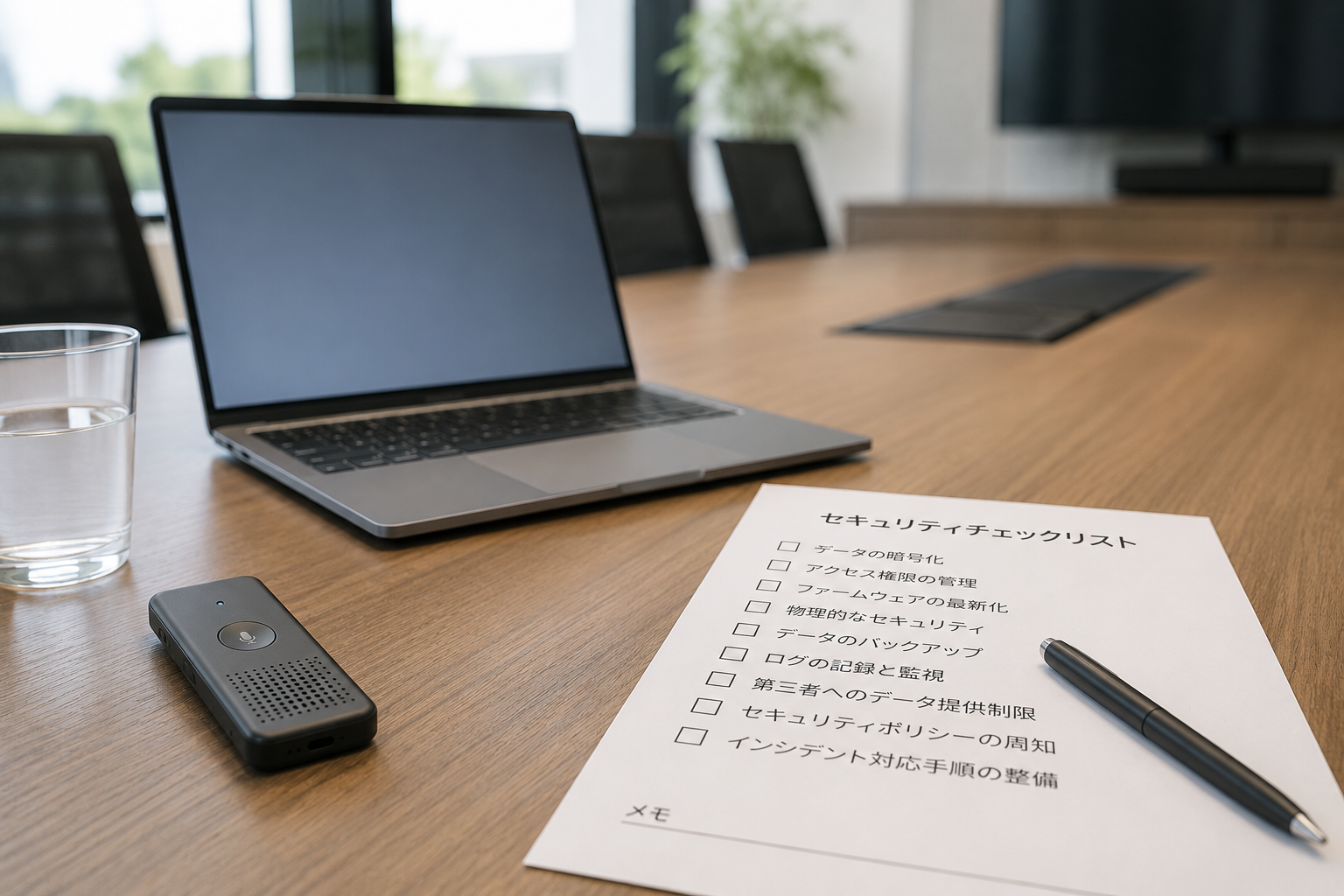
ただし、Notta Memo本体を法人で使う場合の管理方法、端末管理、退職者対応、録音データの所有権、保存期間などは、企業ごとに確認が必要です。
セキュリティについては「安全」と断定せず、公式セキュリティページや契約条件を確認してください。
Notta Memoが向いている人
Notta Memoは、次のような人に向いている可能性があります。
- 会議や商談のメモを減らしたい人
- 音声をあとから検索したい人
- 議事録作成の時間を短縮したい人
- スマホアプリだけでは録音管理が不安な人
- インタビューやセミナーの記録を残したい人
一方で、たまにしか録音しない人や、すでにNottaアプリだけで十分な人は、専用レコーダーが必要かどうかを比較してから判断するとよいでしょう。
Notta Memoが向いていない可能性がある人
次のような人は、導入前に慎重に確認した方が安心です。
- 料金や無料枠を細かく確認してから選びたい人
- オフライン環境だけで完結したい人
- 会社の録音ルールが厳しい人
- セキュリティ審査が必要な法人
- スマホアプリやクラウド連携を使いたくない人
Notta Memoが合うかどうかは、録音頻度、会議の種類、共有範囲、社内ルールによって変わります。導入前に、Nottaの料金記事やPLAUD NOTEとの比較記事も確認しておくと判断しやすくなります。
導入前チェックリスト
Notta Memoを使い始める前に、次の項目を確認しておきましょう。
- 公式販売ページで本体価格を確認した
- Nottaのプラン料金を確認した
- 無料プランでできる範囲を確認した
- 録音・文字起こし・AI要約の利用条件を確認した
- 録音データの保存先を確認した
- 共有リンクの権限を確認した
- 会議録音の社内ルールを確認した
- 法人利用時のセキュリティ条件を確認した
- 競合製品との違いを比較した
- 解約・返金・保証条件を確認した
このチェックを済ませておくと、「買ったあとに想定と違った」という失敗を減らしやすくなります。
FAQ
Q1. Notta Memoは何に使えますか?
会議、商談、インタビュー、セミナー、個人メモなどの音声記録に使える可能性があります。録音後は文字起こしやAI要約に活用する流れが想定されますが、利用できる機能は公式情報で確認してください。
Q2. Notta Memoはスマホなしで使えますか?
スマホなしでどこまで使えるかは、公式マニュアルやサポートで確認が必要です。録音できる範囲と、文字起こし・AI要約・同期に必要な条件は分けて確認してください。
Q3. Notta Memoの文字起こし精度は高いですか?
Notta公式サイトでは高精度な文字起こしが訴求されています。ただし、実際の精度は録音環境、話者の声量、専門用語、言語、通信環境によって変わります。重要な内容は人間が確認してください。
Q4. Notta Memoは無料で使えますか?
Nottaには無料プランがありますが、文字起こし時間やAI要約回数などに制限があります。Notta Memo本体購入時にどの条件が適用されるかは、公式販売ページと価格ページで確認してください。
Q5. Notta Memoで録音した内容は共有できますか?
Notta公式のAIボイスレコーダー機能では、録音後の共有やダウンロードが案内されています。Notta Memoでの共有方法や権限設定は、利用環境と公式ヘルプで確認してください。
Q6. Notta MemoとNottaアプリだけの違いは何ですか?
Notta Memoは専用レコーダーとして使える可能性があり、NottaアプリはスマホやPC上で録音・文字起こしを行うサービスです。どちらが合うかは、録音頻度、端末管理、持ち運び、料金、AI機能の使い方で比較してください。
まとめ:Notta Memoは録音後の整理まで含めて使い方を考える
Notta Memoの使い方は、単に録音するだけではありません。
録音した音声を文字起こしし、AI要約で要点を整理し、必要な人に共有し、あとから検索できる状態にするところまでが活用の流れです。
ただし、本体仕様、料金、無料枠、AI機能、法人利用条件は変わる可能性があります。導入前には必ず公式サイト・公式ヘルプ・利用規約・ASP管理画面で最新情報を確認してください。
Notta Memoが自分に合うか迷う場合は、料金記事やPLAUD NOTEとの比較記事も合わせて確認すると判断しやすくなります。
関連記事:Notta Memoの料金を解説