※本記事には広告リンクを含む場合があります。
掲載内容は2026年7月30日時点で確認した公式情報をもとに作成しています。
パスワード管理ツールは、複数のIDやパスワードをまとめて保管し、強力なパスワードの生成や自動入力、社内共有を支援するツールです。
中小企業で選ぶ場合は、単に「使いやすい」「料金が安い」だけでなく、管理者機能、多要素認証、従業員の退職時にアクセスを止められるかまで確認する必要があります。
特に、パスワードをメールやチャット、表計算ファイルで共有している会社は、現在の管理方法から見直してみましょう。ただし、ツールを導入するだけで安全性が保証されるわけではありません。社内ルールや多要素認証、端末管理と組み合わせて運用することが大切です。
パスワード管理ツールとは
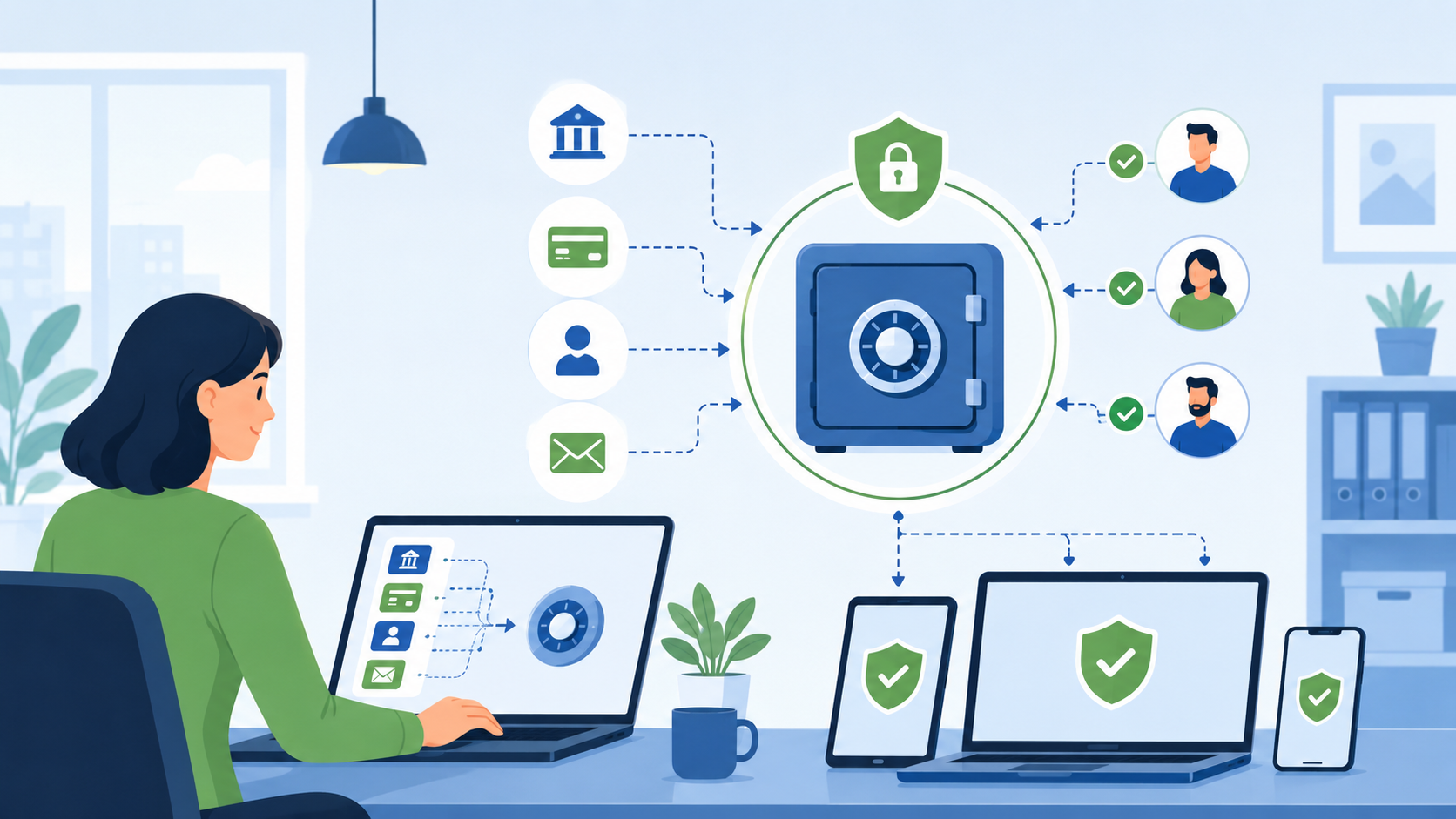
パスワード管理ツールは、Webサービスや業務システムの認証情報を暗号化された保管庫に保存し、必要なときに呼び出せるようにするものです。「パスワードマネージャー」と呼ばれることもあります。
製品によって異なりますが、主に次のような機能があります。
- パスワードの生成
- ID・パスワードの保管
- Webサイトやアプリへの自動入力
- PC・スマートフォン間の同期
- 家族やチームとの認証情報共有
- 利用者や権限の管理
- 脆弱なパスワードや使い回しの確認
- 多要素認証やパスキーの利用支援
覚える情報を減らせるため、サービスごとに異なる長いパスワードを設定しやすくなるのが利点です。
ブラウザの保存機能との違い
ChromeやEdge、Safariなどにもパスワードを保存する機能があります。個人が同じ環境を中心に利用する場合は、ブラウザの機能で足りることもあります。
一方、法人向けパスワード管理ツールには、複数人での共有、管理者による利用者の追加・停止、権限設定、操作履歴や監査情報などが用意されている場合があります。
複数のブラウザやOSを使う会社、共有アカウントがある会社、退職者の権限回収を管理したい会社では、法人向けツールを検討する余地があります。
中小企業がパスワード管理を見直すべき理由
パスワードの使い回しを減らすため
パスワードを覚える負担が大きくなると、同じパスワードを複数のサービスで使い回しやすくなります。
独立行政法人情報処理推進機構(IPA)は、パスワードをできるだけ長く複雑にし、使い回さないことを推奨しています。1つのサービスから認証情報が漏れた場合、同じパスワードを使っている別のサービスまで不正ログインされる可能性があるためです。
パスワード管理ツールを使えば、サービスごとに異なるパスワードを生成・保存しやすくなります。
メールや表計算ファイルでの共有を見直すため
共有アカウントのパスワードをメール、チャット、付箋、表計算ファイルなどで管理していると、誰が閲覧できるのか分かりにくくなることがあります。
法人向けツールの共有機能を利用すると、平文のパスワードを直接伝えずに、必要なメンバーへアクセスを付与できる場合があります。ただし、共有方法や閲覧権限は製品によって異なるため、試用時に確認してください。
入社・異動・退職時の権限を整理するため
従業員が退職した後も、業務サービスへログインできる状態が残るのは避けたいところです。
法人向けツールを選ぶ際は、管理者が利用者を停止できるか、共有していた情報を引き継げるか、退職者が保有していた会社用データを回収できるかを確認しましょう。
パスワード管理だけでなく、各業務サービス側のアカウント停止やパスワード変更も必要です。
パスワード管理ツールでできること
強力なパスワードを生成する
人が考えた覚えやすいパスワードは、名前、誕生日、単語、連番など推測されやすい要素を含むことがあります。
生成機能を使うと、文字数や文字種を指定してランダムなパスワードを作れます。サービスごとに異なるパスワードを設定し、ツールに保存すれば、すべてを暗記する必要はありません。
認証情報を保管して自動入力する
登録したログイン情報を、対応するWebサイトやアプリで自動入力できます。手入力の負担を減らせるほか、正しいドメインにひも付いた情報だけを呼び出す仕組みは、フィッシングに気づく補助になる可能性があります。
ただし、自動入力があるからフィッシングを完全に防げるわけではありません。URLや送信元を確認する習慣も必要です。
チームで必要な情報を共有する
法人向けプランでは、部署や業務ごとに共有用の保管庫やフォルダを作成できる製品があります。
例えば、経理担当者だけに会計サービスの情報を共有し、Web担当者にはサイト管理に必要な情報だけを共有する、といった使い分けが考えられます。
必要以上の権限を付けず、業務上必要な人だけがアクセスできる状態にすることが重要です。
パスワード管理ツールの選び方7項目
1.チーム管理に対応しているか
個人向けプランと法人・チーム向けプランでは、利用者管理や共有機能が異なる場合があります。
会社で使うなら、単に複数人が利用できるかだけでなく、会社が契約とデータを管理できるかを確認しましょう。従業員個人の契約に業務用パスワードを保存させる運用は、退職時の引き継ぎが難しくなる可能性があります。
2.管理者が利用者と権限を管理できるか
確認したいのは、次のような機能です。
- 利用者の追加・停止
- チームやグループの作成
- 保管庫・フォルダごとの権限設定
- セキュリティポリシーの適用
- 操作履歴やイベントログ
- アカウント回復の支援
必要な機能は会社の規模や管理体制によって異なります。小規模な会社では、多機能さよりも迷わず管理できることを優先した方がよい場合もあります。
3.多要素認証やパスキーに対応しているか
マスターパスワードだけに依存せず、多要素認証を設定できるか確認しましょう。
IPAの「中小企業の情報セキュリティ対策ガイドライン 第4.0版」でも、取り扱う情報の重要性に応じて本人認証方法と管理ルールを定め、多要素認証を活用することが案内されています。
認証アプリ、セキュリティキー、パスキーなど、利用できる方式と対象プランは製品ごとに異なります。
4.セキュリティ情報が公開されているか
「安全」という宣伝文句だけで判断せず、公式サイトで次の情報を確認します。
- 保存・通信時の暗号化
- サービス提供者が保存内容を閲覧できない設計か
- セキュリティ監査や第三者認証
- 脆弱性の報告窓口
- 障害・事故発生時の情報提供方針
- データ保存場所や委託先
- 利用規約、プライバシーポリシー
専門用語だけで判断できない場合は、取引先のIT事業者やセキュリティの専門家にも確認してください。
5.利用環境に対応しているか
Windows、macOS、iPhone、Androidのどれを使うのか、ChromeやEdgeなど必要なブラウザに対応しているかを確認します。
業務でデスクトップアプリやスマートフォンアプリも使う場合は、ブラウザ以外での自動入力も試しておきましょう。従業員が日常的に使えなければ、古い管理方法へ戻ってしまう可能性があります。
6.退職者のアクセスを速やかに止められるか
退職者対応は、法人利用で特に重要な比較項目です。
- 管理者がアカウントを停止できるか
- 会社所有の保管庫を引き継げるか
- 共有権限を一括で解除できるか
- 個人用と会社用のデータを分離できるか
- 操作履歴を確認できるか
実際の停止手順を試用期間中に確認し、退職手順書へ組み込んでおくと安心です。
7.人数が増えた場合の料金と運用負担を確認する
法人向けプランは、利用者単位で課金されるものが多くあります。表示価格だけでなく、年間契約か月間契約か、最低利用人数、税、通貨、必要機能が上位プラン限定かを確認しましょう。
料金やキャンペーンは変更される可能性があります。本記事では固定価格を断定せず、公式料金ページで最新条件を確認する方針とします。
無料版と有料版はどう選ぶ?
無料版は、個人が基本的な保管・生成・自動入力を試す用途には向いていることがあります。
一方、会社で複数人が利用する場合は、共有、利用者の停止、権限設定、監査ログ、管理ポリシーなどが必要になります。これらは法人・チーム向けの有料プランで提供されることがあります。
無料版があることと、会社で必要な管理機能を無料で利用できることは同じではありません。利用規約で商用利用の条件を確認し、無料版だけで決めずに管理機能を比較してください。
法人向けパスワード管理ツールの比較候補
以下は順位付けではなく、比較を始めるための候補です。機能名や対象プランは変更される可能性があるため、導入前に公式情報をご確認ください。
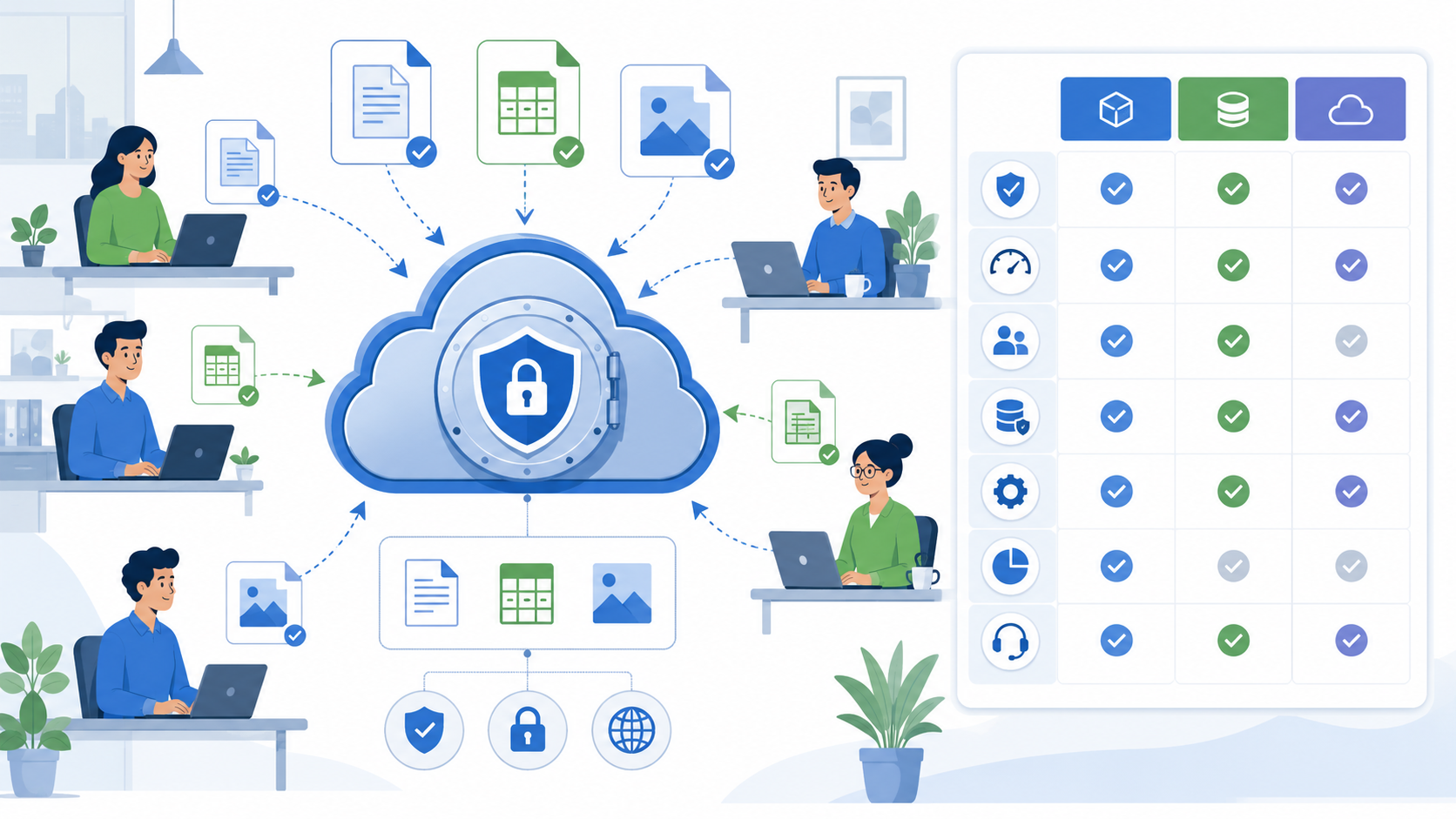
| 候補 | 公式情報で確認できる主な特徴 | 導入前の確認ポイント |
|---|---|---|
| 1Password | Businessでは管理者コントロール、アクティビティログ、IDプロバイダー連携などを案内 | 日本語サポート、必要機能の対象プラン、最新料金 |
| Bitwarden | Teams・Enterpriseを提供し、共有、イベントログ、ディレクトリ連携などを案内 | 課金通貨、セルフホストを選ぶ場合の運用体制 |
| Keeper | Business・Enterpriseを提供し、共有フォルダ、管理コンソール、権限管理などを案内 | 最低利用人数、必要な連携機能の対象プラン |
| LastPass | Businessでグループ管理やセキュリティポリシーなどを案内 | 最新料金、必要な管理・SSO・MFA機能の対象プラン |
| ブラウザ標準機能 | 同一ブラウザ・アカウントを中心にパスワードを保存・同期 | 法人管理、共有、退職者対応が自社要件を満たすか |
比較表だけで「一番安全」「最もおすすめ」と判断することはできません。自社の管理体制に必要な条件を先に決め、候補を2~3製品に絞って試用するのが現実的です。
中小企業のセキュリティ対策全体も整理したい方は、「中小企業のセキュリティ対策は何から?今すぐ確認したい10項目」もあわせて確認してください。
導入前に決めておきたい運用ルール
管理者と緊急時の担当者
契約や利用者管理を行う主担当者と、主担当者が対応できない場合の副担当者を決めます。1人だけに管理が集中すると、退職・休職時に対応できなくなる可能性があります。
共有してよい情報の範囲
業務上共有が必要な認証情報と、個人に割り当てるべきアカウントを区別します。
本来は利用者ごとのアカウントを発行できるサービスで、1つのIDを使い回す運用は避けましょう。共有アカウントが必要な場合も、サービスの利用規約やライセンス条件を確認してください。
多要素認証を必須にする範囲
パスワード管理ツール自体のアカウントはもちろん、メール、会計、クラウドストレージ、管理者権限を持つサービスなど、影響が大きいものから多要素認証を設定します。
入社・異動・退職時の手順
誰が、いつ、どの権限を付与・変更・停止するのかを手順書にします。退職時にはツール側の利用停止だけでなく、重要な共有パスワードの変更や各サービスのアカウント停止も確認します。
緊急時と復旧方法
マスターパスワードを忘れた場合、端末を紛失した場合、管理者が不在になった場合の対応を確認します。
復旧方式は製品・プラン・設定によって異なります。復旧できると決めつけず、公式ヘルプを確認したうえで、安全な範囲で手順をテストしてください。
パスワード管理ツール導入時の注意点
ツールだけで対策が完了するわけではない
パスワード管理ツールは、使い回しの削減や共有管理を支援しますが、端末のマルウェア感染、フィッシング、過剰なアクセス権、不適切な社内運用などを単独で解決するものではありません。
OSやソフトウェアの更新、バックアップ、従業員教育、多要素認証、アクセス権の棚卸しなども組み合わせてください。
マスターパスワードの管理が重要
保管庫へアクセスするためのマスターパスワードは、長く、推測されにくく、他のサービスで使い回さないものにします。
マスターパスワードをメールやチャットへ送ったり、PCの近くへ貼ったりする運用は避けましょう。多要素認証が利用できる場合は、あわせて設定します。
従業員が使い続けられるか確認する
機能が豊富でも、操作が複雑で日常業務に定着しなければ意味がありません。
少人数で試し、自動入力の精度、共有方法、スマートフォンでの使いやすさ、問い合わせ先を確認してから対象者を広げると、問題を把握しやすくなります。
導入前チェックリスト
- [ ] 管理する業務サービスを洗い出した
- [ ] 個人アカウントと共有アカウントを区別した
- [ ] 管理者と副担当者を決めた
- [ ] 利用者の追加・停止方法を確認した
- [ ] 権限を部署・業務ごとに分けられるか確認した
- [ ] 多要素認証の対応方式を確認した
- [ ] 使用するOS・ブラウザ・スマートフォンで試した
- [ ] 退職者のデータ移管とアクセス停止を試した
- [ ] マスターパスワードを忘れた場合の扱いを確認した
- [ ] 最新料金、最低利用人数、契約期間を公式サイトで確認した
- [ ] 利用規約、プライバシーポリシー、セキュリティ情報を確認した
- [ ] 導入後の問い合わせ先と定期的な棚卸し日を決めた
よくある質問
パスワード管理ツールにまとめるのは危険ではありませんか?
情報を集約する以上、アカウントや端末の管理は重要になります。一方で、サービスごとに異なる長いパスワードを使いやすくなり、平文での共有を減らせる利点があります。暗号化、認証方式、管理者機能、復旧方法を公式情報で確認し、多要素認証や端末管理と組み合わせて判断してください。
無料ツールでも会社で利用できますか?
利用できる場合もありますが、商用利用条件や管理機能は製品によって異なります。複数人で使う場合は、利用者停止、権限管理、監査ログ、会社によるデータ所有など、必要な機能が対象プランに含まれるか確認してください。
ブラウザのパスワード保存機能との違いは何ですか?
法人向けツールでは、ブラウザをまたいだ利用、チーム共有、利用者管理、権限設定、監査情報などが提供されることがあります。個人利用ではブラウザ機能で足りる場合もあるため、自社に必要な管理要件で比較しましょう。
マスターパスワードを忘れた場合はどうなりますか?
復旧できるか、誰が支援できるかは製品・プラン・事前設定によって異なります。導入前に公式ヘルプで確認し、管理者による回復機能がある場合は安全な範囲で手順を試しておきましょう。
従業員が退職したときは何をすべきですか?
ツールの利用者を停止し、共有権限を解除します。会社所有のデータを引き継ぎ、必要に応じて共有パスワードを変更してください。各業務サービス側のアカウント停止も別途必要です。
多要素認証を設定すればツールは不要ですか?
役割が異なります。多要素認証は、パスワードが知られた場合の不正ログインを防ぐ助けになります。パスワード管理ツールは、サービスごとに異なる認証情報の生成・保管・共有を支援します。重要なサービスでは両方を組み合わせることを検討してください。
パスキーが普及するとパスワード管理ツールは不要になりますか?
すべての業務サービスがパスキーへ対応しているとは限りません。また、パスワード、パスキー、復旧コードなどをまとめて扱える製品もあります。当面は、自社が使うサービスの対応状況に合わせて選ぶ必要があります。
まとめ|機能より先に社内の管理方法を整理しよう
パスワード管理ツールを選ぶときは、製品数や料金だけでなく、次の4点を先に整理しましょう。
- 誰が利用するか
- どの認証情報を共有するか
- 誰が管理者になるか
- 退職者のアクセスをどう止めるか
そのうえで、管理者機能、多要素認証、対応環境、復旧方法、料金を比較します。
ツールを導入しても安全性が保証されるわけではありません。社内ルール、端末管理、従業員教育などを含めて対策してください。候補を絞ったら、各サービスの公式サイトで最新の法人機能・料金・契約条件を確認しましょう。