※本記事には広告リンクを含む場合があります。
掲載内容は2026年8月15日時点で確認した公式情報をもとに作成しています。
- AI議事録ツールはどれがおすすめ?
- AI議事録ツールおすすめ比較表
- AI議事録ツールの選び方
- Notta:日本語のWeb会議・ファイル文字起こしを幅広く使いたい人向け
- PLAUD NOTE:対面会議や商談を専用レコーダーで残したい人向け
- ZoomのAI機能:Zoom中心の会社なら確認したい
- Microsoft Teams Premium:Teams中心の法人向け
- Google MeetのAI機能:Google Workspace中心なら候補
- Otter.ai:英語会議や海外チーム向け
- 料金比較:無料枠だけでなく月間利用時間を見る
- 精度比較:同じ会議音声で試すのが確実
- 法人利用・セキュリティで確認すべきこと
- 迷ったときの選び方
- FAQ
- まとめ:AI議事録ツールは会議環境で選ぶ
AI議事録ツールはどれがおすすめ?
AI議事録ツールを選ぶなら、最初に「会議の場所」と「議事録を誰が使うか」を決めるのが近道です。
Web会議が中心なら、Notta、ZoomのAI機能、Microsoft Teams Premium、Google MeetのAI機能などが候補になります。対面会議や商談の録音が多いなら、PLAUD NOTEのような専用AIレコーダーも検討しやすいです。英語会議や海外チームとの会議が多い場合は、Otter.aiのような英語圏で使われるAIノート系サービスも候補になります。
ただし、AI議事録ツールは「有名だから」「おすすめランキングで上位だから」だけで選ぶと失敗しやすいです。文字起こし時間、録音方法、AI要約、共有機能、セキュリティ、録音同意、解約条件まで確認する必要があります。
目的別に見ると、次のように選ぶと判断しやすくなります。
| 目的 | 優先して確認したいツー |
|---|---|
| 日本語のWeb会議を文字起こししたい | Nott |
| 対面会議や商談を専用レコーダーで残したい | PLAUD NOT |
| Zoom中心の会議運用でAI要約を使いたい | ZoomのAI機 |
| Microsoft 365とTeams中心で使いたい | Microsoft Teams Premiu |
| Google WorkspaceとMeet中心で使いたい | Google MeetのAI機 |
| 英語会議や海外チームの議事録を効率化したい | Otter.a |
この記事では、AI議事録ツールを「どれが一番」ではなく、用途別に比較します。料金や機能は変わりやすいため、最終判断は公式情報を確認してください。
Microsoft Teams Premium(英語サイト)
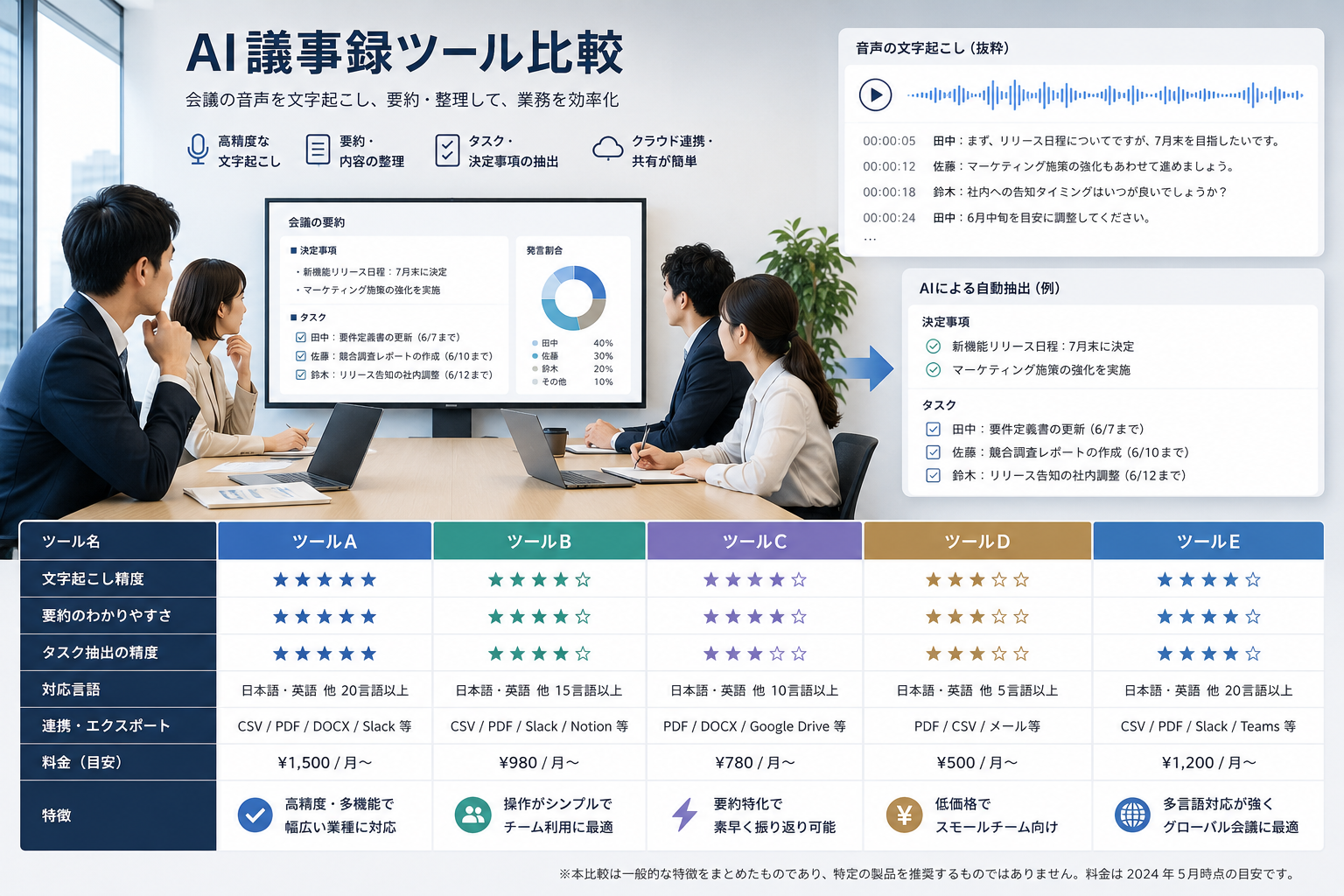
AI議事録ツールおすすめ比較表
導入前に比較したい主要なAI議事録ツールを整理します。
| ツール | 向いている用途 | 主な確認ポイント | 注意 |
|---|---|---|---|
| Notta | Web会議、音声・動画ファイル、議事録作成 | 文字起こし時間、AI要約、チーム機能、連携 | 無料枠や録音時間の上限を確 |
| PLAUD NOTE | 対面会議、商談、通話録音、外出先の録音 | 本体価格、AIプラン、文字起こし分数、デバイス管理 | 本体購入と月額プランを分けて確 |
| Zoom AI機能 | Zoom会議の要約、アクション整理 | 利用中のZoomプラン、AIノート、要約、管理設定 | Zoom以外の会議対応範囲を確 |
| Microsoft Teams Premium | Teams会議の要約、法人管理 | Teams Premium、Intelligent recap、管理者設定 | Microsoft 365環境との相性が前 |
| Google MeetのAI機能 | Google Workspace中心の会議 | Gemini、Meetのメモ作成、Workspaceプラン | 対象プランと管理設定を確 |
| Otter.ai | 英語会議、海外チーム、営業会議 | 英語対応、AI notes、共有、連携 | 日本語利用や法人条件は要確 |
比較の結論として、個人・小規模チームで日本語のWeb会議を効率化したいならNottaが候補になります。対面会議や商談の録音を重視するならPLAUD NOTEが候補です。すでにZoom、Teams、Google Workspaceを社内標準にしているなら、既存ツール内のAI議事録機能も確認しましょう。
ランキング形式で無理に1位を決めるより、「普段の会議ツール」「月間の録音時間」「共有・管理の必要性」で選ぶほうが現実的です。
Microsoft Teams Premium(英語サイト)
AI議事録ツールの選び方
AI議事録ツールを選ぶときは、次の7つを確認しましょう。
- Web会議中心か、対面会議中心か
- 日本語、英語、複数言語のどれを使うか
- 月に何時間ほど文字起こしするか
- AI要約やアクションアイテム抽出が必要か
- チーム共有や権限管理が必要か
- セキュリティやデータ保存条件が社内要件に合うか
- 料金、無料枠、解約条件が納得できるか
特に重要なのは、録音の入口です。Web会議の音声をそのまま文字起こししたいのか、会議室や商談先で専用デバイスを使って録音したいのかで、選ぶツールは変わります。
Web会議中心ならクラウド型を確認する
Zoom、Google Meet、Microsoft TeamsなどのWeb会議が多い場合は、Nottaのようなクラウド型AI文字起こしサービスや、各会議ツールに組み込まれているAI機能が候補になります。
クラウド型は、会議後の文字起こし、AI要約、共有、検索、ファイル管理に向いています。チームで議事録を残したい場合は、ワークスペース、メンバー権限、共有範囲も確認しましょう。
対面会議中心なら専用レコーダーを確認する
対面会議、商談、面談、取材、外出先の打ち合わせが多い場合は、PLAUD NOTEのような専用AIレコーダーが候補になります。
専用レコーダーは、スマホやPCを開かずに録音しやすい一方で、本体価格、バッテリー、ストレージ、紛失時対応、録音同意、AIプランを確認する必要があります。法人利用では、誰に貸与するか、退職時にどう回収するかまで決めておくと安心です。
Notta:日本語のWeb会議・ファイル文字起こしを幅広く使いたい人向け
Nottaは、Web会議、音声・動画ファイル、AI要約、議事録作成をまとめて扱いたい人に向いているAI議事録ツールです。
公式料金ページでは、Free、Pro、Business、Enterpriseなどのプランが案内されています。無料プランでは一定の文字起こし分数やAI要約回数が設定され、有料プランでは文字起こし時間、ファイルアップロード、AI要約、チーム機能、管理機能などが広がります。
Nottaが合いやすいのは、次のような人です。
- Zoom、Google Meet、Microsoft TeamsなどのWeb会議が多い
- 音声・動画ファイルをアップロードして文字起こししたい
- 日本語の議事録作成を効率化したい
- チームで文字起こしデータを共有したい
- 無料プランから試して、有料化を判断したい
注意点は、無料枠や録音時間、ファイルアップロード、AI要約回数に上限があることです。毎日会議がある人やチーム利用を想定する人は、Business以上の条件も確認しましょう。
詳しい評判や料金は、「Nottaの評判・口コミを解説」「Nottaの料金プランを解説」も確認してください。
PLAUD NOTE:対面会議や商談を専用レコーダーで残したい人向け
PLAUD NOTEは、専用AIボイスレコーダーを使って会議や通話を録音し、アプリ側で文字起こし・要約を行うタイプのツールです。Web会議だけでなく、対面会議、商談、取材、外出先の会話を記録したい人に向いています。
PLAUD公式ページでは、本体価格、Starter、Pro、Unlimited、Teamなどが案内されています。2026年8月15日確認時点ではStarterは月300分、Proは月1,200分です。Nottaのフリーは月120分・1回3分までのため、「無料」という表示だけでなく、1回の会議時間も比較してください。
PLAUD NOTEが合いやすいのは、次のような人です。
- 対面会議や商談の録音が多い
- スマホやPC操作を減らして録音したい
- 専用レコーダーを仕事道具として使いたい
- 外出先や移動中の会話記録を残したい
- デバイス管理も含めて法人利用を検討したい
注意点は、本体購入とAIプランを分けて見る必要があることです。月額料金だけでなく、購入費用、送料、保証、返品、追加AIプラン、デバイス紛失時の対応まで確認しましょう。
詳しい比較は、「NottaとPLAUD NOTEを徹底比較」「PLAUD NOTEの料金・プランを解説」も参考になります。
ZoomのAI機能:Zoom中心の会社なら確認したい
Zoomをすでに社内標準で使っている場合は、ZoomのAI機能も候補になります。公式ページでは、AIによるミーティング要約、AIノート作成、アクション抽出、会議後の成果物作成などが案内されています。
Zoom中心の運用であれば、別ツールを増やさずに議事録効率化を進められる可能性があります。特に、会議の多くがZoomで完結している会社では、管理者設定や対象プランを確認する価値があります。
一方で、Zoom以外の会議、対面会議、音声ファイルの取り込み、細かな編集・共有のしやすさは、他ツールと比較したほうがよいです。すでにNottaやPLAUD NOTEを検討している場合は、「Zoom内で足りる範囲」と「外部ツールが必要な範囲」を分けて考えましょう。
Microsoft Teams Premium:Teams中心の法人向け
Microsoft Teamsを業務の中心にしている会社では、Teams PremiumのAI議事録関連機能も確認候補です。Microsoft公式ページでは、Teams Premiumの機能として、会議の要約や法人向けの会議管理に関する機能が案内されています。
Teams中心の会社に向いているのは、次のようなケースです。
- Microsoft 365を社内標準にしている
- Teams会議が多い
- 追加ツールを増やさずに管理したい
- 情報システム部門がMicrosoft環境で統制したい
ただし、Teams PremiumはMicrosoft 365環境が前提になりやすいため、個人利用や複数会議ツールをまたぐ運用では、Nottaなどの専用AI文字起こしサービスと比較する必要があります。
Google MeetのAI機能:Google Workspace中心なら候補
Google Workspaceを使っている会社では、Google MeetのAI機能も確認候補です。Google公式ページでは、Meetでの会議、Workspace内の連携、Gemini関連機能が案内されています。
Googleカレンダー、Google Meet、Googleドライブ、Googleドキュメントを日常的に使っているなら、会議メモや議事録をWorkspace内で扱えるかを確認しましょう。
注意点は、対象プランや管理者設定によって使える機能が変わることです。個人のGoogleアカウントで使える範囲と、法人向けWorkspaceで使える範囲は同じとは限りません。
Otter.ai:英語会議や海外チーム向け
Otter.aiは、英語会議や海外チームのAIノート作成で候補に挙がりやすいサービスです。公式料金ページでは、Basic、Pro、Business、Enterpriseなどのプランが案内されています。
英語会議が多い人、海外チームとのミーティングが多い人、営業会議やインタビューを英語で記録する人は確認する価値があります。
一方で、日本語中心の会議や日本法人での利用では、対応言語、セキュリティ、データ保存、契約条件を確認してください。日本語議事録を重視する場合は、Nottaなど日本語利用を前提に比較しやすいツールも候補に入れると安心です。
料金比較:無料枠だけでなく月間利用時間を見る
AI議事録ツールの料金は、単純な月額だけでは比較しにくいです。無料枠、文字起こし時間、AI要約回数、ファイルアップロード、チーム機能、管理機能がツールごとに違うためです。
| 料金で見る項目 | 確認する理 |
|---|---|
| 無料枠 | 試用できる範囲を確認するた |
| 月間文字起こし時間 | 会議量に足りるか判断するた |
| 1回あたりの録音上限 | 長時間会議に対応できるか見るた |
| AI要約回数 | 議事録作成の実用性に関わるた |
| チーム機能 | 複数人利用では料金が変わるた |
| 法人管理機能 | セキュリティや権限管理に関わるた |
| 解約・データ保存条件 | 乗り換え時のリスクを下げるた |
個人利用なら、無料プランや低価格プランから試すのが現実的です。法人利用なら、料金だけでなく管理機能、監査ログ、SSO、権限管理、データ保存条件まで確認しましょう。
精度比較:同じ会議音声で試すのが確実
AI議事録ツールの精度は、ツール名だけでは判断できません。録音環境、話者数、雑音、マイク位置、専門用語、固有名詞、話すスピードによって結果が変わります。
導入前には、次のような条件で試すのがおすすめです。
- 30分程度の通常会議
- 2〜4人の対面会議
- 雑音がある会議室
- 専門用語や人名が多い会議
- 英語や複数言語が混ざる会議
- 会議後のAI要約と実際の決定事項の照合
文字起こし精度だけでなく、修正にかかる時間も見てください。誤字が少なくても、要約がずれていたり、決定事項が抜けていたりすると、議事録としては使いにくくなります。
法人利用・セキュリティで確認すべきこと
法人利用では、AI議事録ツールに会議内容や顧客情報が入る可能性があります。そのため、便利さだけでなく、セキュリティと運用ルールの確認が必要です。
導入前に確認したい項目は次の通りです。
| 確認項目 | 見るポイン |
|---|---|
| データ保存場所 | どの地域・基盤で保存される |
| AI学習への利用可否 | 会議データが学習に使われる |
| 権限管理 | 誰が録音・閲覧・共有できる |
| SSO・監査ログ | 法人管理に必要な機能がある |
| 録音同意 | 参加者へ通知・同意を取れる |
| データ削除 | 解約後や退職後に削除できる |
| 外部共有 | URL共有やダウンロード制限ができる |
セキュリティページに記載があることと、自社の要件を満たすことは別です。情報システム部門、法務部門、管理部門と確認してから導入しましょう。
迷ったときの選び方
迷ったときは、次の順番で絞り込みましょう。
- 会議がWeb中心か対面中心か決める
- 月間の文字起こし時間を見積もる
- 使っている会議ツールを確認する
- 無料枠やトライアルで試す
- AI要約の品質を実際の会議で確認する
- チーム共有と法人管理の要否を確認する
- 公式料金と解約条件を確認する
日本語のWeb会議中心ならNotta、対面会議や商談の録音中心ならPLAUD NOTE、既存のZoom・Teams・Google環境で完結したいなら各会議ツール内のAI機能から確認すると効率的です。
FAQ
AI議事録ツールで一番おすすめはどれですか?
一番おすすめは利用環境によって変わります。日本語のWeb会議中心ならNotta、対面会議や商談録音中心ならPLAUD NOTE、Zoom中心ならZoomのAI機能、Teams中心ならTeams Premium、Google Workspace中心ならGoogle MeetのAI機能を確認しましょう。
無料で使えるAI議事録ツールはありますか?
無料プランや無料枠があるツールはあります。ただし、文字起こし時間、AI要約回数、録音上限、ファイルアップロード、保存期間に制限があることが多いため、公式料金ページで確認してください。
日本語の議事録に向いているツールはどれですか?
日本語会議では、Nottaのように日本語利用を前提に確認しやすいツールが候補になります。ただし、精度は録音環境や専門用語によって変わるため、実際の会議音声で試すのがおすすめです。
法人利用で注意すべきことは何ですか?
データ保存、AI学習への利用可否、権限管理、SSO、監査ログ、録音同意、データ削除、外部共有制限を確認しましょう。公式情報と社内ルールの照合が必要です。
AI議事録ツールは録音同意が必要ですか?
録音同意の要否や方法は会議内容、相手、地域、社内規程によって変わる可能性があります。法的判断は断定できないため、導入前に社内ルールや専門家に確認してください。
AI要約をそのまま議事録として使ってよいですか?
重要な決定事項、金額、契約条件、法務・税務・医療・人事に関わる内容は、人間が確認してください。AI要約は下書きとして使い、最終確認を前提にするのが安全です。
まとめ:AI議事録ツールは会議環境で選ぶ
AI議事録ツールは、ランキングだけで選ぶより、会議環境に合わせて選ぶほうが失敗しにくいです。
日本語のWeb会議や音声ファイルを効率よく文字起こししたいならNotta、対面会議や商談を専用レコーダーで残したいならPLAUD NOTEが候補になります。Zoom、Teams、Google Workspaceをすでに社内標準にしている場合は、既存ツール内のAI機能も確認しましょう。
導入前には、料金、無料枠、文字起こし時間、AI要約、共有機能、セキュリティ、録音同意、解約条件を公式情報で確認してください。可能であれば、実際の会議に近い音声でテストしてから本格導入するのがおすすめです。