※本記事には広告リンクを含む場合があります。掲載内容は2026年8月15日時点で確認しています。料金、無料版の制限、機能、法人契約、セキュリティ条件は変更される可能性があるため、導入前に各サービスの公式サイト・利用規約で最新情報を確認してください。
AI議事録ツールは利用場面と必要な出力から選ぶ
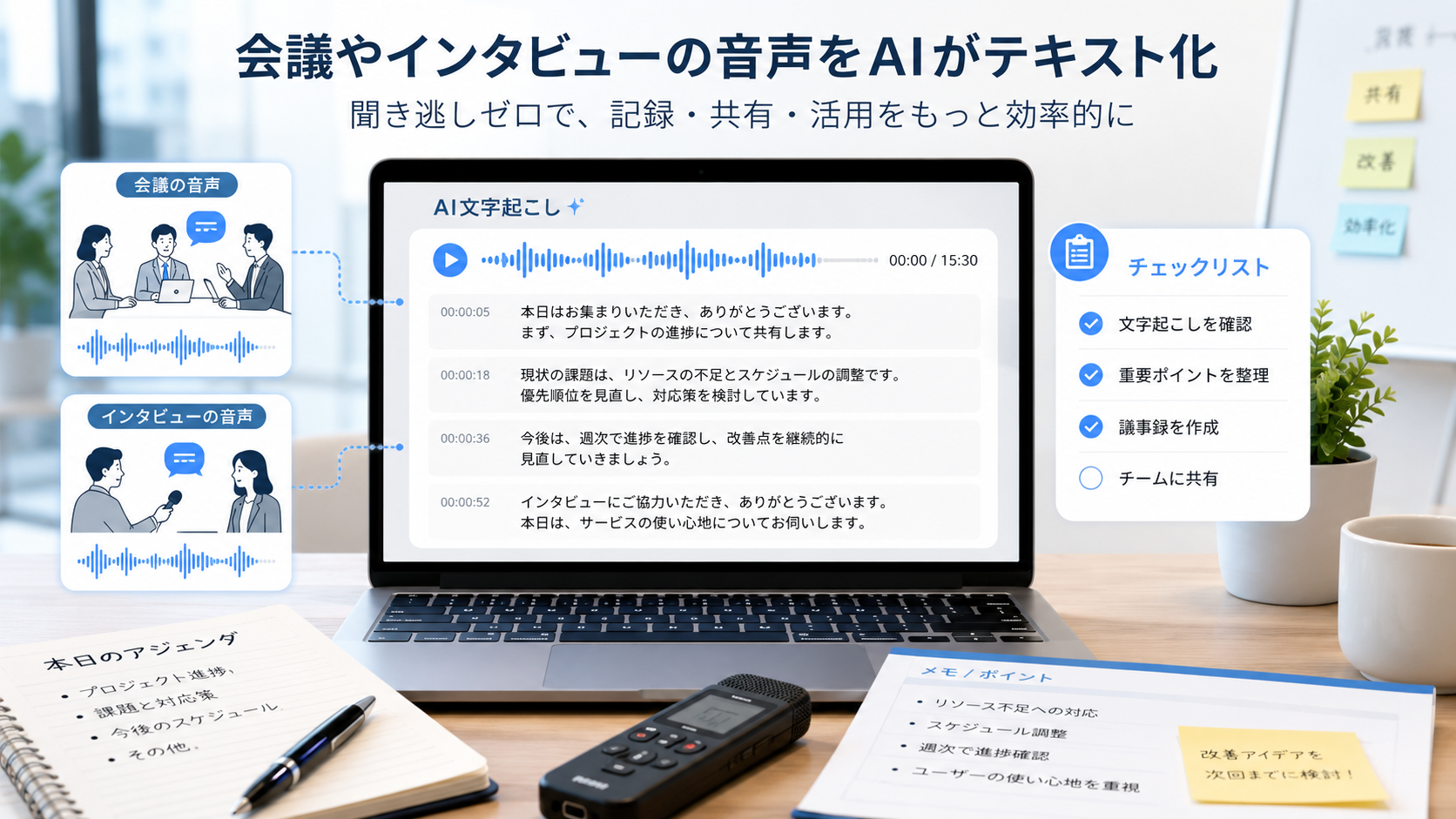
AI議事録ツールを選ぶときは、知名度や料金だけで決めず、「どの場面で使うか」と「会議後に何を残したいか」を先に整理することが大切です。
Web会議が中心ならZoom、Google Meet、Microsoft Teamsなど普段使う会議環境との相性が重要です。対面会議や商談が多いなら、スマートフォンや専用レコーダーで録音しやすいかも確認する必要があります。
また、必要な出力が全文の文字起こしだけなのか、要約・決定事項・TODOまで含む議事録なのかによって、選ぶべき機能は変わります。
費用比較では月額だけでなく、文字起こし時間と開始条件をそろえて見ます。たとえばOtter BasicとNotta Memoのスタータープランはいずれも月300分ですが、Otterは無料アカウント、Notta Memoは対象端末との連携が前提です。数字が同じでも使い始める条件は異なります。
最初に次の3点を決めておくと、候補を絞りやすくなります。
- Web会議、対面会議、インタビューなど、主な利用場面
- 文字起こし、要約、話者識別、タスク抽出など、必要な出力
- 月間の利用時間、利用人数、予算、社内の管理条件
具体的なサービス候補を先に確認したい方は、比較記事も参考にしてください。
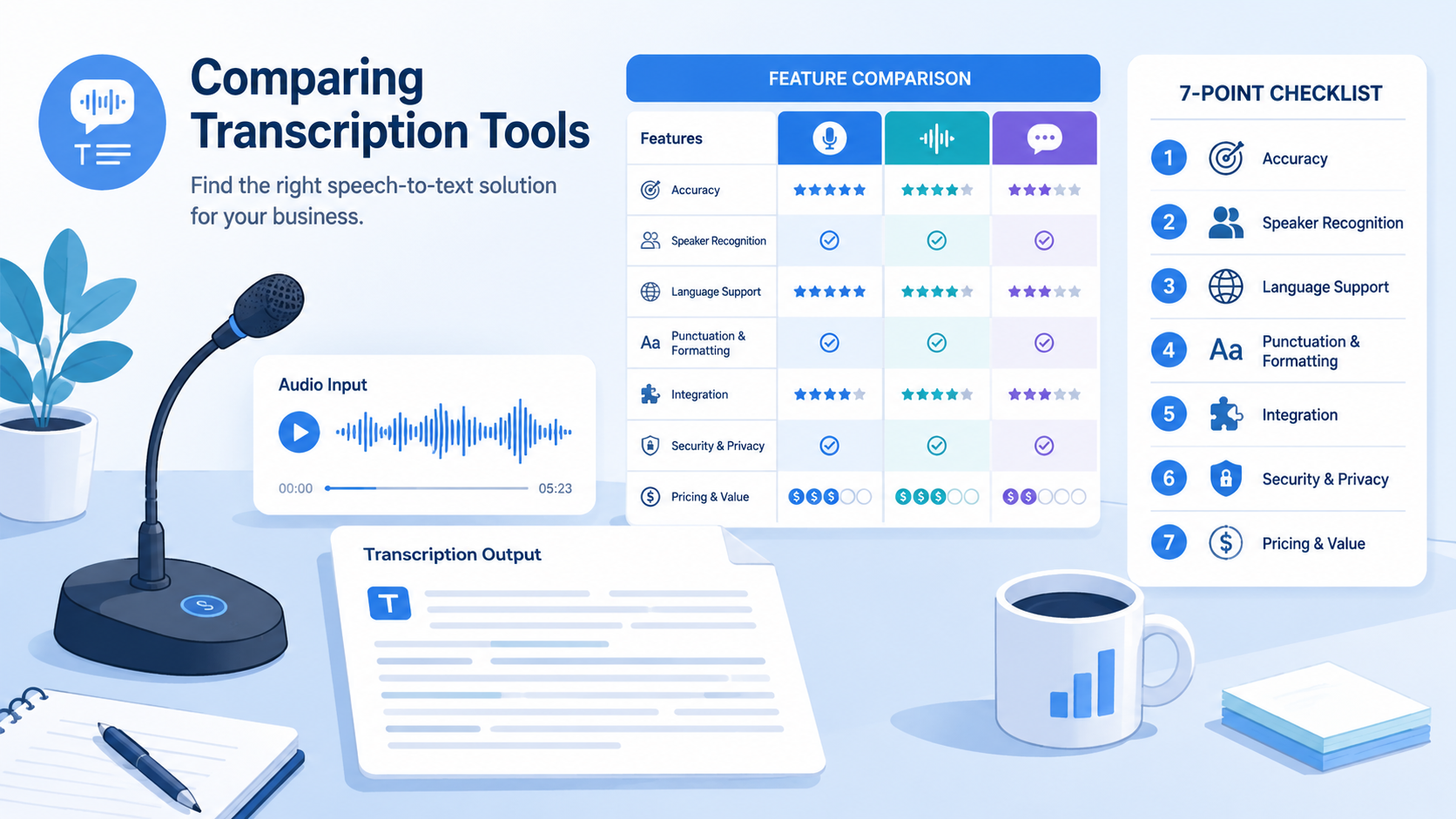
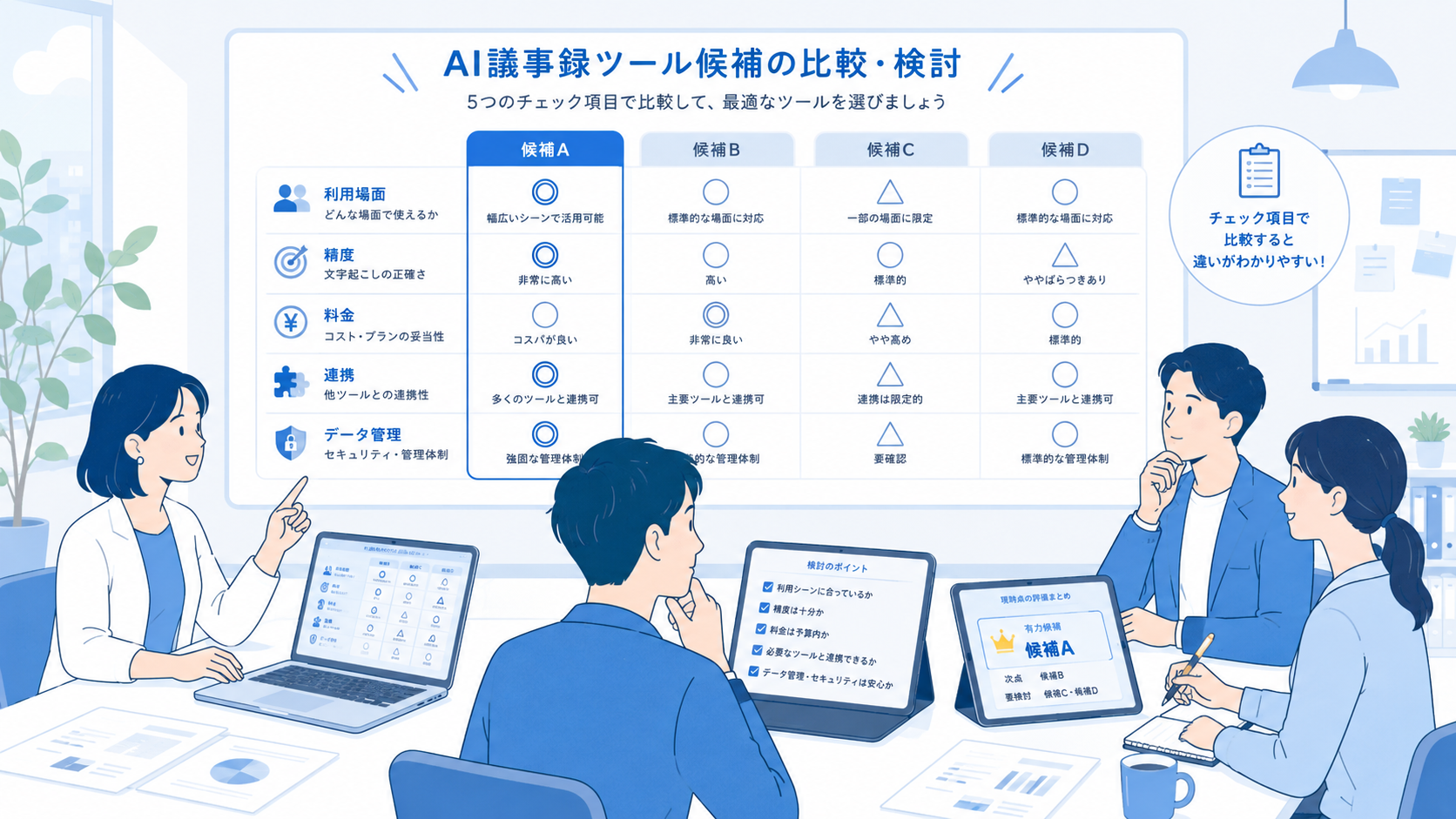
AI議事録ツールを選ぶ7つの比較ポイント
候補を比較するときは、次の7項目を順番に確認しましょう。
1.利用する会議形式に対応しているか
まず、普段の会議形式に対応しているかを確認します。
Web会議では、会議に自動参加するタイプ、パソコン上の音声を記録するタイプ、録画・録音ファイルを後からアップロードするタイプなどがあります。対面会議では、スマートフォンアプリや専用デバイスで録音する方法が候補になります。
「録音できるか」だけでなく、会議開始から保存まで無理なく運用できるかを見ることが重要です。毎回複雑な設定が必要だと、機能が豊富でも社内に定着しにくくなります。
2.実際の音声で十分な文字起こし精度が出るか
文字起こし精度は、公式説明だけでは判断しにくい項目です。話者数、マイクの距離、周囲の雑音、専門用語、固有名詞、話す速さなどによって結果が変わるためです。
無料版や試用期間がある場合は、普段の会議に近い音声で試しましょう。誤変換の数だけでなく、誰の発言かを識別できるか、修正にどのくらい時間がかかるかも確認します。
AIの出力は誤る可能性があります。重要な決定事項、金額、日付、固有名詞は、必ず人が確認してください。
3.要約・話者識別・タスク抽出が必要か
ツールによって、文字起こし後に利用できる機能は異なります。
- 会議内容の要約
- 話者ごとの発言整理
- 決定事項やTODOの抽出
- タイムスタンプ付きの再生
- キーワード検索
- 共有リンクやファイル出力
全文を記録するだけでよい場合は、要約機能の豊富さを優先する必要はありません。一方、会議後の報告やタスク管理まで効率化したい場合は、要約結果の修正しやすさや共有方法まで比較しましょう。
4.無料版と有料版の利用制限が合うか
料金を見るときは月額だけでなく、利用できる文字起こし時間、1回あたりの録音時間、ファイル数、保存期間、要約回数、メンバー数などを確認します。
無料版で操作性を試せても、継続利用に必要な機能が有料プランに限られる場合があります。反対に、月数回の短い会議なら無料版の範囲で足りる可能性もあります。
料金やプラン条件は変更されることがあるため、契約前に公式料金ページで最新情報を確認してください。
5.既存のWeb会議・業務ツールと連携できるか
普段利用しているWeb会議、カレンダー、チャット、オンラインストレージなどと連携できると、録音開始や共有の手間を減らせる可能性があります。
ただし、連携先の名称だけで判断せず、必要な操作まで対応しているか確認しましょう。たとえば、自動で会議に参加できるのか、録音ファイルを取り込むだけなのか、作成した議事録をどこまで共有できるのかで使い勝手は変わります。
6.共有・権限管理・データの取り扱いを確認できるか
法人やチームで使う場合は、共有範囲、閲覧・編集権限、アカウント管理、データの保存場所・保存期間、削除方法などを確認します。
「AIツールだから安全」「有名なサービスだから自社でも問題ない」とは限りません。利用規約、プライバシーポリシー、セキュリティに関する公式資料を確認し、自社の情報管理ルールと照合してください。
機密情報や個人情報を含む会議で利用する場合は、導入担当者だけで判断せず、必要に応じて情報システム・法務・管理部門に確認すると安心です。
7.導入後の運用負担とサポート体制が合うか
AI議事録ツールは、導入しただけで議事録業務が完全になくなるものではありません。
録音前の準備、参加者への案内、誤変換の修正、議事録の承認、共有、データ整理などの運用が残ります。誰が録音し、誰が確認し、どこに保存するかを決めておきましょう。
チーム導入では、管理画面のわかりやすさ、ユーザー追加、問い合わせ窓口、ヘルプ情報も比較対象になります。
用途別に優先すべき選定条件
すべての機能を備えたツールを探すより、利用目的ごとに優先順位を決める方が現実的です。
| 主な用途 | 優先して確認する項目 | 導入前の注意点 |
|---|---|---|
| Web会議 | 会議ツール連携、自動記録、要約、共有 | 対応プランと参加方法を確認 |
| 対面会議・商談 | 録音方法、マイク、話者識別、携帯性 | 録音環境と参加者への案内を確認 |
| インタビュー | 長時間録音、固有名詞、編集、タイムスタンプ | 元音声と照合しやすいか確認 |
| チーム・法人 | 権限管理、共有、保存、管理者機能 | 社内規程と契約条件を照合 |
| 英語・多言語会議 | 対応言語、話者識別、翻訳、書き出し | 実際の言語と話者構成で試す |
Web会議を効率化したい場合
普段使っている会議ツールとの連携と、会議終了後に要約や議事録を共有するまでの流れを重視します。社外参加者が多い場合は、記録方法が相手にどう見えるかも確認しましょう。
対面会議や商談を記録したい場合
録音端末、マイク位置、バッテリー、保存方法を確認します。話者が離れている会議室では、ツールの違いだけでなく録音環境が文字起こし結果に影響する可能性があります。
チーム・法人で利用したい場合
個人向けの使いやすさに加えて、ユーザー管理、共有範囲、退職・異動時のデータ管理、契約条件を確認します。法人利用やセキュリティについては、公式資料と自社基準をもとに判断してください。
AI議事録ツールの比較チェックリスト
候補を比較するときは、次の表を使って必須条件と試用結果を記録すると判断しやすくなります。
| 確認項目 | 必須条件の例 | 試用時の確認方法 |
|---|---|---|
| 利用場面 | Web会議・対面会議 | 普段と同じ環境で録音する |
| 文字起こし | 話者識別・専門用語 | 誤変換と修正時間を記録する |
| 要約 | 決定事項・TODO | 元音声と照合する |
| 利用上限 | 月間時間・保存期間 | 公式プランを確認する |
| 連携 | 会議・カレンダー・共有先 | 実際のアカウントで試す |
| 管理 | 権限・削除・データ保存 | 公式資料と管理画面を確認する |
| 運用 | 確認者・保存先・共有方法 | 試験運用で手順を測る |
チェック表を埋めたら、条件に合うサービスを比較記事で絞り込みましょう。
導入前に注意したい5つのポイント
AIの出力をそのまま確定版にしない
文字起こしや要約には誤りが含まれる可能性があります。重要な議事録は元音声と照合し、会議参加者や担当者が確認してから確定しましょう。
録音・共有のルールを決める
録音の可否や必要な案内は、会議内容・契約・所属組織の規程などによって異なる可能性があります。録音開始前の案内方法、録音データの利用目的、共有範囲を決めてください。法的な判断が必要な場合は専門家に確認してください。
機密情報と個人情報の扱いを確認する
入力したデータがどのように保存・利用・削除されるかを公式情報で確認します。社外秘情報を扱う場合は、自社の情報管理担当者による確認も必要です。
料金だけでなく利用上限を見る
安いプランでも、文字起こし時間やファイルサイズ、メンバー数が用途に合わなければ運用できません。月間の会議時間を概算し、必要機能を含むプランの総費用を比べましょう。
本格導入前に小さく試す
最初から全社導入せず、実際の利用者と会議を限定して試す方法があります。精度だけでなく、修正時間、共有のしやすさ、利用者の負担まで確認できます。
無料版やトライアルで確認する手順
1. 普段の利用場面に近い会議やテスト音声を用意する
2. 同じ条件で候補ツールを使う
3. 誤変換、話者識別、要約の抜けを確認する
4. 議事録を完成させるまでの修正時間を測る
5. 共有、検索、ファイル出力を試す
6. 必要な機能がどのプランに含まれるか確認する
7. 担当者と利用者の意見をまとめる
文字起こし率のような数値だけでなく、「業務で使える状態にするまで何分かかったか」を比べると、導入後の効果を判断しやすくなります。
無料で使える候補を探している方は、無料ツールの比較も参考にしてください。
選び方に迷ったときは比較記事で候補を絞る
選び方の基準を整理しても候補を絞れない場合は、次の順番で確認しましょう。
1. 利用場面と必須機能を決める
2. 比較記事で2~3サービスに絞る
3. 個別の評判・料金・無料版の記事を確認する
4. 公式サイトで最新条件を確認する
5. 実際の音声で試して決める
特定のサービスがすべての人に最適とは限りません。たとえば、Web会議中心の人と対面商談中心の人では、優先する録音方法や機能が異なります。
候補の一つとしてNottaを検討している場合は、評判・料金・無料版の違いを個別記事で確認できます。
AI議事録ツールの選び方に関するFAQ
無料のAI議事録ツールだけでも利用できますか?
利用頻度や必要機能によっては、無料版で足りる可能性があります。ただし、月間の文字起こし時間、1回あたりの上限、保存期間、要約、共有などに制限が設けられている場合があります。公式サイトで最新条件を確認してください。
文字起こし精度はどのように比べればよいですか?
普段の会議に近い同じ音声を使い、誤変換、話者識別、専門用語、句読点、修正時間を比べます。公式の精度表現だけでなく、実際の利用環境で確認することが重要です。
Web会議と対面会議で選び方は変わりますか?
変わります。Web会議では利用中の会議ツールとの連携、対面会議ではマイクや録音端末、周囲の雑音への対応を優先して確認します。
法人利用では何を確認すべきですか?
料金と機能に加えて、ユーザー・権限管理、データ保存、削除方法、契約条件、サポート、セキュリティに関する公式資料を確認します。自社の情報管理規程との照合も必要です。
会議を録音するときに同意は必要ですか?
必要な対応は会議の内容、参加者、契約、所属組織の規程などで異なる可能性があります。参加者への案内方法と利用目的を事前に決め、判断が難しい場合は法務担当者や専門家に確認してください。
AIが作った議事録は人が確認すべきですか?
はい。AIは発言、数値、固有名詞、決定事項などを誤って認識・要約する可能性があります。重要な議事録は、元音声や参加者の認識と照合してから共有・確定してください。
まとめ|比較前に自社の必須条件を整理しよう
AI議事録ツールは、知名度や料金だけでなく、利用場面、文字起こし精度、必要な出力、利用上限、連携、データ管理、運用負担を確認して選びましょう。
選定で特に重要なのは、普段の会議に近い条件で試すことです。誤変換の数だけでなく、議事録完成までの修正時間や共有のしやすさを確認すると、自社に合うか判断しやすくなります。
必須条件を整理できたら、比較記事で候補を絞り、個別記事と公式サイトで最新情報を確認してください。