※本記事には広告リンクを含む場合があります。
掲載内容は2026年7月3日時点で確認した公式情報をもとに作成しています。
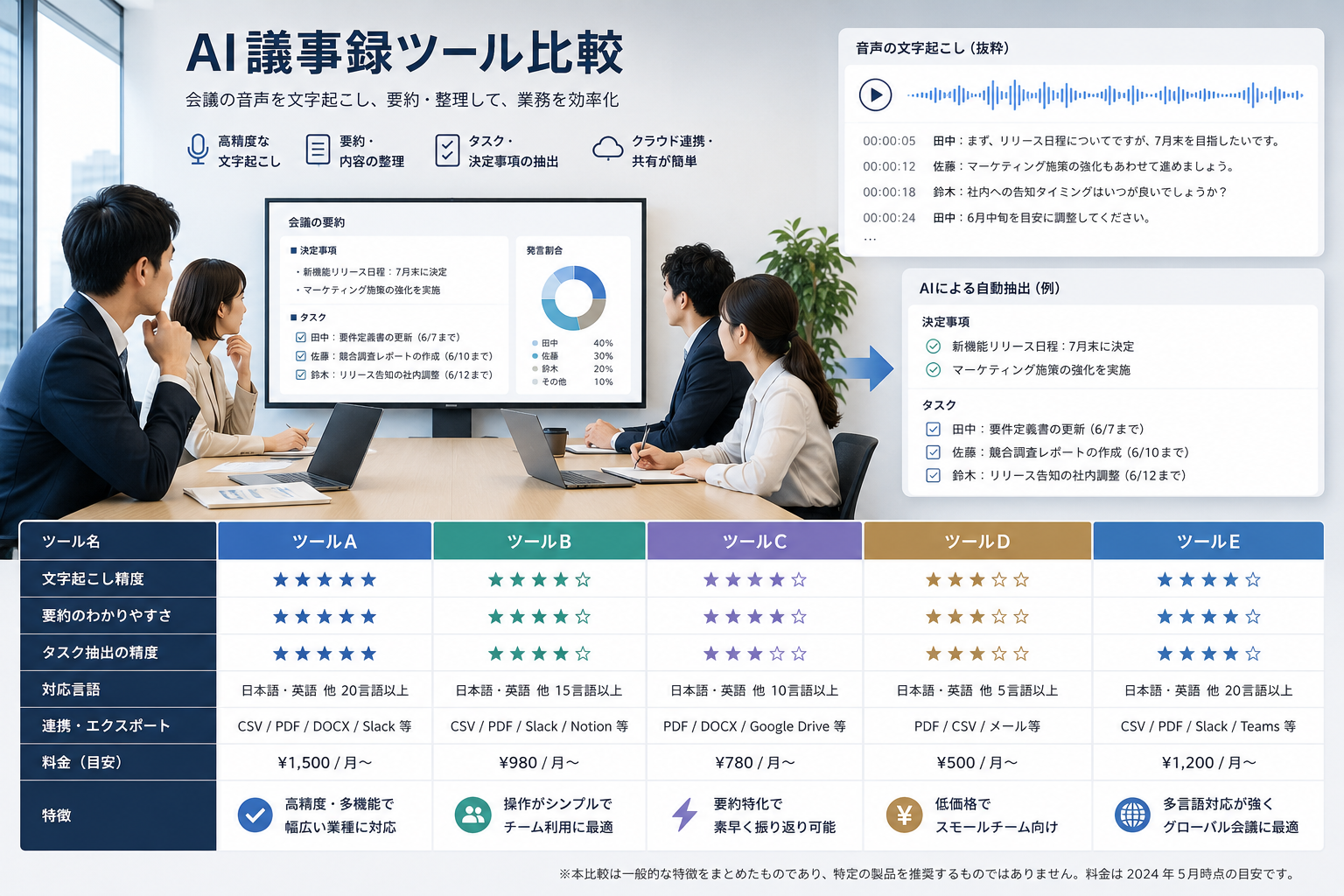
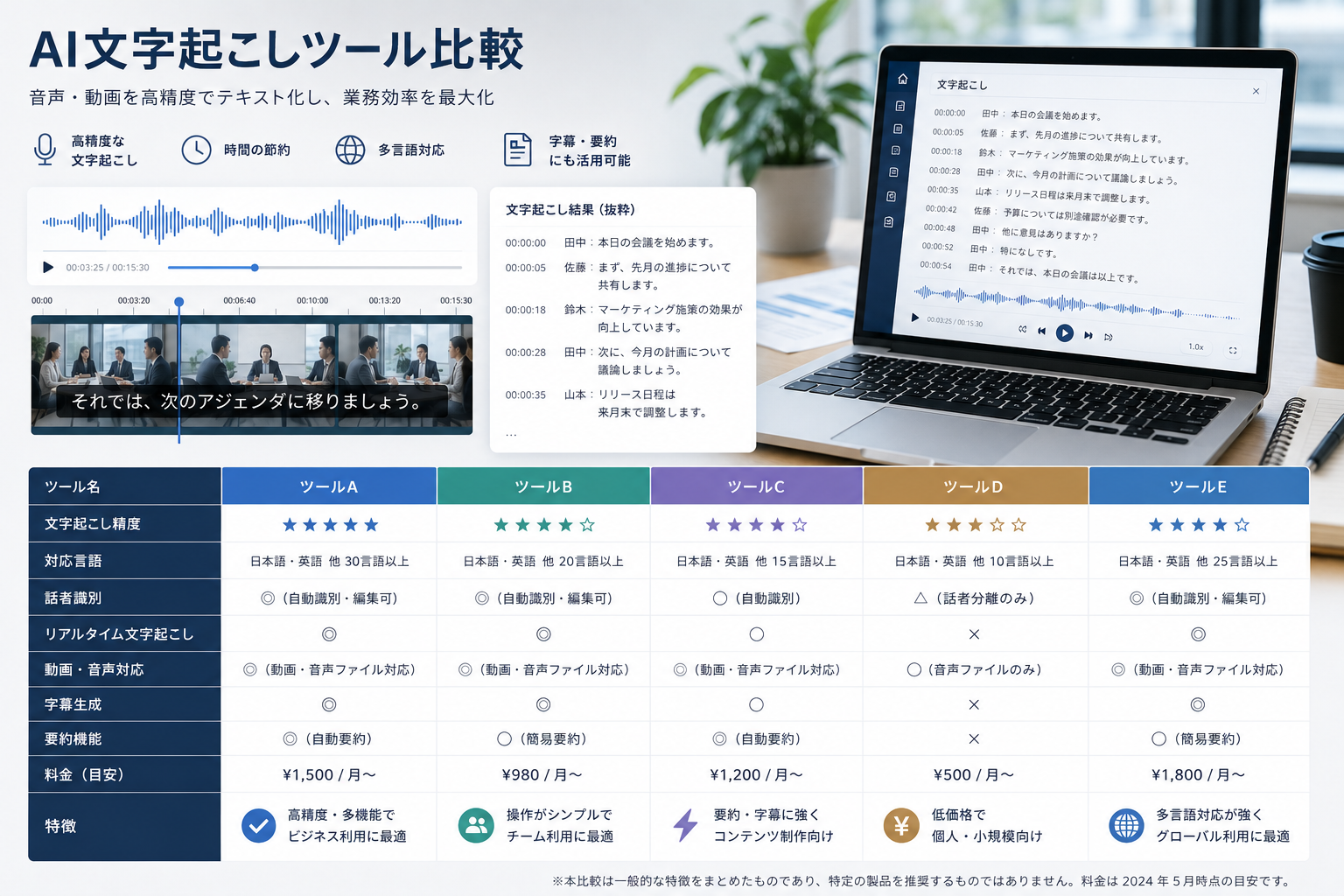
日本語のWeb会議ならNotta、対面録音ならPLAUD NOTE、英語会議ならOtter.aiが主な候補です。動画字幕や大量ファイル処理ではRev・Sonixも含め、料金・精度・無料枠・共有機能を用途別に比較します。
AI文字起こしツールはどれがおすすめ?
AI文字起こしツールを選ぶなら、最初に「何を文字起こししたいか」を決めるのが近道です。
Web会議や日本語の議事録作成が中心ならNotta、対面会議や商談を専用レコーダーで残したいならPLAUD NOTE、英語会議や海外チームとの会話が多いならOtter.ai、字幕・動画・大量ファイル処理まで見たいならRevやSonixなどが候補になります。
ただし、AI文字起こしツールは「精度が高い」と書かれていても、録音環境や言語、話者数、専門用語によって結果が変わります。料金だけでなく、無料枠、1回あたりの録音上限、ファイル対応、編集機能、共有、セキュリティ、解約条件まで確認しましょう。
目的別に見ると、次のように選ぶと判断しやすくなります。
| 目的 | 優先して確認したいツール |
|---|---|
| 日本語のWeb会議や音声ファイルを文字起こししたい | Notta |
| 対面会議や商談を専用レコーダーで録音したい | PLAUD NOTE |
| 英語会議や海外チームの会話を文字起こししたい | Otter.ai |
| 動画字幕、キャプション、英語・多言語ファイル処理をしたい | Rev / Sonix |
| Zoom、Teams、Meet中心で会議メモを残したい | 各会議ツールのAI機能 |
この記事では、AI文字起こしツールをランキングだけで決めず、用途別に比較します。最終的には、実際の音声で試してから導入するのがおすすめです。
Microsoft Teams Premium(英語サイト)
AI文字起こしツールおすすめ比較表
主要なAI文字起こしツールを、用途別に整理します。
| ツール | 向いている用途 | 主な確認ポイント | 注意点 |
|---|---|---|---|
| Notta | 日本語会議、音声・動画ファイル、議事録 | 文字起こし時間、AI要約、話者識別、チーム機能 | 無料枠や録音上限を確認 |
| PLAUD NOTE | 対面会議、商談、通話録音、外出先の録音 | 本体価格、AIプラン、文字起こし分数、デバイス管理 | 本体費用とAIプランを分けて確認 |
| Otter.ai | 英語会議、海外チーム、営業会議 | 英語文字起こし、AI notes、共有、連携 | 日本語利用や法人条件は要確認 |
| Rev | 英語・多言語ファイル、字幕、AIと人力の併用 | AI transcription、captions、human transcription、セキュリティ | 用途や業界別プランを確認 |
| Sonix | 音声・動画ファイル、字幕、翻訳、チーム利用 | AI transcription、translation、subtitles、API、管理機能 | 日本語精度は実音声で確認 |
| Zoom / Teams / Google MeetのAI機能 | 既存会議ツール内で要約したい | 対象プラン、AIノート、管理者設定 | 会議ツール外の音声処理は別途確認 |
結論として、日本語の会議やファイル文字起こしを幅広く試したいならNotta、録音デバイス込みで会話を残したいならPLAUD NOTE、英語や字幕・動画寄りならOtter.ai、Rev、Sonixも候補になります。
ただし、対応言語や文字起こし時間、AI要約回数、法人向けセキュリティ条件は変わる可能性があります。比較表は候補を絞るために使い、最終判断は公式情報で確認してください。
Microsoft Teams Premium(英語サイト)
AI文字起こしツールの選び方
AI文字起こしツールを選ぶときは、次の8つを確認しましょう。
- 音声ファイル、動画ファイル、Web会議、対面録音のどれが中心か
- 日本語、英語、複数言語のどれを使うか
- 月に何時間ほど文字起こしするか
- 1回あたりの録音・アップロード上限は足りるか
- AI要約、話者識別、検索、編集が必要か
- 字幕・キャプション・翻訳が必要か
- チーム共有、権限管理、監査ログが必要か
- データ保存、AI学習利用、解約条件を確認したか
特に大切なのは、入力する音声の種類です。Web会議の議事録を作りたいのか、インタビュー音声を文字起こししたいのか、動画字幕を作りたいのかで、向いているツールは変わります。
会議中心なら議事録機能を重視する
会議の文字起こしが中心なら、AI要約、アクションアイテム抽出、話者識別、共有機能を確認しましょう。議事録として使う場合、単に文字化できるだけでは足りません。決定事項や担当者、期限を整理しやすいかが重要です。
音声・動画ファイル中心なら対応形式を確認する
インタビュー、セミナー、動画、ポッドキャストなどのファイルを文字起こしする場合は、対応ファイル形式、アップロード回数、1ファイルあたりの長さ、字幕出力、エクスポート形式を確認しましょう。
法人利用ならセキュリティと管理機能を確認する
会議内容や顧客情報を扱う場合、セキュリティや契約条件は必ず確認してください。公式サイトにセキュリティ表記があることと、自社の要件を満たすことは別です。
Notta:日本語の会議・ファイル文字起こしを幅広く使いたい人向け
Nottaは、Web会議、音声・動画ファイル、AI要約、議事録作成をまとめて扱いやすいAI文字起こしサービスです。公式料金ページでは、Free、Pro、Business、Enterpriseなどのプランが案内され、文字起こし時間、AI要約、ファイルアップロード、チーム機能、管理機能などがプランごとに整理されています。
Nottaが合いやすいのは、次のような人です。
- 日本語のWeb会議を文字起こししたい
- 音声・動画ファイルをアップロードして文字起こししたい
- AI要約や議事録作成まで使いたい
- チームで文字起こしデータを共有したい
- 無料プランから試して有料化を判断したい
注意点は、無料枠、1回あたりの録音上限、AI要約回数、ファイルアップロード回数に制限があることです。毎日会議がある人や法人利用では、BusinessやEnterpriseの条件も確認しましょう。
詳しい評判や料金は、「Nottaの評判・口コミを解説」「Nottaの料金プランを解説」も確認してください。
PLAUD NOTE:対面録音や商談記録まで残したい人向け
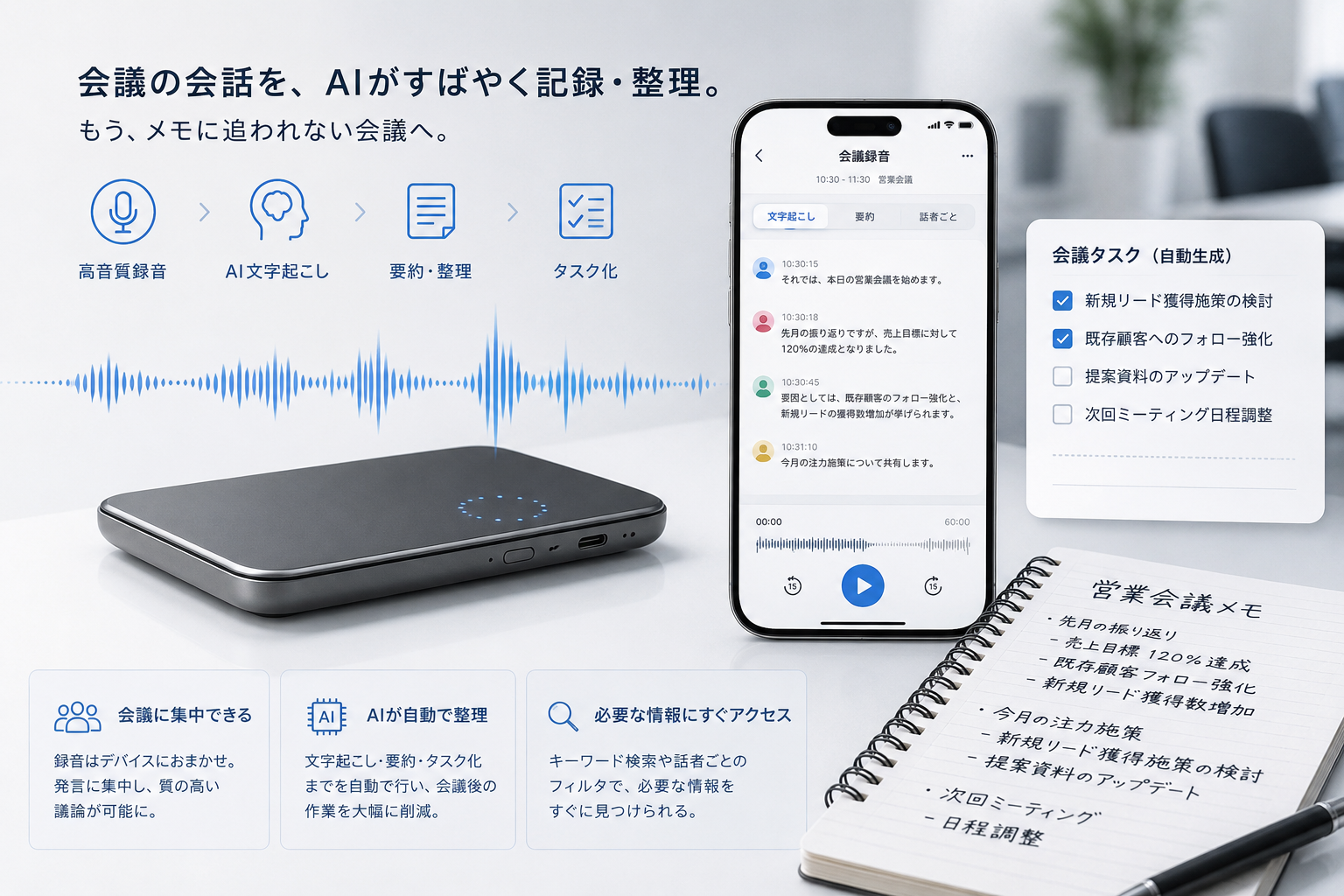
PLAUD NOTEは、専用AIボイスレコーダーを使って会議や通話を録音し、アプリ側で文字起こし・要約を行うタイプのツールです。Web会議だけでなく、対面会議、商談、取材、外出先の会話を記録したい人に向いています。
PLAUD公式ページでは、本体価格、AIプラン、Starter、Pro、Unlimited、Teamなどのプランが案内されています。AI文字起こしの分数やチーム向け条件は変わる可能性があるため、購入前に公式情報を確認してください。
PLAUD NOTEが合いやすいのは、次のような人です。
- 対面会議や商談の録音が多い
- スマホやPC操作を減らして録音したい
- 専用レコーダーを仕事道具として使いたい
- 外出先や移動中の会話記録を残したい
- デバイス管理も含めて法人利用を検討したい
注意点は、本体購入とAIプランを分けて見る必要があることです。月額料金だけでなく、購入費用、送料、保証、返品、追加AIプラン、デバイス紛失時の対応まで確認しましょう。
詳しい比較は、「PLAUD NOTEの文字起こし機能を解説」「PLAUD NOTEの料金・プランを解説」も参考になります。
Otter.ai:英語会議や海外チーム向け
Otter.aiは、英語会議や海外チームのAIノート作成で候補に挙がりやすいサービスです。公式料金ページでは、Basic、Pro、Business、Enterpriseなどのプランが案内されています。
Otter.aiが合いやすいのは、次のような人です。
- 英語会議が多い
- 海外チームとのミーティングを記録したい
- 営業会議やインタビューを英語で整理したい
- AI notesや共有機能を確認したい
一方で、日本語中心の会議や日本法人での利用では、対応言語、セキュリティ、データ保存、録音同意、契約条件を確認してください。日本語の文字起こしを重視する場合は、Nottaなど日本語利用を前提に比較しやすいツールも候補に入れると安心です。
Rev:字幕・人力文字起こしとの併用も見たい人向け
Revは、AI transcription、AI captions、AI notetaker、人力文字起こしなどを扱うサービスです。公式料金ページでは、無料枠、Essentials、Pro、Unlimitedなどのプランや、AI文字起こし分数、AI Notetaker、字幕・キャプション関連機能が案内されています。
Revが合いやすいのは、次のような人です。
- 英語や多言語の音声・動画ファイルを扱う
- 字幕やキャプション作成も必要
- AI文字起こしと人力文字起こしを使い分けたい
- 法務、研究、メディアなど正確性が重要な用途で確認したい
注意点は、業界・用途別の表示やプラン条件があるため、自分の用途に合う料金表を確認する必要があることです。高精度が必要な素材では、AIだけでなく人間による確認や人力文字起こしの併用も検討しましょう。
Sonix:動画・字幕・翻訳・チーム利用まで見たい人向け
Sonixは、AI transcription、AI translation、subtitles & captions、AI analysis、API、チーム管理などを公式ページで案内している文字起こしサービスです。音声・動画ファイル、字幕、翻訳、編集、共有をまとめて扱いたい人に向いています。
Sonixが合いやすいのは、次のような人です。
- 動画や音声ファイルを大量に文字起こししたい
- 字幕や翻訳もまとめて処理したい
- チームでファイルを共有・管理したい
- APIや外部ツール連携も確認したい
注意点は、日本語会議での精度や専門用語対応を、実際の音声で確認する必要があることです。公式ページの機能表だけで判断せず、対象音声に近いファイルで試すと安心です。
料金比較:月額だけでなく文字起こし時間と用途を見る
AI文字起こしツールの料金は、単純な月額だけでは比較しにくいです。無料枠、文字起こし時間、AI要約回数、ファイルアップロード、字幕、翻訳、チーム機能、管理機能がツールごとに違うためです。
| 料金で見る項目 | 確認する理由 |
|---|---|
| 無料枠 | 試用できる範囲を確認するため |
| 月間文字起こし時間 | 会議量やファイル量に足りるか判断するため |
| 1回あたりの録音上限 | 長時間会議やセミナーに対応できるか見るため |
| ファイルアップロード回数 | 動画・音声ファイル処理の実用性に関わるため |
| AI要約回数 | 議事録や要約作成の実用性に関わるため |
| 字幕・翻訳 | 動画制作や多言語利用では費用が変わるため |
| チーム機能 | 複数人利用では料金が変わるため |
| 解約・データ保存条件 | 乗り換え時のリスクを下げるため |
個人利用なら、無料プランや低価格プランから試すのが現実的です。法人利用なら、料金だけでなく管理機能、監査ログ、SSO、権限管理、データ保存条件まで確認しましょう。
精度比較:同じ音声で試すのが確実
AI文字起こしの精度は、ツール名だけでは判断できません。録音環境、話者数、雑音、マイク位置、専門用語、固有名詞、話すスピード、言語によって結果が変わります。
導入前には、次のような条件で試すのがおすすめです。
- 30分程度の通常会議
- 2〜4人の対面会議
- 雑音がある会議室
- 専門用語や人名が多い音声
- セミナーや動画ファイル
- 英語や複数言語が混ざる会話
- AI要約と実際の決定事項の照合
文字起こし精度だけでなく、修正にかかる時間も見てください。誤字が少なくても、句読点や話者分離が弱いと編集時間が増えます。逆に多少の誤字があっても、検索・共有・要約が使いやすければ実務では役立つ場合があります。
法人利用・セキュリティで確認すべきこと
法人利用では、AI文字起こしツールに会議内容、顧客情報、商談情報、採用情報、研究データなどが入る可能性があります。そのため、便利さだけでなく、セキュリティと運用ルールの確認が必要です。
導入前に確認したい項目は次の通りです。
| 確認項目 | 見るポイント |
|---|---|
| データ保存場所 | どの地域・基盤で保存されるか |
| AI学習への利用可否 | 音声や文字起こしデータが学習に使われるか |
| 権限管理 | 誰が録音・閲覧・共有できるか |
| SSO・監査ログ | 法人管理に必要な機能があるか |
| 録音同意 | 参加者へ通知・同意を取れるか |
| データ削除 | 解約後や退職後に削除できるか |
| 外部共有 | URL共有やダウンロード制限ができるか |
| デバイス管理 | 専用レコーダー利用時の紛失・貸与ルール |
セキュリティページに記載があることと、自社の要件を満たすことは別です。情報システム部門、法務部門、管理部門と確認してから導入しましょう。
迷ったときの選び方
迷ったときは、次の順番で絞り込みましょう。
- 文字起こししたい素材を決める
- 日本語中心か英語中心か確認する
- 月間の文字起こし時間を見積もる
- 無料枠やトライアルで試す
- 同じ音声で精度と修正時間を比較する
- AI要約、話者識別、字幕、翻訳の必要性を確認する
- チーム共有と法人管理の要否を確認する
- 公式料金と解約条件を確認する
日本語の会議やファイル文字起こし中心ならNotta、対面録音まで含めたいならPLAUD NOTE、英語会議や字幕・動画制作まで見るならOtter.ai、Rev、Sonixを確認すると効率的です。
FAQ
AI文字起こしツールで一番おすすめはどれですか?
一番おすすめは利用目的によって変わります。日本語の会議や音声ファイルならNotta、対面会議や商談録音ならPLAUD NOTE、英語会議ならOtter.ai、字幕や多言語ファイル処理ならRevやSonixを確認しましょう。
無料で使えるAI文字起こしツールはありますか?
無料プランや無料枠があるツールはあります。ただし、文字起こし時間、録音上限、ファイルアップロード、AI要約、保存期間に制限があることが多いため、公式料金ページで確認してください。
日本語の文字起こしに向いているツールはどれですか?
日本語会議では、Nottaのように日本語利用を前提に確認しやすいツールが候補になります。ただし、精度は録音環境や専門用語によって変わるため、実際の音声で試すのがおすすめです。
動画の字幕作成にも使えますか?
RevやSonixのように字幕・キャプション機能を案内しているサービスがあります。ただし、対応言語、出力形式、料金、商用利用条件は公式情報で確認してください。
AI文字起こしの精度はどのくらいですか?
精度は録音環境、話者数、雑音、マイク位置、専門用語、言語によって変わります。公式の精度表記だけで判断せず、自分の音声でテストしてください。
法人利用で注意すべきことは何ですか?
データ保存、AI学習への利用可否、権限管理、SSO、監査ログ、録音同意、データ削除、外部共有制限を確認しましょう。公式情報と社内ルールの照合が必要です。
AI文字起こしの結果をそのまま使ってよいですか?
重要な決定事項、金額、契約条件、法務・税務・医療・人事に関わる内容は、人間が確認してください。AI文字起こしは下書きとして使い、最終確認を前提にするのが安全です。
まとめ:AI文字起こしツールは素材と用途で選ぶ
AI文字起こしツールは、ランキングだけで選ぶより、文字起こししたい素材に合わせて選ぶほうが失敗しにくいです。
日本語のWeb会議や音声・動画ファイルを効率よく文字起こししたいならNotta、対面会議や商談を専用レコーダーで残したいならPLAUD NOTEが候補になります。英語会議や海外チームにはOtter.ai、字幕・キャプション・多言語ファイル処理にはRevやSonixも確認しましょう。
導入前には、料金、無料枠、文字起こし時間、ファイル対応、AI要約、字幕、翻訳、共有機能、セキュリティ、録音同意、解約条件を公式情報で確認してください。可能であれば、実際の音声に近いファイルでテストしてから本格導入するのがおすすめです。