PR
本記事には広告を含む場合があります。掲載内容は2026年8月15日時点で確認しています。紹介するサービスの機能・料金・利用条件は変更される可能性があるため、導入前に各サービスの公式情報をご確認ください。
議事録は、録音から文字起こし、要約、決定事項の整理まで、複数の工程を自動化できます。ただし、発言内容や数値、固有名詞、担当者、期限の最終確認まで完全に任せるのはおすすめできません。
失敗しにくい進め方は、いきなり「議事録を完全自動化する」のではなく、まず負担の大きい工程を特定し、その部分からツールに任せることです。特に、文字起こしと下書き作成は自動化しやすく、担当者の作業時間を減らせる可能性があります。
この記事では、議事録を自動化できる範囲、具体的な方法、導入手順、ツール選びの確認項目を解説します。具体的な製品を探している方は、先に「AI議事録ツールの選び方7選」も確認してください。
関連記事:AI議事録ツールの選び方
関連記事:AI議事録ツールの比較
関連記事:AI議事録とは?
議事録は「記録・整理・共有」まで自動化できる
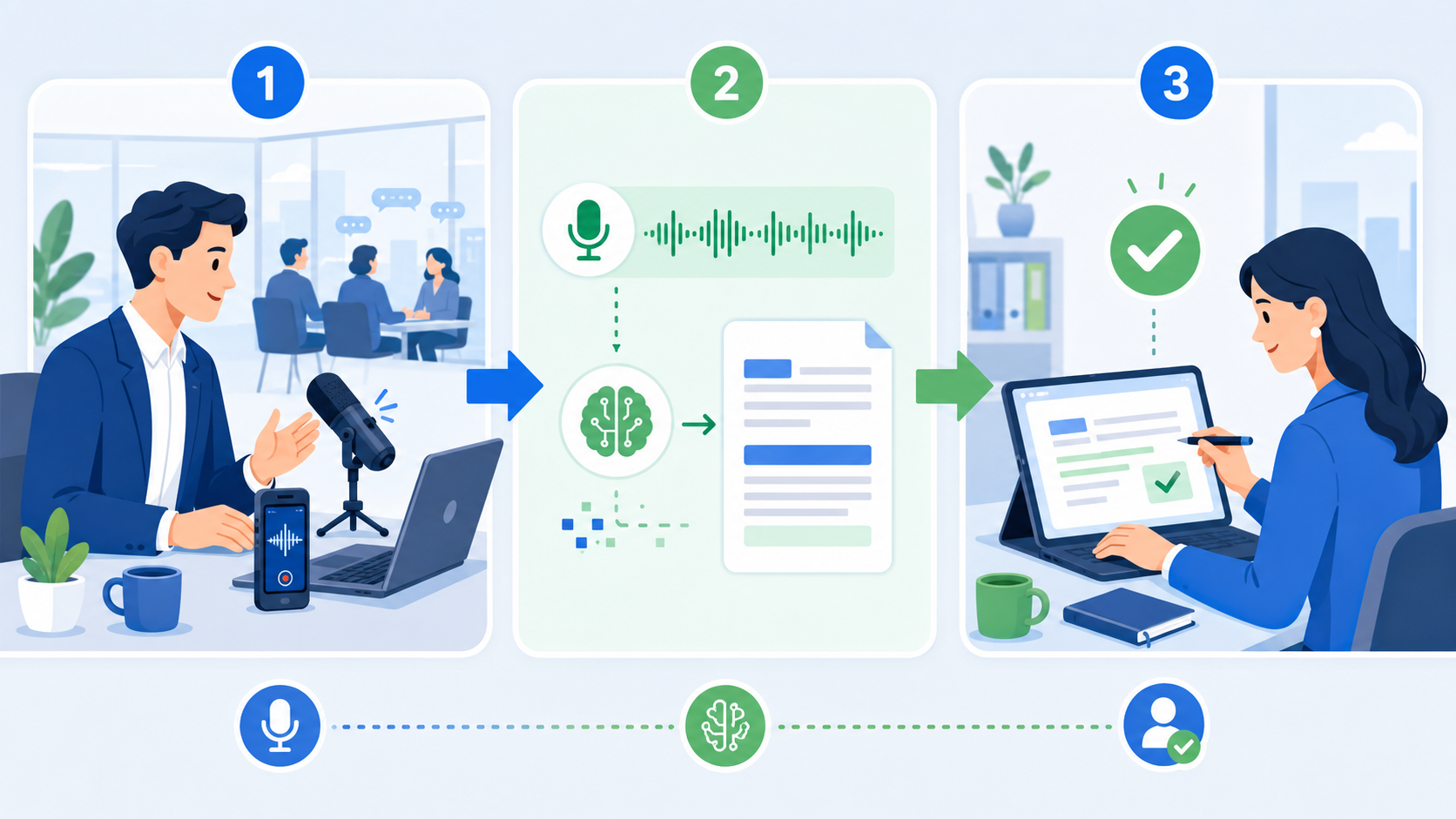
議事録作成は、ひとつの作業ではありません。会議内容を記録し、必要な情報を整理して、参加者へ共有するまでに複数の工程があります。
主な工程は次のとおりです。
1. 会議音声を録音する
2. 音声を文字に起こす
3. 発言内容を整理・要約する
4. 決定事項、担当者、期限を抽出する
5. 内容を確認・修正する
6. 関係者へ共有する
7. 後から検索できる場所へ保存する
このうち、録音、文字起こし、要約、書式の整形は比較的自動化しやすい工程です。一方で、発言の意図や重要度の判断、数値・固有名詞の確認、公開範囲の判断には人の確認が欠かせません。
自動化しやすい作業
- 会議音声の録音
- 音声からの文字起こし
- 話者ごとの発言整理
- 長い会話の要約
- 決定事項やタスク候補の抽出
- 定型フォーマットへの整形
- 指定した保存先への共有
利用するツールによって対応範囲は異なります。たとえば、文字起こしには対応していても、タスク抽出や外部ツールへの連携には対応していない場合があります。必要な工程を先に決めてから、公式サイトやヘルプで機能を確認しましょう。
人による確認が必要な作業
自動生成された議事録は「完成品」ではなく「確認前の下書き」と考えると安全です。
特に次の項目は、人が音声や会議内容と照らし合わせる必要があります。
- 人名、会社名、製品名などの固有名詞
- 金額、日付、数量、割合
- 決定事項と保留事項の区別
- 担当者と期限
- 発言者の識別
- 社外共有してよい情報かどうか
一見自然な文章でも、発言の否定表現が抜けたり、別の話題がひとつにまとめられたりする可能性があります。重要な判断に使う議事録ほど、確認担当者を明確にしてください。
完全自動化を前提にしないほうがよい理由
会議には、専門用語、略語、固有名詞、複数人の同時発言などが含まれます。録音環境によっては、声が小さい、雑音が入る、話者を識別しにくいといった問題も起こります。
また、要約では文章を短くするために、一部の前提や例外が省かれることがあります。議事録の目的が「会話の記録」なのか「決定事項の共有」なのかによっても、残すべき内容は変わります。
そのため、自動化の目的は人の作業をゼロにすることではなく、確認に集中できる状態をつくることだと考えるのが現実的です。
AI議事録ツールを比較したい方へ
録音方法、要約、話者識別、連携機能などの比較軸は「AI議事録ツールの選び方7選」で整理しています。
議事録作成を自動化する3つの方法
議事録を自動化する方法は、大きく3つあります。それぞれ導入のしやすさと対応範囲が異なります。
Web会議ツールの標準機能を使う
普段使用しているWeb会議ツールに、録画、字幕、文字起こし、要約などの機能が用意されている場合は、標準機能から確認する方法があります。
新しいツールを増やさずに済み、会議参加者にも説明しやすい点がメリットです。一方で、利用できる機能が契約プランや管理者設定に左右される場合があります。利用条件、保存場所、保持期間、参加者への通知方法を公式情報で確認してください。
AI議事録・文字起こしツールを使う
AI議事録ツールは、録音から文字起こし、要約、決定事項の整理までをまとめて行いたい場合に向いています。Web会議へ連携するタイプ、パソコンやスマートフォンで録音するタイプ、録音済みファイルをアップロードするタイプなどがあります。
選ぶ際は、機能の多さだけでなく、自社の会議形式に対応しているかを確認することが重要です。対面会議が多いのにWeb会議連携だけを重視すると、実際の運用に合わない可能性があります。
文字起こしを中心に比較したい場合は、「文字起こしツール選びで失敗しないための7つの確認項目」も参考にしてください。
録音データと生成AIを組み合わせる
録音や文字起こしを別のツールで行い、そのテキストを生成AIへ入力して要約や書式の整理を行う方法もあります。
既存の環境を活用しやすい一方、ツール間でデータを移動する作業が発生します。また、会議内容に個人情報、顧客情報、契約情報、未公開情報などが含まれる場合は、入力前に社内規程と利用サービスの公式条件を確認する必要があります。
生成AIへ入力するときは、次のように指示を具体化すると出力を確認しやすくなります。
- 決定事項と未決事項を分ける
- 担当者と期限を表形式にする
- 推測で情報を補わない
- 不明な固有名詞には印を付ける
- 原文にない内容を追加しない
ただし、指示を工夫しても正確性が保証されるわけではありません。必ず原文や録音と照合してください。
議事録自動化の基本的な流れ
1. 議事録の目的と記載項目を決める
最初に、誰が何のために読む議事録なのかを決めます。
たとえば、社内の定例会議なら、すべての発言よりも決定事項、担当者、期限が重要です。顧客との商談では、要望、確認事項、次回までの対応が重要になるでしょう。
目的が曖昧なまま自動化すると、長い文字起こしは作成できても、必要な情報を探す作業が残ってしまいます。
2. 自動化する工程を決める
現在の作業を書き出し、時間がかかっている工程を確認します。
| 現在の作業 | 自動化候補 | 人が担当する作業 |
|---|---|---|
| 会議中にメモする | 録音・文字起こし | 重要事項の確認 |
| 発言を整理する | 要約・見出し作成 | 意図と優先度の確認 |
| タスクを抜き出す | タスク候補の抽出 | 担当者・期限の確定 |
| 書式を整える | テンプレートへの整形 | 最終承認 |
| 参加者へ送る | 共有先との連携 | 公開範囲の判断 |
最初からすべてを自動化せず、効果を確認しやすい工程から始めると、運用上の問題を見つけやすくなります。
3. 録音・文字起こし環境を整える
文字起こしの結果は、音声の状態に影響されます。会議室ではマイクから遠い人の声が小さくなりやすく、複数人が同時に話すと話者を区別しにくくなります。
導入前に次の条件で試してください。
- 実際に使う会議室
- 普段使用するパソコンやマイク
- 想定する参加人数
- オンラインと対面が混在する会議
- 専門用語や固有名詞を含む会話
静かな場所で短いテスト音声だけを使うと、本番での問題を見落とす可能性があります。
4. 要点・決定事項・タスクを整理する
文字起こし全文と議事録は役割が異なります。全文記録をそのまま共有すると、重要な情報を見つけにくくなることがあります。
議事録では、少なくとも次の項目を分けて整理すると実用的です。
- 会議名・日時・参加者
- 議題
- 結論
- 決定事項
- 未決事項
- 担当者と期限
- 次回の確認事項
自動要約を使う場合も、この形式に合わせて出力させると確認しやすくなります。
5. 人が内容を確認して共有する
確認担当者は、文章を読みやすく整えるだけでなく、会議の結論が正しく反映されているかを確認します。
確認後は、参加者全員に送る情報、関係者だけに共有する情報、保存のみ行う情報を分けてください。機密性の高い会議では、共有リンクの権限や外部共有の可否も確認が必要です。
6. 保存場所と修正ルールを統一する
議事録がメール、チャット、個人フォルダなどに分散すると、後から検索しにくくなります。保存先、ファイル名、閲覧権限、保管期間を統一しましょう。
自動生成後に修正が発生した場合は、誰がいつ修正したかを確認できる運用にしておくと、古い内容が参照されるリスクを減らせます。
議事録を自動化するメリット
作成時間を短縮しやすい
会議後に録音を聞き直して一から入力する作業を、文字起こしや要約の確認作業へ置き換えられます。実際の削減時間は会議の長さ、録音品質、求める議事録の精度によって異なるため、試験導入で計測してください。
会議への集中を妨げにくい
メモを取ることに集中すると、発言や議論の流れを追いにくくなることがあります。録音と文字起こしを補助として使えば、進行や意思決定に集中しやすくなります。
ただし、録音しているから何もメモしなくてよいとは限りません。重要な決定や次の行動は、会議中にも確認する習慣を残しましょう。
決定事項やタスクを共有しやすい
決定事項、担当者、期限を同じ形式で整理すると、会議後の認識違いを減らしやすくなります。タスク管理ツールなどとの連携を検討する場合は、対応機能と権限設定を公式情報で確認してください。
過去の会議内容を検索しやすい
文字データとして保存すれば、過去の決定や経緯を検索しやすくなります。一方で、保存期間が長くなるほど管理対象も増えます。必要以上にデータを残さないよう、保管・削除ルールも同時に決めましょう。
自動化で起こりやすい失敗と対策
誤変換で発言の意味が変わる
専門用語、略語、人名、製品名は誤変換が起こりやすい項目です。よく使う用語を登録できるか確認し、重要な用語の一覧を作成しておくとチェックしやすくなります。
要約から重要事項が抜ける
自動要約は文章を短くするため、例外条件や反対意見が省かれる場合があります。決定事項だけでなく、保留事項、条件、懸念点を分けて出力させ、文字起こし全文と照合してください。
話者を正しく識別できない
同時発言、似た声、マイクの共有などにより、話者名が正しく割り当てられない可能性があります。「誰が発言したか」が重要な会議では、話者表示だけを信用せず確認しましょう。
録音や保存のルールが曖昧になる
録音や外部サービスへのデータ保存について、参加者への案内や社内ルールが必要になる場合があります。会議の内容や所属組織によって条件が異なるため、利用前に社内の情報管理担当者や必要に応じて専門家へ確認してください。
ツールを導入しても確認作業が定着しない
担当者が決まっていないと、自動生成した議事録が確認されないまま放置されることがあります。「会議終了後いつまでに」「誰が」「何を確認するか」を運用ルールに含めましょう。
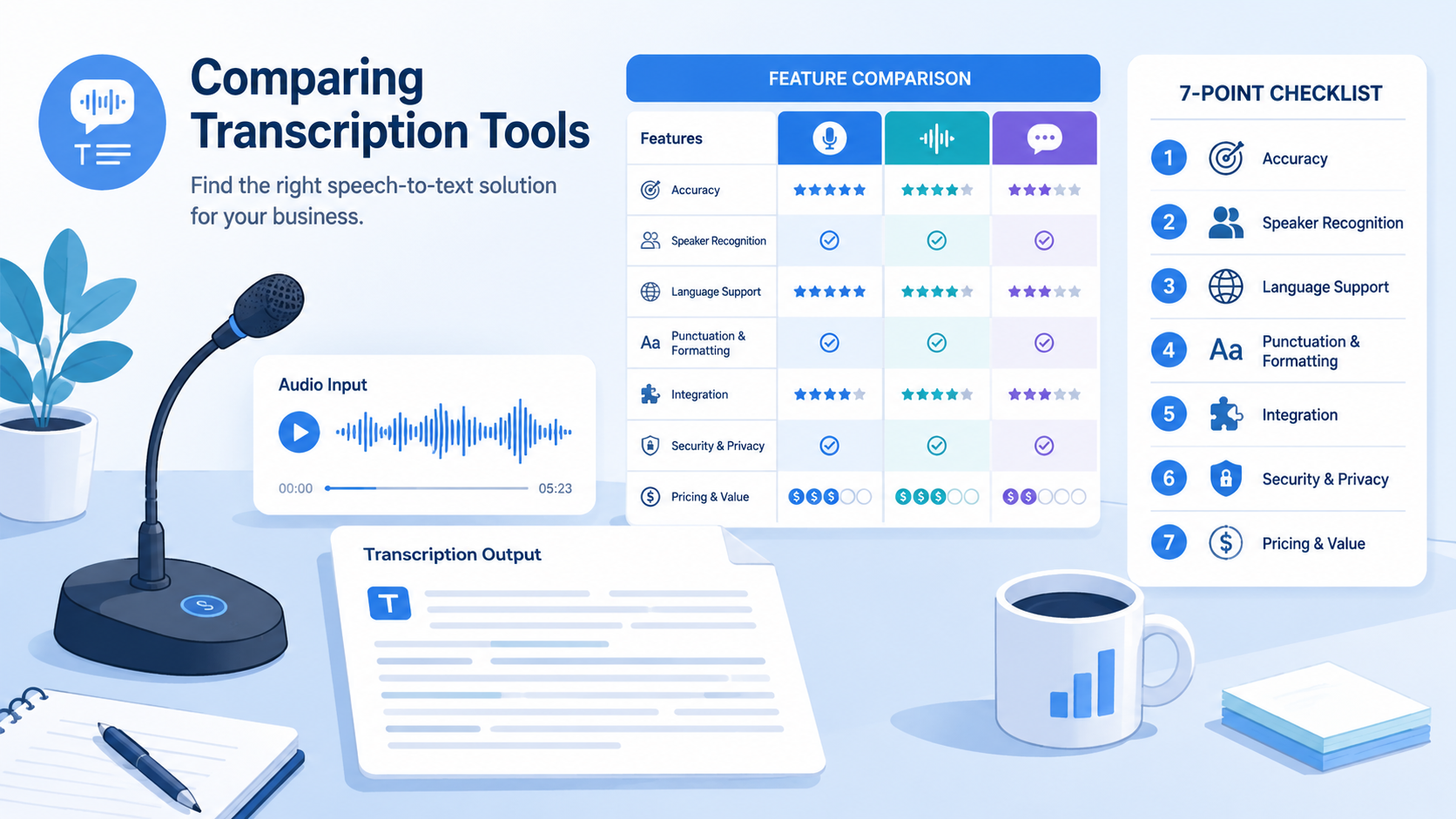
議事録自動化ツールを選ぶ7つの確認項目
1. 利用する会議形式に対応しているか
Web会議、対面会議、電話、録音済みファイルなど、自社で使う形式に対応しているか確認します。対応サービス名だけでなく、利用方法や必要な権限も確認してください。
2. 文字起こしと要約の範囲
文字起こしのみか、要約、決定事項、タスク抽出まで対応するかを確認します。多機能でも、必要な出力形式に対応しなければ確認作業が増える可能性があります。
3. 話者識別と固有名詞への対応
複数人の会議では、話者を区別できるかが重要です。専門用語を登録できるか、誤変換を修正しやすいかも実際の画面で試しましょう。
4. 外部ツールとの連携
カレンダー、Web会議、チャット、文書管理、タスク管理など、日常的に使うツールと連携できるか確認します。連携によって共有が便利になる一方、アクセス権限の範囲も広がる可能性があるため、管理者による確認が必要です。
5. データ管理と公式の安全性情報
保存場所、保持期間、削除方法、AI学習への利用条件、アクセス制御、管理者機能などを公式サイト、ヘルプ、利用規約で確認します。
「AIだから危険」「大手だから安全」と一括りにはできません。自社の情報区分と利用条件を照らし合わせて判断してください。
6. 利用人数と運用管理
個人利用では問題がなくても、チーム導入ではメンバー管理、権限設定、利用状況の把握、退職者のアカウント処理などが必要になります。法人利用の条件はサービスごとに異なるため、公式情報や問い合わせ窓口で確認してください。
7. 料金・無料枠・契約条件
料金だけでなく、文字起こし可能時間、ファイル数、保存期間、利用人数、追加料金、解約・更新条件を確認します。無料版は試験導入に便利ですが、利用できる機能や時間に制限がある可能性があります。
料金やキャンペーンは変更される場合があるため、本記事では特定の金額を断定しません。候補を絞った後、公式サイトで最新条件を確認してください。
次に比較する項目を整理しましょう
自社に必要な機能が見えてきたら、「AI議事録ツールの選び方7選」で候補を比較してください。
導入前に決めておきたい運用ルール
ツールの機能だけでなく、導入後の運用を先に決めることが重要です。
最低限、次の項目を決めておきましょう。
- 録音・AI利用を参加者へ案内する方法
- 利用してよい会議と利用しない会議
- 入力してよい情報の範囲
- 議事録の確認担当者と期限
- 数値、固有名詞、決定事項の確認方法
- 保存先と閲覧権限
- データの保持期間と削除方法
- 誤りが見つかった場合の修正手順
まずは機密性が比較的低く、定期的に開催する社内会議で試し、誤変換や確認時間を記録すると改善点を把握しやすくなります。
議事録自動化が向いているケース・向いていないケース
向いているケース
- 定例会議が多く、議事録の形式が決まっている
- 会議後の文字起こしに時間がかかっている
- 決定事項やタスクを同じ形式で整理したい
- 過去の会議内容を検索できるようにしたい
- 人による最終確認の担当者を決められる
慎重に検討したいケース
- 録音や外部サービスへの保存が難しい情報を扱う
- 発言者や数値の誤りが重大な影響につながる
- 音声環境が悪く、複数人の同時発言が多い
- 最終確認を担当する人を決められない
- 自社の情報管理ルールとサービスの条件を確認できていない
慎重な検討が必要な場合でも、自動化をすべて諦める必要はありません。機密情報を除いた会議だけで利用する、文字起こしではなく書式整形だけに使うなど、対象範囲を限定する方法があります。
議事録自動化に関するよくある質問
議事録を完全に自動作成できますか?
録音、文字起こし、要約、書式整形など、多くの工程を自動化できる可能性があります。ただし、固有名詞、数値、決定事項、担当者、期限などは誤りがないか人が確認してください。自動生成結果は下書きとして扱うのが安全です。
無料で議事録を自動作成できますか?
無料プランや試用期間を提供するツールもありますが、利用時間、機能、保存期間などに制限がある可能性があります。最新の無料条件は各サービスの公式サイトで確認してください。
ChatGPTだけで議事録を作れますか?
用意した文字起こしを整理し、要約や決定事項の候補を作る用途は考えられます。ただし、入力可能なデータ、機能、利用条件は契約形態などによって異なる可能性があります。機密情報や個人情報を扱う場合は、利用中のサービスの公式情報と社内規程を確認してください。出力内容の正確性も人が原文と照合する必要があります。
TeamsやGoogle Meetでも自動化できますか?
会議サービス側の機能や外部ツールとの連携によって対応できる場合があります。利用できる機能は契約プラン、管理者設定、地域、アカウント種別などで異なる可能性があるため、それぞれの公式ヘルプで最新条件を確認してください。
録音データをAIへ入力しても問題ありませんか?
一律には判断できません。会議の内容、参加者への案内、社内規程、契約条件、サービスのデータ取扱条件などを確認する必要があります。判断に迷う場合は、自社の情報管理担当者や必要に応じて専門家へ相談してください。
自動生成された議事録はそのまま共有できますか?
そのまま共有せず、発言内容、固有名詞、数値、決定事項、担当者、期限、共有範囲を確認することをおすすめします。確認済みかどうかが分かる運用にしておくと安心です。
まとめ|まず自動化する範囲と確認担当を決める
議事録は、録音、文字起こし、要約、決定事項やタスクの抽出、共有といった工程を自動化できます。ただし、自動生成された内容を完成品として扱うのではなく、人が確認する下書きとして活用することが重要です。
導入時は、次の順番で進めると失敗を減らしやすくなります。
1. 議事録の目的と必要項目を決める
2. 負担の大きい工程を特定する
3. 自動化する範囲を限定して試す
4. 実際の会議環境で精度と操作を確認する
5. 確認担当者、共有範囲、保存・削除ルールを決める
必要な機能を整理できたら、具体的な候補を比較する段階です。「AI議事録ツールの選び方7選」で、自社に合うツールを判断するための比較軸を確認してください。