※本記事には広告・PRを含みます。掲載内容は2026年8月15日時点の確認情報をもとにしています。サービスの機能や利用条件は変更される可能性があるため、導入前に必ず公式サイトをご確認ください。
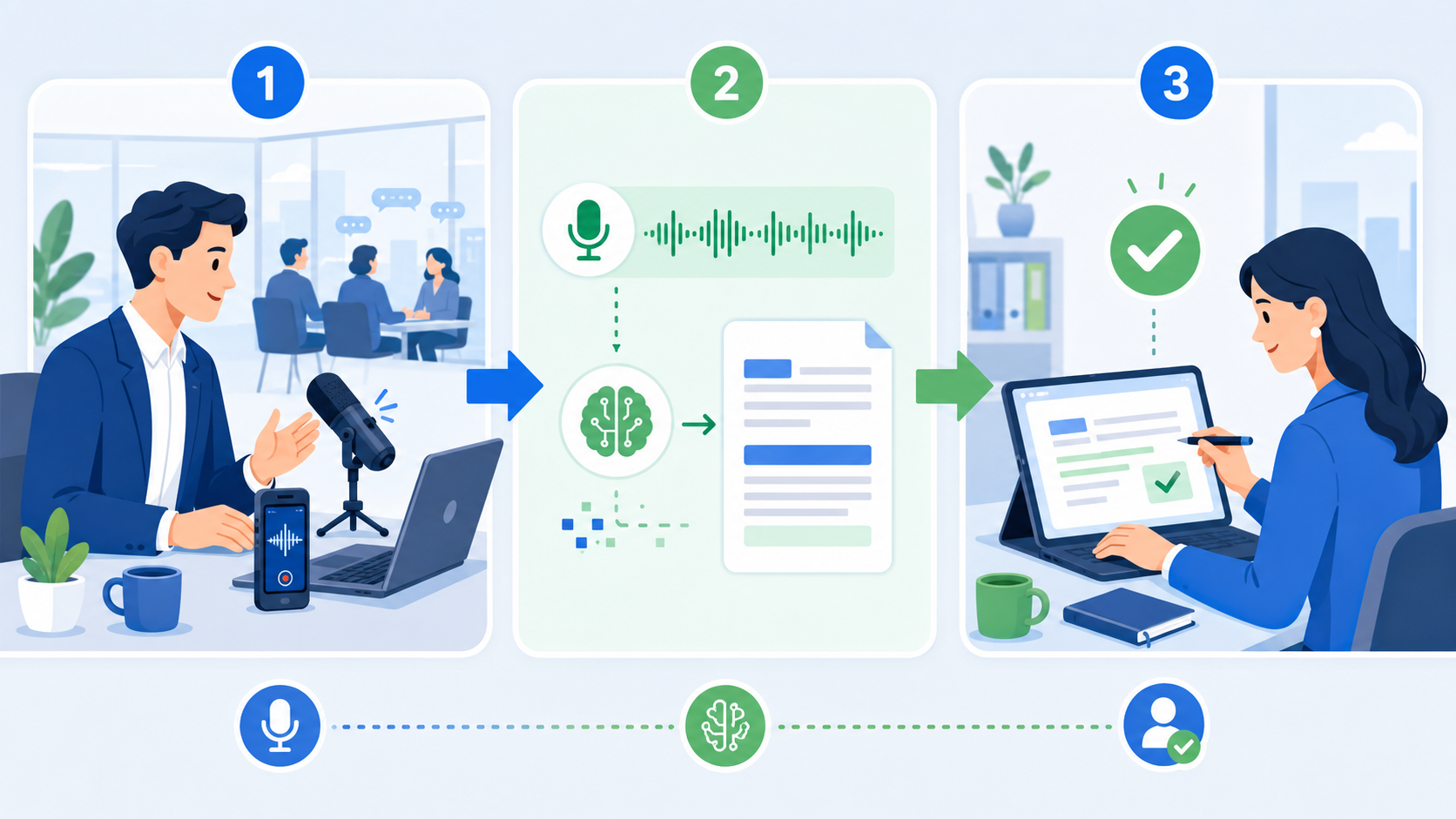
文字起こしを効率化するには、入力速度だけでなく「録音」「文字への変換」「校正」の3工程を見直すことが重要です。
音声が不鮮明なままでは何度も聞き直すことになり、AIで自動変換しても修正に時間がかかります。反対に、録音環境と確認方法を整えれば、手作業でもAIを使う場合でも無駄を減らせます。
この記事では、文字起こしに時間がかかる原因と、今日から実行できる9つの効率化方法を解説します。AIツールは便利ですが、固有名詞・数値・否定表現などの確認は必要です。まずは、どの工程で時間を使っているかを確認してみましょう。
校正では全文を同じ強さで見直すのではなく、金額・日時・人名・商品名・否定表現・担当者・期限を優先確認すると効率的です。AIの出力を下書きとして使い、誤りの影響が大きい箇所へ確認時間を集中させましょう。
文字起こしは3つの工程に分けると効率化しやすい
文字起こしの作業は、大きく次の3工程に分けられます。
| 工程 | 主な作業 | 時間がかかる原因 |
|---|---|---|
| 録音 | 会議や取材の音声を記録する | 雑音、マイクからの距離、発言の重なり |
| 変換 | 音声を文字にする | 入力速度、再生操作、AIの誤認識 |
| 校正 | 誤字や表記を直して用途に合わせる | 完成基準が曖昧、全箇所を同じ精度で確認 |
入力が遅いと思っていても、実際の原因が録音品質にあることは珍しくありません。まず各工程にかかった時間を記録し、最も長い工程から改善するのが効率的です。
たとえば、音声の聞き直しに時間がかかるなら録音環境を改善します。AIの出力後に修正が集中するなら、用語の準備や校正ルールを見直します。
AI文字起こしの基本から確認したい方は、「AI文字起こしとは?仕組み・使い方・注意点」も参考にしてください。
文字起こしに時間がかかる5つの原因
音声が聞き取りにくい
マイクが話者から遠い、空調音が入っている、複数人が同時に話しているといった状態では、同じ箇所を何度も聞き直すことになります。
AIツールも音声をもとに変換するため、録音状態は出力後の修正量に影響します。高価な機器を用意する前に、マイクの位置と会議室の雑音を確認しましょう。
専門用語や固有名詞の確認で止まる
会社名、商品名、人名、業界用語が多い音声では、変換や漢字の確認に時間がかかります。事前に用語一覧や参加者名を用意しておくと、検索や聞き直しを減らせます。
再生と入力を何度も切り替えている
再生、一時停止、巻き戻しのたびにマウスへ手を移すと、短い中断が積み重なります。ショートカットキーや文字起こし向けプレーヤーを利用し、入力位置から手を離す回数を減らすことが大切です。
最初から完成原稿を作ろうとしている
一度で誤字のない文章を作ろうとすると、細部の確認で作業が止まります。まず下書きを作り、次に重要箇所を確認し、最後に表記を整えるように工程を分けると進めやすくなります。
完成基準が決まっていない
会議の議事録とインタビューの掲載原稿では、必要な仕上げ方が異なります。一言一句を残すのか、読みやすく整えるのか、要点だけをまとめるのかを先に決めておかないと、不要な修正が増えます。
文字起こしを効率化する9つの方法
1.用途と完成形を先に決める
最初に、文字起こしした文章を何に使うか決めます。
- 証跡として発言を残す
- 会議の決定事項を共有する
- インタビュー記事の素材にする
- 動画の字幕を作る
- セミナー内容を要約する
用途が決まれば、必要な正確さと整文の範囲も決まります。議事録であれば、すべての言いよどみを残すより、決定事項・期限・担当者の確認を優先したほうが実務に役立つ場合があります。
2.録音環境を整える
録音前に次の項目を確認します。
- マイクを話者に近づける
- 空調やキーボードなどの雑音を減らす
- オンライン会議では使用するマイクを確認する
- 発言が重ならないよう進行する
- 短いテスト録音を再生する
録音機器や会議方法によって最適な設定は異なります。重要な録音では、本番前にテストして、全員の声が聞き取れるか確認してください。
3.固有名詞と専門用語を準備する
参加者名、部署名、商品名、略語などを一覧にしておきます。ツールに単語登録機能がある場合は、利用条件を確認したうえで登録する方法もあります。
ただし、単語登録をしたからといって必ず正しく変換されるとは限りません。重要な用語は原音や公式表記と照合してください。
4.最初に音声全体を確認する
いきなり一文字目から入力するのではなく、音声の冒頭や要所を確認し、次の点を把握します。
- 参加者と話者の人数
- 話題の流れ
- 録音状態
- 専門用語の量
- 特に重要な箇所
長い録音を最初から最後まで通常速度で聞く必要はありません。概要を把握できる範囲で確認し、作業方法を決めることが目的です。
5.再生操作をショートカット化する
一時停止、再開、数秒戻る、再生速度変更などをキーボードで操作できると、入力の中断を減らせます。
利用するアプリによってキーは異なるため、よく使う操作だけを最初に確認しましょう。長時間の手作業が続く場合は、フットスイッチなどの入力補助機器を検討する方法もあります。
6.聞き取れない箇所は印を付けて先へ進む
聞き取れない箇所で止まり続けると、全体の作業が進みません。「聞取不能」「要確認」など統一した印と時刻を残し、後からまとめて確認します。
前後の文脈が分かると判断できる場合もあります。ただし、推測で内容を補わず、確認できない箇所は確認できない状態として扱ってください。
7.AI文字起こしを下書き作成に使う
AI文字起こしツールを利用すると、録音音声や音声ファイルから下書きを作れる場合があります。たとえばMicrosoft Wordの文字起こし機能では、直接録音と音声ファイルのアップロードが案内されており、話者ごとに区切られたテキストやタイムスタンプを確認できます。Googleドキュメントにも、マイクから文書へ入力する音声入力機能があります。
利用できる機能、対象プラン、対応環境、処理方法はサービスごとに異なり、変更される可能性があります。導入前に各公式ヘルプで最新情報を確認してください。
ツール導入を検討している方は、「文字起こしツール選びで失敗しないための7つの確認項目」で比較軸を確認できます。
8.校正する項目に優先順位を付ける
AIの出力を最初から最後まで同じ細かさで直すと、校正に時間がかかります。次のように、誤りが業務へ影響しやすい項目を優先します。
1. 決定事項と結論
2. 日付・金額・数量
3. 人名・会社名・商品名
4. 担当者と期限
5. 「する」「しない」など意味が逆転する表現
6. 引用として掲載する発言
誤変換の可能性がある箇所は原音で確認します。AIによる要約を使う場合も、元の発言と意味が変わっていないか確認してください。
9.作業時間と修正量を記録する
改善前後で、次の数値を記録します。
- 録音時間
- 一次文字起こしにかかった時間
- 校正にかかった時間
- 聞き取れなかった箇所数
- 固有名詞や数値の修正数
「AIを使ったから速い」と決めつけず、実際の作業時間と修正量で判断します。音声の種類や利用環境によって結果は変わるため、自社でよく扱う音声を使って試すことが重要です。
AIと人が分担する文字起こしの進め方
効率化しやすい基本手順は次のとおりです。
1. 用途と完成基準を決める
2. 参加者名や専門用語を準備する
3. 雑音とマイク位置を確認して録音する
4. AIまたは手作業で一次文字起こしを作る
5. 数値・固有名詞・決定事項を原音で確認する
6. 用途に合わせて整文または要約する
7. 音声と文章を所定の場所へ保存する
AIが得意なのは、音声をテキストの下書きへ変換する作業です。一方、発言の意図、業務上の重要度、公開してよい範囲などは、人が判断する必要があります。
「変換はAI、最終判断は人」と役割を分けることで、作業を短縮しながら確認漏れを抑えやすくなります。
用途によって仕上げ方を変える
| 用途 | 主な仕上げ方 | 優先して確認する項目 |
|---|---|---|
| 会議議事録 | 要点・決定事項・タスクを整理 | 数値、期限、担当者 |
| インタビュー | 発言意図を保ちながら読みやすく整える | 固有名詞、引用箇所 |
| セミナー | 見出しを付け、重複や不要語を整理 | 専門用語、質疑応答 |
| 動画字幕 | 短い単位へ分け、表示時間を調整 | 語尾、改行、同期 |
| 証跡・記録 | 原音に近い形で残す | 省略、言い換え、聞取不能箇所 |
用途に合わない完成基準を設定すると、不要な整文や確認が増えます。誰が、いつ、何のために読むのかを基準にしてください。
文字起こしツールを選ぶときの確認ポイント
AI文字起こしツールを導入する場合は、認識精度だけでなく、作業全体が短くなるかを確認します。
録音方法と対応ファイル
リアルタイム録音、オンライン会議への参加、既存音声のアップロードなど、サービスによって対応方法が異なります。日常的に扱う音声形式や会議環境に対応しているか確認しましょう。
話者識別・用語登録・編集機能
複数人の会議では、話者識別やタイムスタンプが校正を助ける場合があります。専門用語が多い業務では、用語登録機能の有無も確認項目です。
無料枠と利用制限
無料で利用できても、録音時間、ファイルサイズ、書き出し、保存期間などに制限が設けられている可能性があります。料金だけで判断せず、必要な作業を完了できるか公式情報を確認してください。
情報管理と利用条件
音声データには、個人情報や社外秘の情報が含まれることがあります。保存先、保存期間、削除方法、AI学習への利用、管理者機能などを公式サイトや利用規約で確認してください。
セキュリティや法人利用の適否は、サービス名だけでは判断できません。自社の規程や契約条件と照合し、必要に応じて社内の担当部署へ相談してください。
実際の音声で試せるか
認識結果は、話者、雑音、マイク、専門用語などの影響を受けます。可能であれば、公開可能な短いサンプル音声を使って、変換時間と校正量を比較しましょう。
複数の選択肢を比べたい方は、「AI文字起こしツールおすすめ比較」をご覧ください。料金や機能は変更される可能性があるため、最終的には各公式サイトで最新条件をご確認ください。
文字起こしを効率化するときの注意点
AIの出力をそのまま確定しない
AI文字起こしには誤認識が含まれる可能性があります。特に数値、固有名詞、否定表現、契約や意思決定に関わる発言は原音で確認してください。
録音や共有のルールを確認する
録音の可否や必要な同意、データの取り扱いは、会議の内容や所属組織の規程などによって異なる可能性があります。録音前に関係者や社内ルールを確認してください。本記事は法的判断を示すものではありません。
音声データを必要以上に残さない
保存場所、閲覧権限、保存期間、削除方法を決めておきます。クラウドサービスを使う場合は、データがどこに保存され、どのように削除できるかを公式情報で確認しましょう。
時短だけで品質を下げない
効率化の目的は、必要な品質を保ちながら無駄な作業を減らすことです。重要な会議や公開原稿では、確認担当者や承認手順も含めて設計してください。
文字起こしの効率化に関するよくある質問
文字起こしを早くする一番簡単な方法は?
まず、聞き直し・入力・校正のどこに時間がかかっているか測ってください。聞き直しが多ければ録音環境、入力が長ければ再生操作やAI下書き、校正が長ければ完成基準と確認項目の見直しが有効です。
AIを使えば校正は不要ですか?
不要とはいえません。音声状態や用語によって誤認識が起こる可能性があります。少なくとも数値、固有名詞、決定事項、否定表現は原音と照合してください。
無料ツールでも効率化できますか?
用途と利用量によっては選択肢になります。ただし、利用時間、対応形式、保存、書き出しなどに制限がある可能性があります。最新の条件を公式サイトで確認してください。
聞き取れない箇所はどう処理すればよいですか?
推測で補わず、時刻と「要確認」などの印を残して先へ進みます。後で前後の文脈や別の録音、関係者への確認によって処理してください。
認識精度を上げるには何を改善すべきですか?
マイクと話者の距離、雑音、発言の重なり、使用言語、固有名詞の準備などを確認します。ツールに用語登録機能がある場合は、実際の音声で効果を検証してください。
機密性の高い音声をAIツールにアップロードしてもよいですか?
一律には判断できません。サービスの利用規約、保存先、削除方法、AI学習条件、自社の情報管理規程を確認し、必要に応じて情報システム・法務などの担当者へ相談してください。
まとめ|録音から校正まで工程ごとに改善しよう
文字起こしを効率化するには、タイピングだけを速くするのではなく、録音・変換・校正の各工程を見直すことが重要です。
まず作業時間を測り、最も時間がかかっている工程を特定してください。録音環境の改善、専門用語の準備、再生操作のショートカット化、AIによる下書き、重点を決めた校正を組み合わせると、無駄な作業を減らせます。
AIツールを利用する場合も、数値や固有名詞などの最終確認は人が行います。短い音声で試し、変換時間だけでなく校正時間まで含めて比較しましょう。
自分の用途に合う選択肢を探したい方は、「AI文字起こしツールおすすめ比較」で比較ポイントを確認できます。利用条件は各公式サイトで最新情報をご確認ください。