※本記事には広告を含む場合があります。掲載内容は2026年8月15日時点で確認しています。比較や紹介は、利用目的・機能・注意点などの確認項目に基づいて行います。
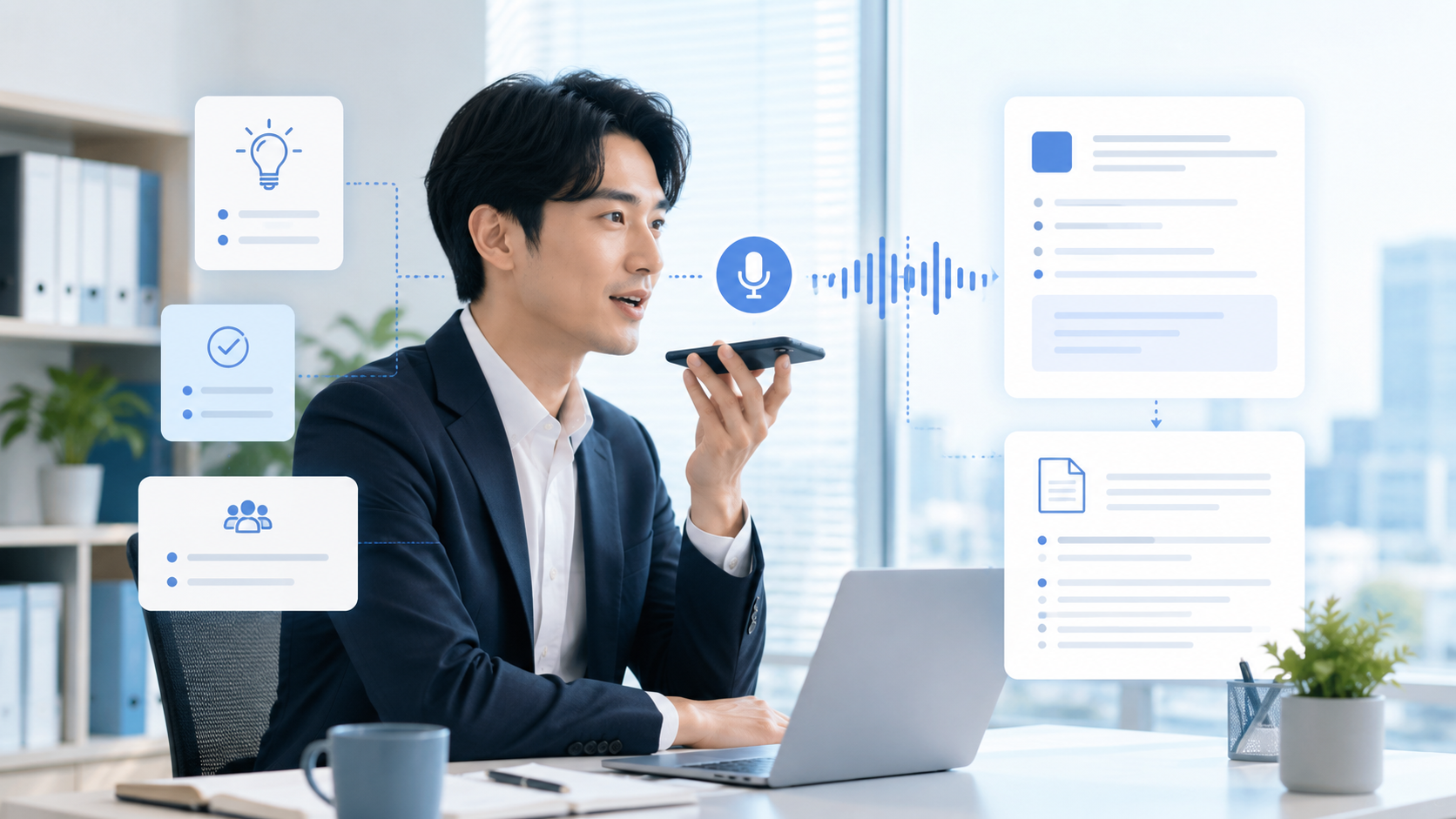
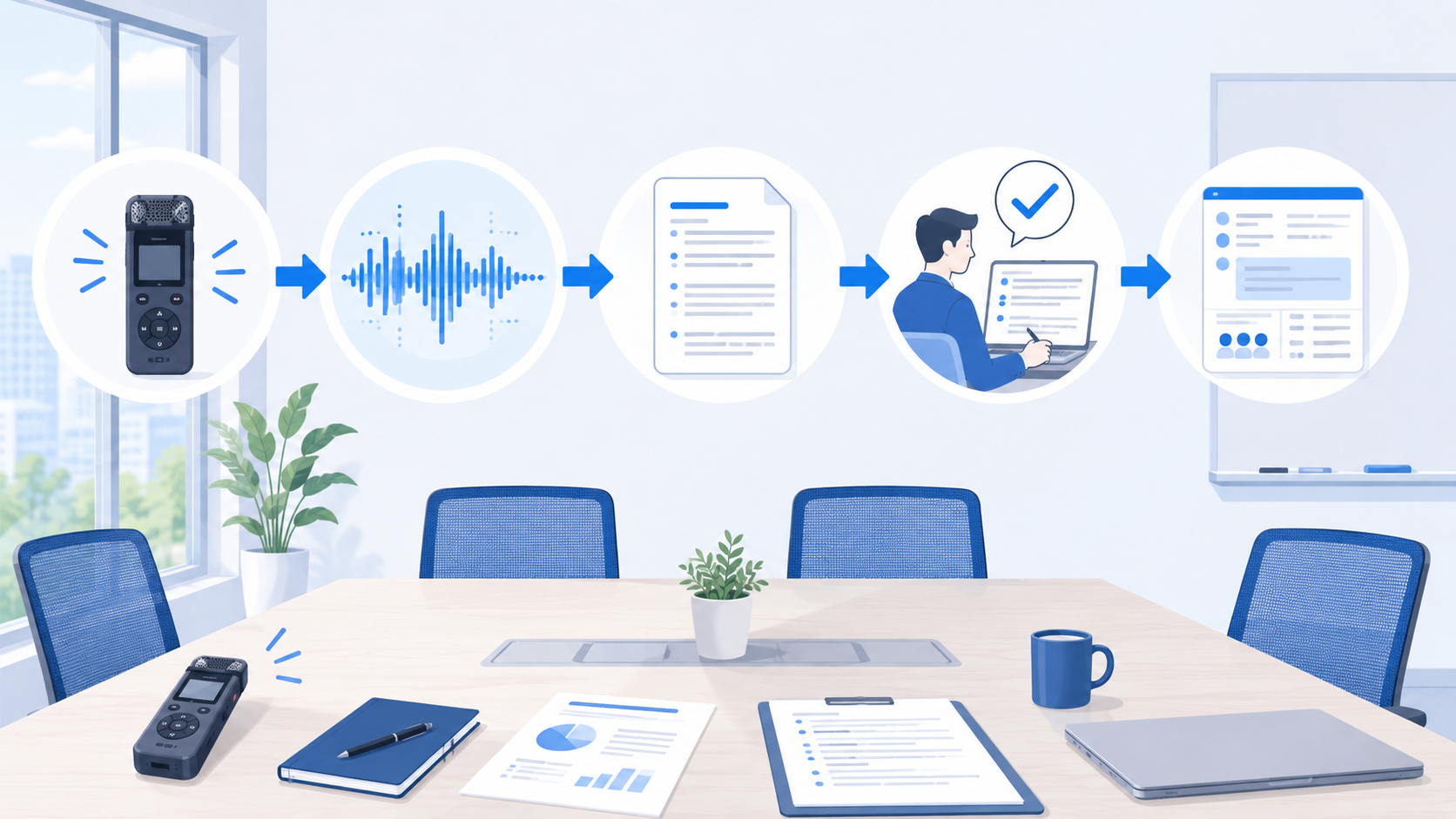
会議録音は、録音済みの音声ファイルに対応した文字起こしツールへ取り込み、出力された文章を原音と照合することでテキスト化できます。作業を成功させるポイントは、ツールだけでなく、録音環境と確認手順を整えることです。
とくに、参加者の声が小さい、複数人が同時に話す、専門用語が多いといった会議では誤変換が起こりやすくなります。AIが生成した文章を、そのまま正式な議事録として配布するのは避けましょう。
この記事では、会議を録音してから文字起こしし、決定事項や担当者を整理するまでの手順を解説します。ZoomやGoogle MeetなどWeb会議中の処理ではなく、スマートフォンやICレコーダーなどで保存した「録音済み音声」を主な対象とします。
文字起こし前には原音ファイルのコピーを保存し、編集用ファイルと分けてください。アップロード後も原音を残しておけば、誤変換や要約漏れがあったときに確認できます。保存期間と削除担当者も事前に決めましょう。
最初に確認したいポイント
会議録音の文字起こしは、「録音する」「音声を取り込む」「文章を修正する」「議事録に整える」の4段階です。録音の目的、参加者への案内、データの保存先や共有範囲も事前に決めておくと、運用上のトラブルを防ぎやすくなります。
録音方法や対応ファイルを含めて選びたい方は、先に「AI文字起こしツールおすすめ比較」で比較軸を確認できます。
会議録音はAI文字起こしツールでテキスト化できる
会議録音を文字にする主な方法は、録音と同時に文字起こしする方法と、録音後に音声ファイルを取り込む方法です。
| 方法 | 向いている場面 | メリット | 主な注意点 |
|---|---|---|---|
| 録音と同時に文字起こし | 会議中にも内容を確認したい | 終了後すぐに編集へ進みやすい | 通信状態や端末設定の影響を受ける場合がある |
| 録音後にファイルを取り込む | ICレコーダーやボイスメモを使う | 会議中の操作を減らしやすい | 対応形式、容量、時間の上限を確認する必要がある |
| 人が聞いて書き起こす | 短い音声や厳密な確認が必要 | 文脈を判断しながら処理できる | 作業時間が長くなりやすい |
どの方法でも、音声が不鮮明であれば正確な文字起こしは難しくなります。また、全文の文字起こしと、決定事項を整理した議事録は同じではありません。
文字起こしは会話をテキストに変換した記録です。一方、議事録は会議の目的、結論、決定事項、担当者、期限などを読み手が判断しやすい形に整理した文書です。文字起こしが完成した後に、不要な会話を省き、重要事項を整理する工程が必要です。
会議を録音して文字起こしする7つの手順
1.録音の目的と利用範囲を参加者に伝える
録音前に、何のために録音するのか、誰が文字起こしを閲覧するのか、いつまで保存するのかを整理します。社内規程や契約上の守秘義務がある場合は、担当部署にも確認してください。
録音に関する法的な扱いは、会議の状況、参加者、目的などによって判断が変わる可能性があります。本記事だけで適法性を判断せず、必要に応じて社内の法務担当者や専門家へ確認しましょう。
2.録音環境とマイク位置を整える
マイクは、できるだけ参加者全員の声を均等に拾える位置へ置きます。広い会議室で端に置くと、遠い話者の声が小さくなり、誤変換が増える原因になります。
録音前には30秒ほどテストし、空調音、プロジェクター音、机の振動、キーボード音などが強く入っていないか確認します。スマートフォンを机へ直接置く場合は、資料を動かす音や振動が入りやすい点にも注意が必要です。
3.音声ファイルの形式と保存先を確認する
使用する文字起こしツールが、録音機器のファイル形式に対応しているか確認します。あわせて、1ファイル当たりの容量、録音時間、取り込み回数、対応言語も公式情報で確認してください。
サービスによって条件は異なり、プラン変更に伴って上限が変わる可能性もあります。長時間の会議では、処理前に音声を分割した方が管理しやすい場合がありますが、分割によって文脈が切れないよう注意しましょう。
4.録音ファイルを文字起こしツールへ取り込む
一般的な流れは、文字起こしツールで「インポート」「アップロード」などを選び、録音ファイルと発話言語を指定する方法です。スマートフォンのボイスメモやクラウドストレージから取り込めるサービスもあります。
たとえばNottaの公式ヘルプでは、ローカルファイルやiPhoneのボイスメモ、Googleドライブ・Dropboxから音声ファイルを取り込む方法が案内されています。ただし、利用できる取り込み方法や上限はプラン・端末・更新時期で変わる可能性があるため、使用前に公式ヘルプで最新条件を確認してください。
5.話者名・固有名詞・数値を原音と照合する
文字起こしが完了したら、最初に次の項目を確認します。
- 発言者の名前
- 社名、商品名、地名などの固有名詞
- 金額、数量、割合
- 日付、時刻、期限
- 否定表現や条件表現
- 決定事項と保留事項
とくに「できる」と「できない」、「実施する」と「検討する」の誤りは、業務上の判断を変えてしまいます。重要箇所はタイムスタンプを使い、録音を聞き直してください。
6.文字起こしを議事録の形に整える
全文をそのまま並べるのではなく、読み手が次の行動を判断できる形に整理します。
1. 会議名・日時・参加者
2. 会議の目的
3. 議題ごとの要点
4. 決定事項
5. 担当者と期限
6. 保留事項・次回確認事項
AI要約を使う場合も、要約前の文字起こしに誤りがあれば、結論まで誤る可能性があります。原音、文字起こし、要約の順に確認することが重要です。
7.共有範囲と保存期間を確認する
完成した議事録だけでなく、録音ファイルや全文の文字起こしにも機密情報が含まれることがあります。共有リンクを知っている人全員が閲覧できる設定になっていないか、退職者や外部参加者がアクセスできないかを確認してください。
原音を残す期間、文字起こしを保存する場所、削除を担当する人も決めておくと運用が安定します。クラウドサービスを利用する場合は、保存先、保持期間、削除方法、管理機能などを公式情報や社内規程と照合しましょう。
会議録音の文字起こし方法を選ぶ基準
文字起こし方法は、料金だけでなく、会議の種類と必要な成果物から選びます。
| 比較項目 | 確認する内容 | 判断の目安 |
|---|---|---|
| 取り込み方法 | ローカル、スマホ、クラウドなど | 普段の録音方法に合うか |
| 対応ファイル | 音声・動画形式、容量、時間 | 既存の録音を変換せず扱えるか |
| 話者識別 | 話者名の設定・修正 | 複数人会議を整理しやすいか |
| 編集機能 | タイムスタンプ、検索、置換 | 原音との照合を効率化できるか |
| 要約機能 | 決定事項・タスクの抽出 | 必要な議事録形式へ整えられるか |
| 共有・管理 | 権限、共有範囲、削除 | 社内運用に合うか |
| 利用条件 | 料金、上限、法人利用 | 継続して利用できるか |
比較表の各項目は、サービスの公式サイト、公式ヘルプ、利用規約、管理画面で確認します。「高精度」「安全」などの表現だけで判断せず、自社の録音環境と短い音声で試し、修正にかかる時間まで比較すると実用性を判断しやすくなります。
費用を抑えて試したい場合は、「会議文字起こし無料ツール比較」で無料枠と確認ポイントを整理しています。
会議録音の文字起こし精度を上げるコツ
発言者とマイクの距離を近づける
声が小さい場合、AI側の設定だけで改善するのは困難です。会議室の広さや参加人数に応じて、マイク位置や集音方法を調整します。
同時に話さない
複数人の声が重なると、単語の認識だけでなく話者の区別も難しくなります。発言を遮らない、司会者が発言順を整理するなど、会議の進め方も精度に影響します。
発言時に名前や議題を明確にする
議題が変わるときに見出しとなる言葉を入れたり、発言者が名前を伝えたりすると、後から内容を整理しやすくなります。これはAIのためだけでなく、人が原音を確認する際にも有効です。
専門用語の一覧を準備する
社内用語、略語、製品名、取引先名などを事前に一覧化します。辞書登録機能がある場合は、公式の使い方を確認して活用してください。機能がない場合でも、編集時の確認リストとして利用できます。
重要事項は必ず人が確認する
AI文字起こしは作業を減らす補助になりますが、正確性を保証するものではありません。契約条件、金額、期限、人事評価など、影響の大きい情報ほど原音との照合が必要です。
会議録音を文字起こしするときの注意点
録音しただけで自由に共有できるとは限らない
会議参加者への案内、社内規程、守秘義務、個人情報の扱いを確認します。取引先や採用候補者など社外の人が参加する場合は、とくに目的と共有範囲を明確にしましょう。
機密情報を外部サービスへ送る前に確認する
クラウド型ツールへ音声をアップロードする行為は、会議内容を外部サービスで処理することになります。契約プラン、データ利用条件、保存先、保持期間、削除方法、AI学習への利用有無などを公式情報で確認し、自社のルールと照合してください。
セキュリティ認証や暗号化に関する記載があっても、個々の企業で利用可能かどうかは別の判断です。「安全だから問題ない」と断定せず、必要に応じて情報システム部門や法務部門へ確認しましょう。
AI要約だけを確認して終わらせない
要約は読みやすい一方、少数意見や保留条件が省かれる可能性があります。重要な会議では全文の文字起こしと原音を参照できる状態を保ち、要約の根拠を確認できるようにします。
録音失敗に備える
開始ボタンの押し忘れ、端末の電池切れ、保存容量不足、着信による停止なども想定します。重要な会議では開始直後に録音状態を確認し、可能であれば会議メモも併用してください。
会議録音から議事録を作るチェックリスト
- [ ] 録音目的と共有範囲を参加者へ伝えた
- [ ] 社内規程・契約条件を確認した
- [ ] 録音テストを行った
- [ ] 対応ファイル形式と容量上限を確認した
- [ ] 発話言語を正しく設定した
- [ ] 話者名を修正した
- [ ] 固有名詞・数値・日時を原音と照合した
- [ ] 決定事項・担当者・期限を整理した
- [ ] 保留事項を決定事項と分けた
- [ ] 閲覧権限と保存期間を確認した
Zoom・Microsoft Teams・Google Meetなど、Web会議サービスごとの方法を探している方は「Web会議の文字起こし方法」をご覧ください。
会議録音の文字起こしに関するFAQ
iPhoneのボイスメモから文字起こしできますか?
ボイスメモの音声ファイルを取り込める文字起こしサービスがあります。たとえばNottaの公式ヘルプには、iPhoneのボイスメモから音声データを取り込む手順が掲載されています。対応形式、上限、利用可能なプランは公式情報で確認してください。
ICレコーダーの録音データも文字起こしできますか?
録音ファイルの形式がツールの対応条件を満たしていれば、取り込める可能性があります。ファイル形式、容量、録音時間を確認し、必要な場合は元データを残したうえで変換します。
無料で会議録音を文字起こしできますか?
無料枠を提供するツールはありますが、処理できる時間、回数、ファイルサイズ、出力機能などに制限が設けられている場合があります。「無料」という表示だけで判断せず、最新条件を公式サイトで確認してください。
長時間の録音で精度が下がる原因は何ですか?
長さそのものだけでなく、雑音、マイクからの距離、声の重なり、音量差、専門用語などが影響します。また、ツール側に時間や容量の上限がある場合もあります。
複数人の発言を話者ごとに分けられますか?
話者識別に対応するサービスがあります。ただし、同時発話や音量差が大きい録音では、話者が正しく分かれない可能性があります。会議後に話者名と発言内容を確認しましょう。
AIが作った文字起こしはそのまま議事録に使えますか?
そのまま使うのは避けた方が安全です。固有名詞、数値、日時、否定表現、決定事項を原音と照合し、議事録の形式へ整理してから共有します。
会議を録音するとき、参加者への確認は必要ですか?
会議の状況や社内規程などによって対応が異なる可能性があります。少なくとも録音目的、利用範囲、共有先を明確にし、必要に応じて法務担当者や専門家へ確認してください。
まとめ|録音品質と人による確認が文字起こしの精度を左右する
会議録音の文字起こしは、音声ファイルをAIツールへ取り込むだけでは完了しません。録音環境を整え、話者名・固有名詞・数値を原音と照合し、決定事項・担当者・期限を議事録へ整理する必要があります。
導入前には、対応ファイル、処理上限、話者識別、編集機能、保存先、共有権限、利用条件を確認しましょう。機密情報を含む場合は、公式情報と社内ルールの両方を確認することが大切です。
どの方法が自社の会議に合うか迷う場合は、「AI文字起こしツールおすすめ比較」で比較ポイントを確認してから、各サービスの公式情報へ進んでください。