※本記事には広告・PRを含む場合があります。 掲載内容は2026年8月15日時点で確認した情報をもとに作成しています。
セミナーの文字起こしは、録音の許可を確認し、聞き取りやすい音声を残してから、AI文字起こしツールでテキスト化するのが効率的です。
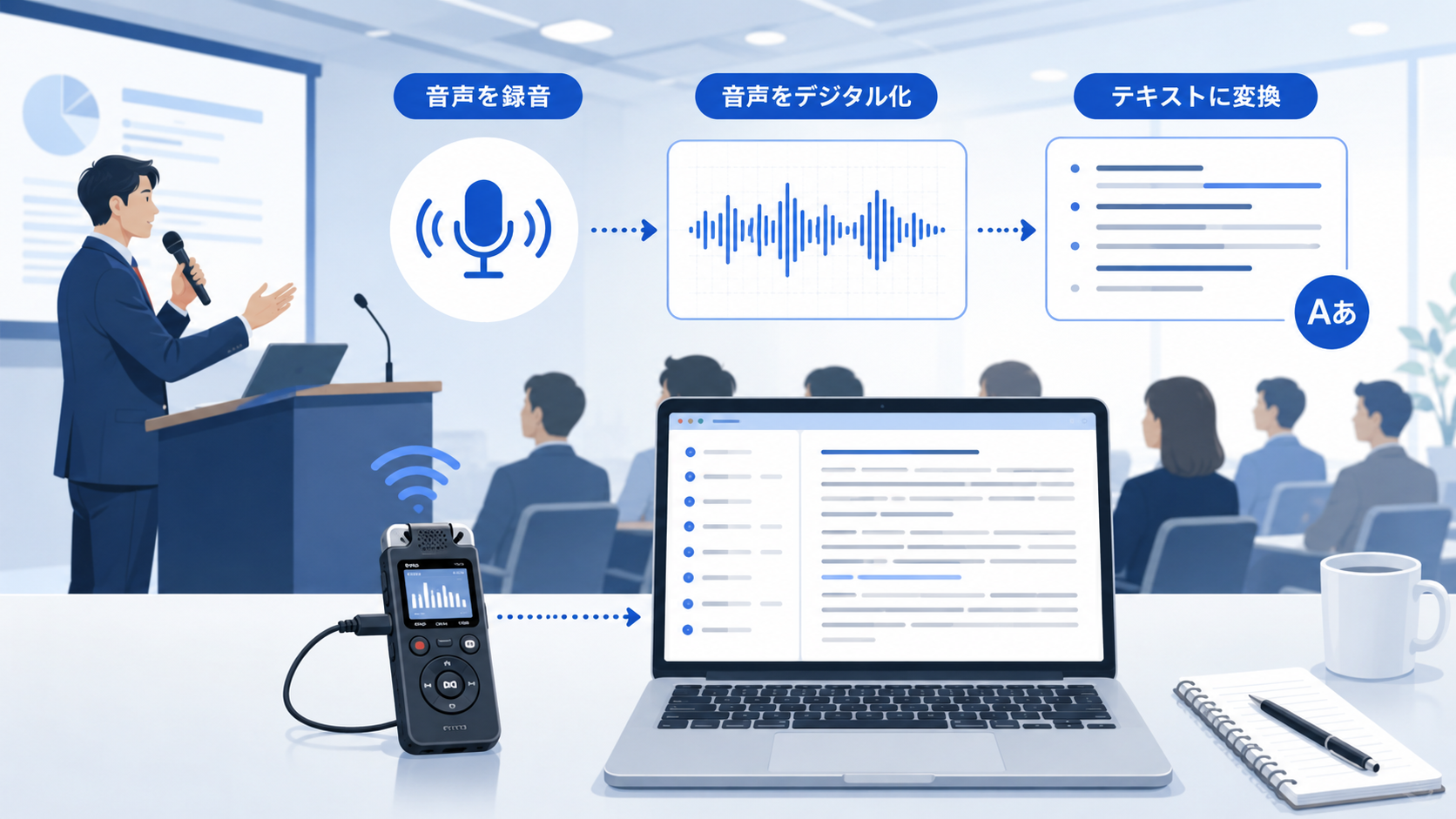
基本の流れは「事前確認→録音→音声の取り込み→誤変換の修正→目的に合わせた整理」の5段階です。スマートフォンだけでも始められますが、会場の広さや参加人数によっては、外付けマイクやICレコーダーを使ったほうが録音しやすい場合があります。
ただし、セミナーによっては録音や録画が禁止されています。また、文字起こしした文章を社内外へ共有・公開する場合は、録音とは別に利用条件の確認が必要になることがあります。主催者・講師の案内や会場規約を確認し、判断に迷う場合は専門家へ相談してください。
この記事では、セミナーを文字起こしする具体的な手順、録音方法、AIツールの選び方、精度を上げるポイントを解説します。
先に確認したい方へ
特定のツールを使った手順を知りたい場合は、セミナーでNottaを使う方法と注意点も参考にしてください。
セミナーの文字起こしは「録音・AI変換・確認」の3段階
セミナーを文字起こしする方法は、大きく次の3段階に分けられます。
- セミナーの音声を録音する
- 録音データをAIツールなどで文字に変換する
- 音声を聞き直しながら誤変換や話者名を修正する
AI文字起こしツールを使えば、音声を最初から最後まで手入力する必要はありません。ただし、AIの出力は完成原稿ではなく、確認前の下書きとして扱うのが安全です。
会場の雑音、マイクからの距離、複数人の同時発言、固有名詞や専門用語などによって誤変換が生じる可能性があります。引用、社外公開、正式な記録に使用する部分は、必ず元音声と照合しましょう。
リアルタイム型と録音後取込型の違い
文字起こし方法には、セミナー中に文章へ変換する「リアルタイム型」と、終了後に録音ファイルを取り込む「録音後取込型」があります。
| 比較項目 | リアルタイム型 | 録音後取込型 |
|---|---|---|
| 確認できる時期 | セミナー中 | セミナー終了後 |
| 向いている用途 | その場で内容を追いたい | 復習・記事・レポート作成 |
| 録音環境の影響 | 受けやすい | 録音データの品質に左右される |
| 修正 | 終了後に必要 | 変換後に必要 |
| 通信環境 | 必要になる場合がある | 録音自体はオフラインでも可能な場合がある |
その場で字幕のように確認したいならリアルタイム型、内容を後から整理したいなら録音後取込型が候補です。重要なセミナーでは、ツールの仕様と主催者の許可を確認したうえで、元音声も残しておくと確認しやすくなります。
セミナーを録音・文字起こしする前の確認事項
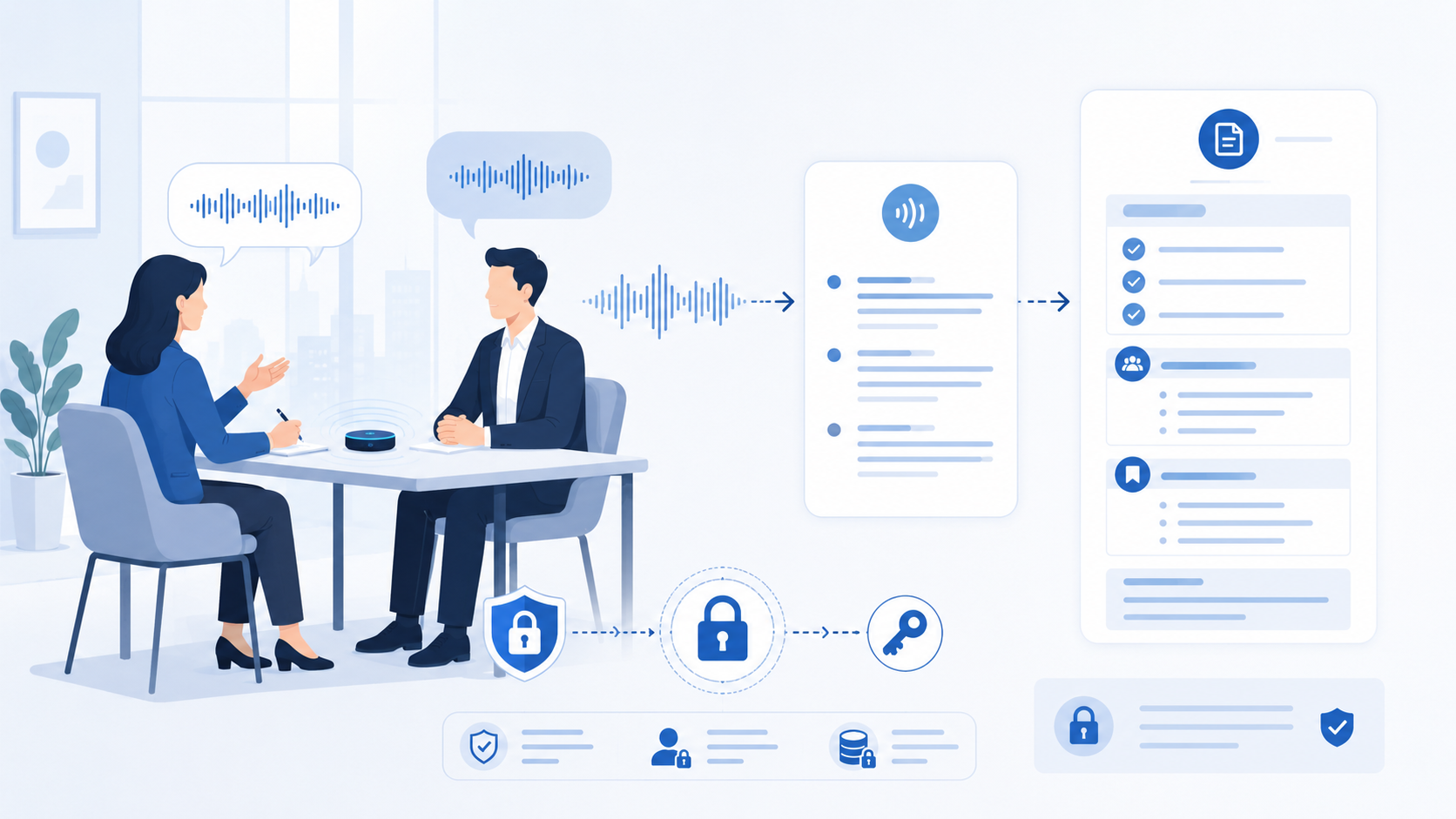
文字起こしの成否は、録音ボタンを押す前の準備で大きく変わります。特に、録音可否と音声品質の確認が重要です。
主催者・講師に録音可否を確認する
まず、セミナーの申込ページ、参加規約、会場内の案内を確認しましょう。「録音・録画禁止」と記載されている場合は、そのルールに従います。案内が見当たらない場合も、自己判断で録音せず、主催者や講師へ利用目的を伝えて確認しておくと安心です。
確認時は、次の点を具体的に伝えます。
- 録音する目的
- 文字起こしする範囲
- 自分だけで利用するか、社内で共有するか
- 記事やSNSなどで公開する予定があるか
- クラウド型AIサービスへ音声をアップロードするか
文化庁は、著作物を許可なく利用できる例外として私的使用などを案内していますが、実際に該当するかは利用状況によって異なります。録音したから自由に共有・公開できるとは限りません。詳細は文化庁の著作権情報や専門家へ確認してください。
テキストの共有・公開範囲を決める
自分の復習用メモと、社内配布資料、一般公開する記事では、確認すべき範囲が異なります。
文字起こしには、講師の発言だけでなく、参加者の質問、氏名、所属、社内情報などが含まれる可能性があります。特定の個人を識別できる音声やテキストを扱う場合は、社内規程や個人情報の取扱方針も確認しましょう。
公開用に編集するときは、不要な氏名や機密情報を削除し、引用部分を元音声と照合します。AI要約によって発言の意味が変わっていないかも確認が必要です。
バッテリー・容量・通信環境を確認する
長時間のセミナーでは、途中でバッテリーや保存容量が不足することがあります。開始前に次の項目を確認してください。
- 端末とマイクの充電
- 録音に必要な空き容量
- 機内モードや通知音の設定
- 外付けマイクの接続
- 録音アプリの保存先
- オンライン型ツールを使う場合の通信状態
- 音声・動画ファイルの対応形式と上限
本番前に30秒ほどテスト録音し、講師の声を聞き取れるか確認すると、録音失敗を減らせます。
セミナーを文字起こしする方法
ここからは、録音後にAI文字起こしツールへ取り込む方法を中心に説明します。画面名や対応形式はサービスによって異なるため、実際の操作時は各公式ヘルプを確認してください。
STEP1:利用目的と必要な仕上がりを決める
最初に、文字起こしを何に使うか決めます。
- 内容を振り返るための個人メモ
- 社内共有用の要点レポート
- 研修資料やマニュアル
- 記事制作の参考資料
- 字幕や全文記録
要点レポートなら、全文を完全に整えるより、重要箇所を確認して要約するほうが効率的です。一方、引用や字幕に使う場合は、発言内容とタイミングを細かく照合する必要があります。
STEP2:録音許可と利用条件を確認する
申込ページや規約を読み、必要に応じて主催者・講師へ確認します。録音の許可を得ても、公開や第三者への配布まで許可されたとは限らないため、用途を分けて確認してください。
クラウドサービスを使う場合は、音声データの保存先、保存期間、削除方法、AI学習への利用条件も公式情報で確認します。法人や業務で利用するときは、自社の情報管理ルールとの整合も必要です。
STEP3:スマホ・PC・レコーダーで録音する
端末を講師の声が届きやすい場所へ置き、録音を開始します。机に直接置くと、振動音や操作音を拾うことがあるため注意しましょう。
対面セミナーでは、会場の後方より前方のほうが声を録りやすい傾向があります。ただし、機材の設置場所は主催者の案内に従ってください。オンラインセミナーでは、主催者が提供する録画データを利用できないか確認する方法もあります。
STEP4:録音データを文字起こしツールへ取り込む
録音を停止したら、ファイルが正常に保存されているか確認します。その後、対応するAI文字起こしツールへ音声または動画を取り込み、発話言語や話者識別などを設定します。
たとえばNottaの公式ヘルプでは、PC、スマートフォン、ボイスレコーダーなどで録音した音声や動画ファイルをアップロードし、文字起こしできると案内されています。対応形式やファイル上限は変更される可能性があるため、利用時点でローカルファイルのインポートに関する公式ヘルプを確認してください。
STEP5:誤変換と話者名を修正する
文字起こしが完了したら、次の箇所を優先して確認します。
- セミナー名、会社名、商品名
- 人名、地名、業界用語
- 数値、日付、金額、割合
- 質問者と講師の区別
- 否定表現
- 結論や重要な注意事項
すべてを最初から細かく修正するのではなく、利用目的に必要な部分から確認すると効率的です。Nottaの公式ヘルプでは、文字起こしテキストの編集や発話者の変更などが案内されています。具体的な操作はノート詳細ページの公式説明で確認できます。
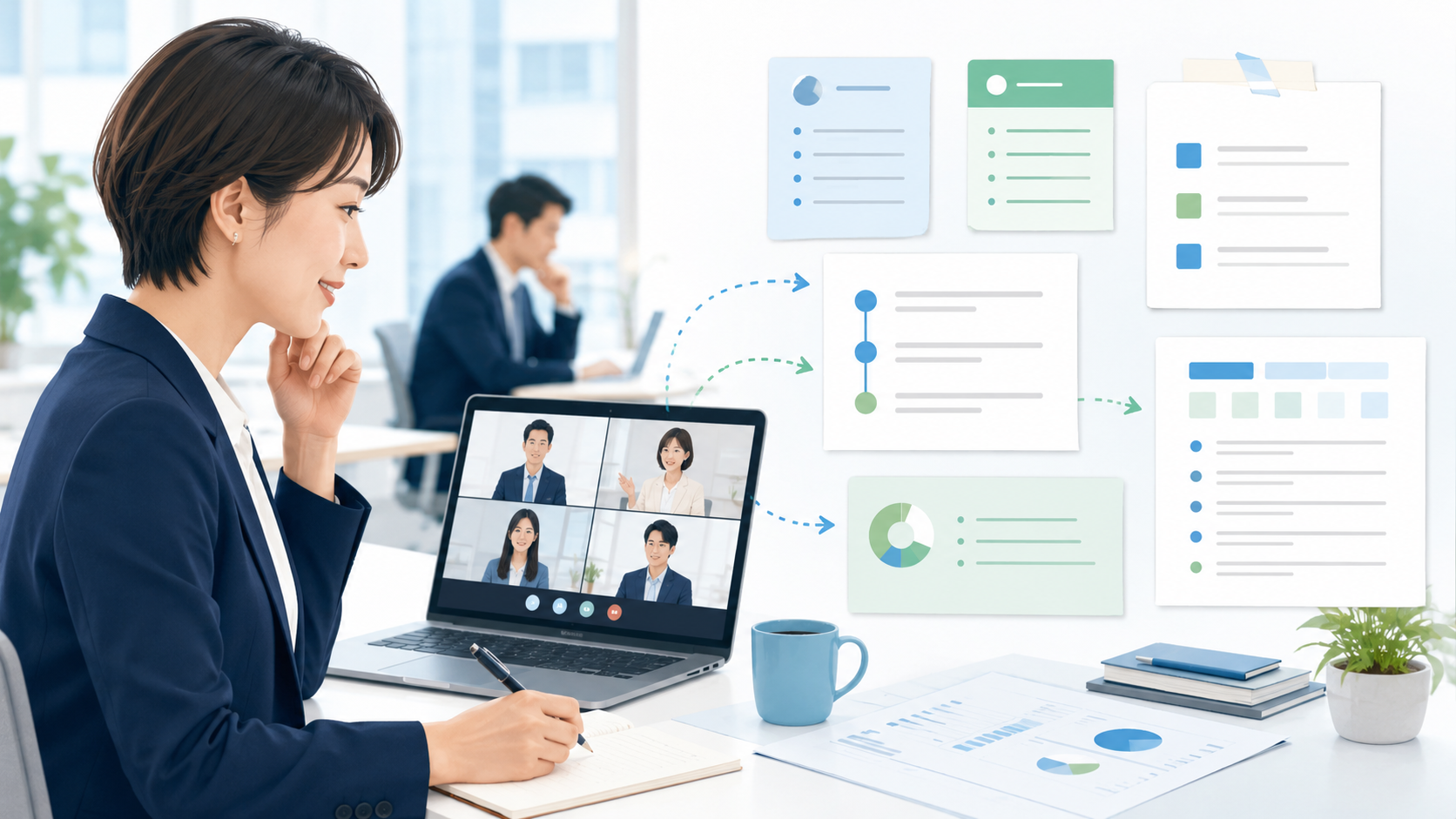
STEP6:要点・見出し・タスクを整理する
確認済みの文字起こしから、目的に合う形式へ整理します。
社内レポートなら「結論・重要ポイント・自社への示唆・次の行動」、研修記録なら「テーマ・学んだこと・確認問題」、記事の参考資料なら「見出し候補・引用候補・要確認情報」のように分けると使いやすくなります。
AI要約を使う場合も、元の発言にない結論や強い断定が追加されていないか、人が確認してください。
具体的なツール操作を確認する
セミナーでNottaを使う方法と注意点では、Nottaを使う場合の確認ポイントを詳しく解説しています。
録音方法別のメリットと注意点
スマートフォンで録音する
スマートフォンは準備が少なく、少人数のセミナーや講師との距離が近い環境で使いやすい方法です。
一方、着信や通知、端末の発熱、保存容量不足に注意が必要です。録音中に端末を操作するとノイズが入ることもあるため、必要な設定は開始前に済ませましょう。
ICレコーダーで録音する
ICレコーダーは録音専用機として使えるため、スマートフォンを別の用途に残せるのが利点です。長時間録音、外部マイク、録音形式などの仕様は製品ごとに異なります。
購入時は、連続録音時間、対応ファイル形式、PCやスマホへの転送方法、マイク端子の有無を確認してください。
パソコンでオンラインセミナーを記録する
オンラインセミナーでは、配信サービスの録画機能や主催者提供のアーカイブを利用できる場合があります。ただし、参加者側の録画・録音が禁止されているケースもあるため、配信ページと参加規約を確認しましょう。
PCのスピーカー音を別の端末で録音すると、反響や環境音が入りやすくなります。主催者から正式な録画ファイルを受け取れるなら、そのほうが文字起こしに適した音声を得られる可能性があります。
セミナー向け文字起こしツールの選び方
ツール名だけで選ぶのではなく、録音時間、利用目的、確認作業、データの扱いまで含めて比較します。
| 比較項目 | 確認する内容 | なぜ重要か |
|---|---|---|
| 長時間対応 | 1ファイルの時間・容量上限 | セミナー全体を処理できるか判断するため |
| 入力形式 | MP3、M4A、WAV、MP4など | 手持ちの録音データを取り込めるか確認するため |
| 話者識別 | 講師と質問者を分けられるか | 質疑応答を整理しやすくするため |
| タイムスタンプ | 音声位置へ戻れるか | 誤変換や引用を確認しやすくするため |
| 編集機能 | テキストや話者名を直せるか | 仕上げ作業を効率化するため |
| 出力形式 | TXT、DOCX、SRTなど | レポートや字幕へ転用するため |
| データ管理 | 保存先、共有、削除、権限 | 業務データを適切に扱うため |
| 料金・上限 | 無料枠、有料プラン、更新条件 | 想定する利用量に合うか判断するため |
料金、無料枠、ファイル上限、対応機能は変更される可能性があります。比較時は必ず各サービスの公式サイトと利用規約を確認してください。
Nottaを候補にしている場合は、Nottaの料金プランとNottaの評判・注意点も判断材料になります。
セミナー文字起こしの精度を上げる5つのコツ
1. マイクを講師に近づける
文字起こし精度を左右するのは、ツールだけではありません。講師の声が小さく、会場の雑音が大きい音声は、変換後の修正が増えやすくなります。許可された範囲で、講師の声を拾いやすい位置に録音機器を置きましょう。
2. 会場ノイズと反響を抑える
空調音、参加者の話し声、机の振動、紙をめくる音なども録音されます。端末を柔らかいケースや小型スタンドに置くと、机から伝わる振動を抑えられる場合があります。
3. 録音前に短いテストを行う
本番前に録音と再生を試し、音量、ノイズ、左右のチャンネル、保存先を確認します。外部マイクを接続した場合は、内蔵マイクではなく目的のマイクが使われているかも確認してください。
4. 固有名詞と専門用語を一覧にする
セミナー資料や登壇者プロフィールから、会社名、商品名、人名、業界用語を先に一覧化しておくと、変換後の確認が早くなります。辞書登録機能の有無もツール選定時の比較項目です。
5. 重要箇所は元音声と照合する
数値、条件、引用、結論、否定表現は誤変換によって意味が変わりやすい部分です。文字だけを見て判断せず、タイムスタンプや検索機能を使って元音声へ戻りましょう。
文字起こし後の活用方法
復習用の要点メモにする
全文を整える必要がなければ、「重要な主張」「具体例」「自分の疑問」「後で調べること」に絞って整理します。音声を何度も聞き直すより、検索できるテキストがあると振り返りやすくなります。
社内共有用のセミナーレポートにする
社内レポートでは、発言を並べるだけでなく、次の構成にすると読みやすくなります。
- セミナーの概要
- 結論と重要ポイント
- 自社に関係する内容
- 導入や検討が必要な項目
- 次の行動と担当者
- 参照した元音声の位置
共有前に、参加者の個人情報、公開前情報、契約上の機密情報が含まれていないか確認してください。
記事や研修資料の下書きにする
文字起こしは記事や研修資料の材料になりますが、話し言葉をそのまま公開すると、意図が伝わりにくい場合があります。要約・編集後は、発言の趣旨を変えていないか確認し、引用や転載に必要な条件も確認しましょう。
自分で文字起こしするかAIツールを使うか
短い音声で一部だけ確認したい場合は、人が直接聞いて入力する方法もあります。長時間のセミナーや検索可能な記録を残したい場合は、AIツールで下書きを作り、人が重要箇所を確認する方法が現実的です。
| 方法 | 向いているケース | 注意点 |
|---|---|---|
| 手作業 | 短い音声、重要箇所だけ必要 | 作業時間が増えやすい |
| AIで全文変換 | 長時間音声、検索・要約したい | 誤変換の確認が必要 |
| 外注 | 高い整文品質や大量処理が必要 | 費用、納期、機密保持の確認が必要 |
| AI+人の確認 | 効率と確認品質を両立したい | 確認担当と基準を決める必要がある |
迷った場合は、最初に短いサンプル音声で試し、修正にかかる時間まで比較すると判断しやすくなります。
セミナーの文字起こしに関するFAQ
セミナーを無断で録音してもよいですか?
一律には判断できません。セミナーの申込条件、会場規約、主催者・講師の案内を確認してください。録音が認められていても、文字起こしの共有や公開には別の確認が必要になる可能性があります。
長時間のセミナーも文字起こしできますか?
長時間ファイルに対応するツールはありますが、1ファイルの時間、容量、アップロード数などに上限が設けられている場合があります。利用するサービスの最新の公式仕様を確認してください。
スマートフォンだけで録音できますか?
スマートフォンの録音機能や対応アプリを使える場合があります。ただし、会場の広さや講師との距離によって音声品質が変わります。本番前にテスト録音し、保存容量とバッテリーも確認しましょう。
専門用語の誤変換を減らす方法はありますか?
講師の近くで明瞭な音声を録り、会社名・商品名・専門用語を事前に一覧化します。辞書登録機能があるツールでは、利用前に登録すると修正しやすくなる可能性があります。それでも重要箇所は元音声との照合が必要です。
オンラインセミナーの録画データも使えますか?
動画ファイルを取り込める文字起こしツールがあります。対応形式と容量上限を確認してください。また、主催者が録画・録音を禁止していないか、提供されたアーカイブの利用条件も確認しましょう。
文字起こしを社内やSNSで共有してもよいですか?
共有・公開できる範囲は、主催者の条件、講師の許諾、含まれる情報、利用目的によって異なる可能性があります。氏名や機密情報を含む場合もあるため、自己判断で公開せず、必要な確認を行ってください。
まとめ|録音許可と音声品質を確認してから始めよう
セミナーの文字起こしは、次の順番で進めます。
- 録音と利用範囲の許可を確認する
- バッテリー・容量・マイクを準備する
- 短いテスト録音を行う
- 本番音声を録音する
- AIツールへ取り込む
- 固有名詞・数値・重要発言を確認する
- 利用目的に合う形式へ整理する
AI文字起こしは手入力の負担を減らせますが、録音許可や内容の正確性まで自動で保証するものではありません。主催者の案内とツールの公式条件を確認し、重要な部分は必ず人が元音声と照合しましょう。
Nottaを使った具体的な流れを知りたい方は、セミナーでNottaを使う方法と注意点をご覧ください。料金や利用条件から確認したい場合は、Nottaの料金プランも参考にしてください。