※本記事には広告リンクを含む場合があります。掲載内容は2026年8月15日時点の公式情報にもとづき、導入判断に必要な比較観点を整理したものです。無料プラン、料金、キャンペーン、利用時間、保存期間、法人契約、セキュリティ条件は変更される可能性があるため、導入前に必ず各公式サイトで最新情報を確認してください。
会議文字起こしを無料で使うなら何を選ぶべき?
会議の文字起こしを無料で試したいなら、最初に見るべきなのは「無料かどうか」だけではありません。
無料で使える会議文字起こしツールには、利用時間、保存期間、要約機能、話者分離、共有機能、エクスポート、法人利用の可否などに制限がある場合があります。
2026年8月15日時点では、Otter Basicは月300分、Notta Memoの対象ユーザーに付与されるスタータープランも月300分です。ただし、Otterは1会話あたりの上限やファイル取込回数があり、Notta Memoのスタータープランは対応端末との連携が必要です。「月300分」という数字が同じでも、開始条件と制限は異なります。
結論として、無料ツールは次のように選ぶと失敗しにくくなります。
- まず少人数の会議で試したいなら、無料版や無料トライアルがあるAI文字起こしサービスを確認する
- Web会議をそのまま文字起こししたいなら、Zoom、Google Meet、Microsoft Teamsとの相性を見る
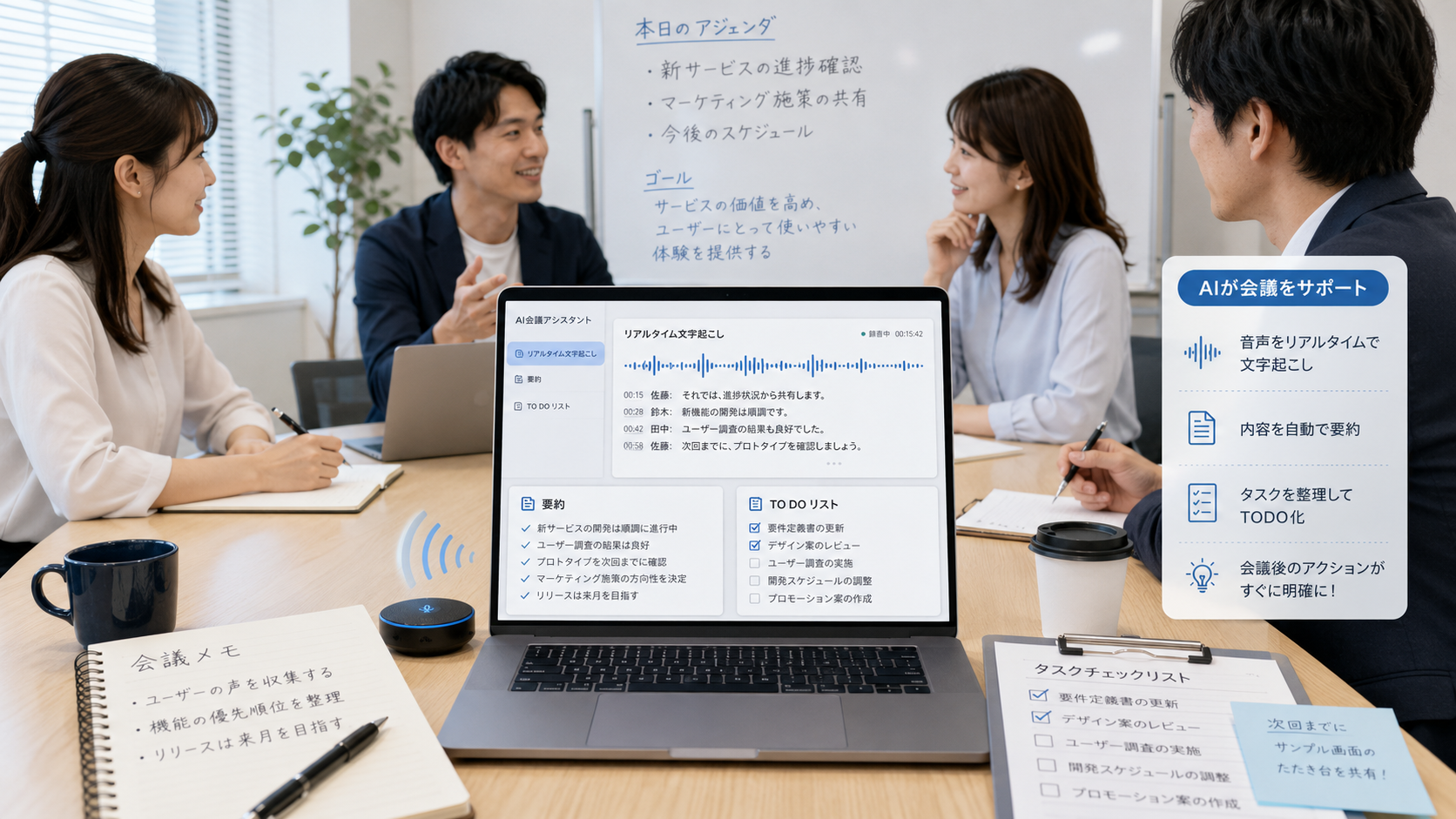
- 議事録まで作りたいなら、文字起こしだけでなく要約・TODO抽出・編集しやすさを見る
- 社内会議や商談で使うなら、無料版でもデータ管理や録音同意のルールを確認する
- 長時間会議やチーム利用を前提にするなら、無料版だけでなく有料版の料金も確認する
無料で始めること自体はよい選択です。ただし、会議文字起こしは業務データを扱うため、無料版の制限や利用規約を確認せずに使い始めるのは避けた方が安全です。
Nottaを候補にする場合は、無料版でできることと有料版との違いを先に確認しておくと、導入判断がしやすくなります。
無料で使える会議文字起こしツールの比較表
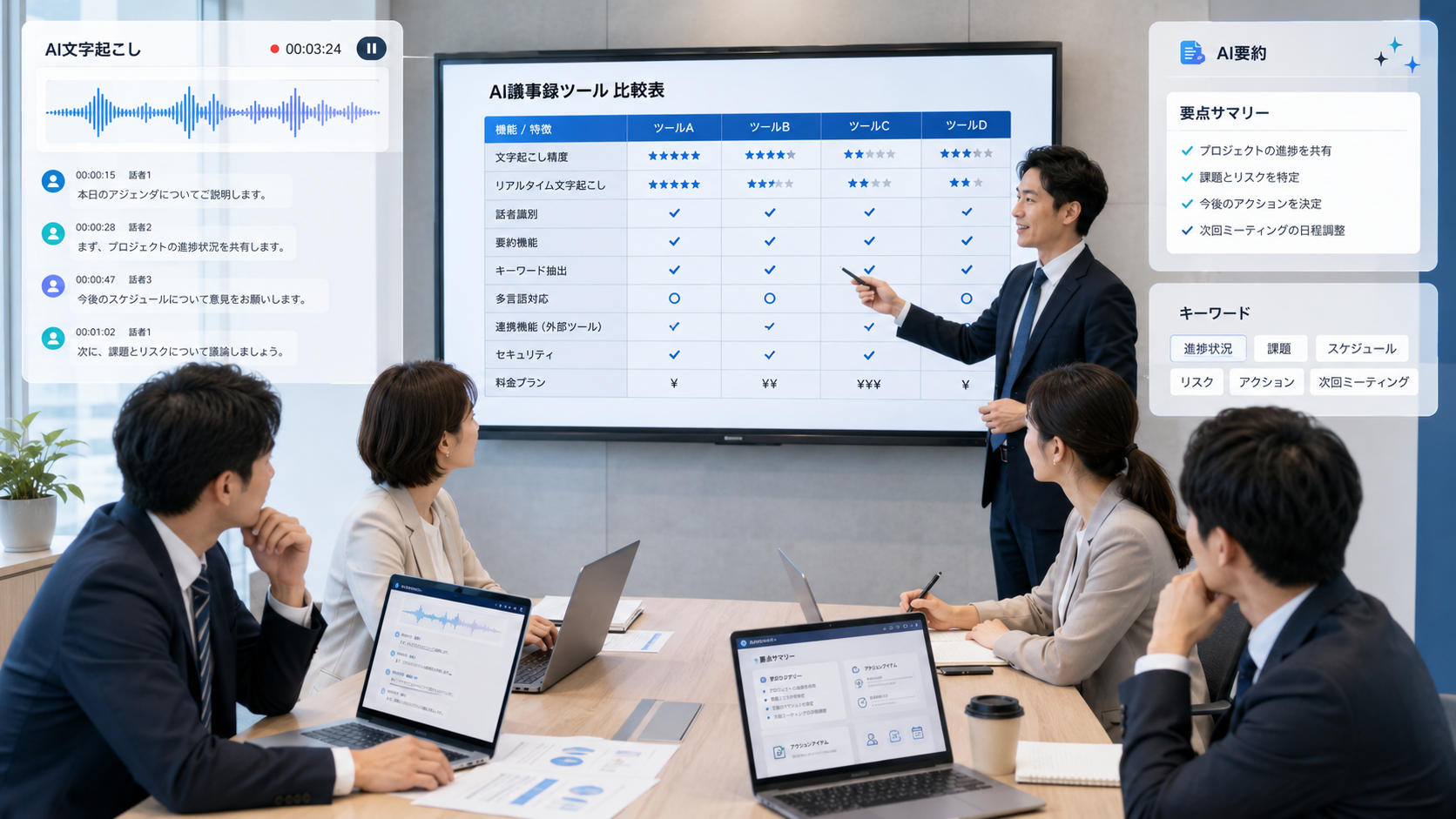
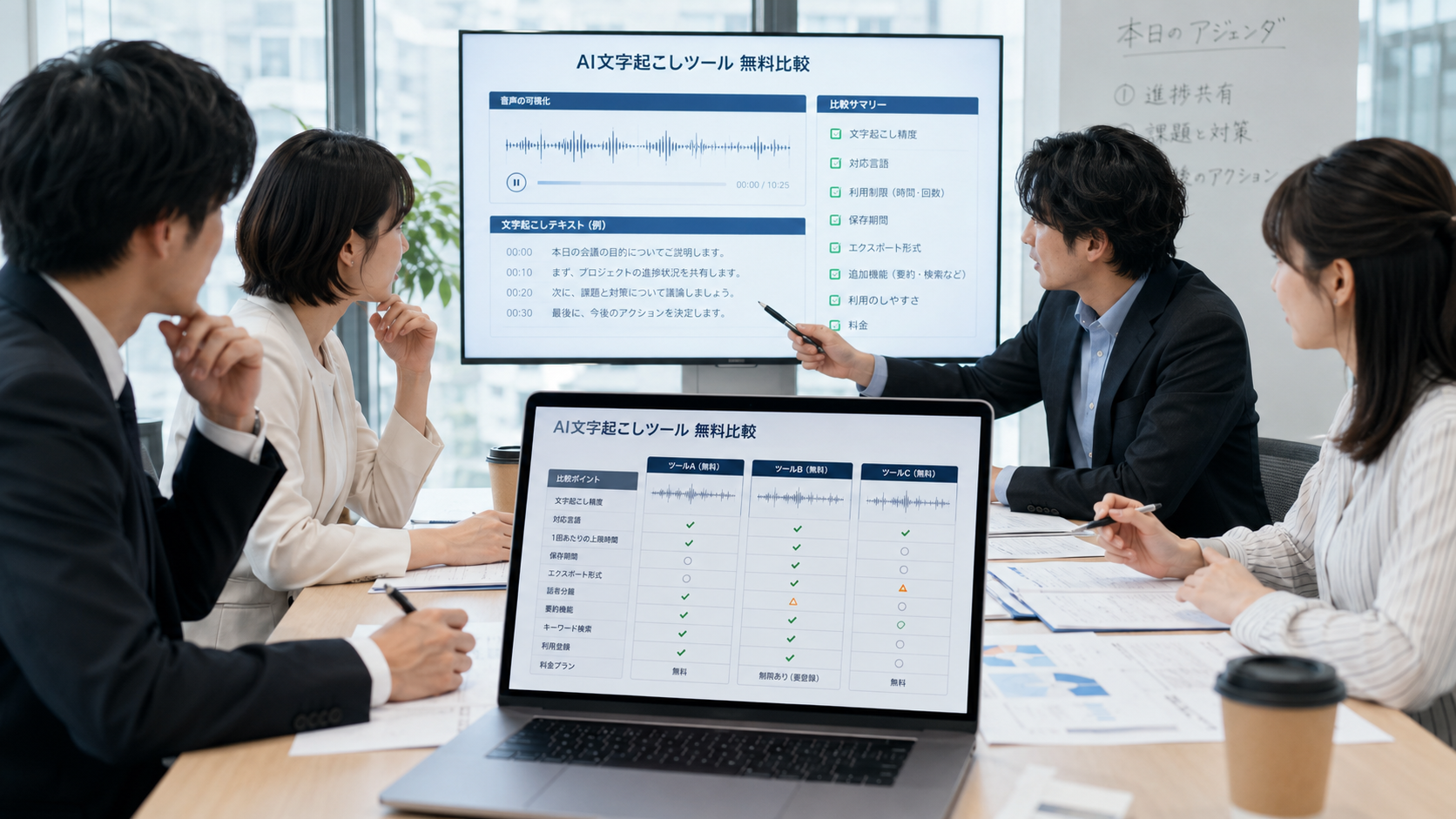
無料の会議文字起こしツールを比較するときは、無料枠の有無だけでなく、実際の会議で使えるかどうかを見る必要があります。
| 比較項目 | AI文字起こしサービス | Web会議ツール標準機能 | 録音デバイス型ツール | 確認ポイント |
|---|---|---|---|---|
| 無料利用 | 公式情報を確認 | プランや契約条件による | 本体購入やアプリ条件を確認 | 無料枠・試用条件を確認 |
| 文字起こし時間 | 公式情報を確認 | 会議ツール側の制限を確認 | アプリやプラン条件を確認 | 月間上限と1回あたりの上限 |
| Web会議対応 | サービスごとに確認 | 標準で対応する場合あり | 録音方法を確認 | Zoom、Meet、Teamsとの相性 |
| 要約・議事録 | AI要約の有無を確認 | 機能範囲を確認 | アプリ側の機能を確認 | 決定事項・TODOが出せるか |
| 話者分離 | 公式情報を確認 | 機能範囲を確認 | 録音環境に左右される | 複数人会議で使えるか |
| エクスポート | 公式情報を確認 | 形式を確認 | アプリ条件を確認 | Word、PDF、TXTなど |
| 法人利用 | 契約条件を確認 | 組織設定を確認 | 社内持ち込みルールを確認 | セキュリティ・管理機能 |
| 向いている人 | 文字起こしを幅広く試したい人 | 既存会議ツール内で完結したい人 | 対面会議や外出先で録音したい人 | 会議スタイルで選ぶ |
無料ツール選びでは、「無料でどこまで使えるか」と「有料版に切り替えたときに納得できるか」の両方を見ることが大切です。
特に、会議が長い人、毎週の定例会議が多い人、複数人で使う人は、無料枠だけでは足りない可能性があります。最初から有料契約する必要はありませんが、無料版の上限を超えた場合の料金は確認しておきましょう。
無料ツールを選ぶときの比較ポイント
無料で会議文字起こしを試すときは、次のポイントを確認してください。
1. 無料で使える時間
無料プランや無料トライアルには、月間の文字起こし時間、1回あたりのアップロード時間、保存できるファイル数などの制限がある場合があります。
短い会議を数回試すだけなら十分でも、毎週の定例会議や長時間の商談では足りない可能性があります。無料で始める前に、普段の会議時間をざっくり見積もっておきましょう。
2. Web会議との相性
Zoom、Google Meet、Microsoft Teamsなど、普段使っている会議ツールとの相性も重要です。
会議中に自動で文字起こしできるのか、録音ファイルを後からアップロードするのか、ボット参加が必要なのかによって、使い勝手が変わります。社内ルールでボット参加が禁止されている場合もあるため、運用条件を確認してください。
3. 要約や議事録の作りやすさ
文字起こしだけでは、議事録作成の手間が大きく減らないことがあります。
会議後に使いやすいのは、決定事項、TODO、発言者、期限、議題ごとの要点を整理しやすいツールです。無料版で要約機能が使えるか、有料版限定かは公式情報で確認しましょう。
4. 編集と共有のしやすさ
AI文字起こしは、専門用語や人名を間違えることがあります。そのため、誤変換を修正しやすいか、チームで共有しやすいかも大切です。
共有URL、エクスポート形式、フォルダ管理、権限設定などは、無料版と有料版で違う場合があります。
5. セキュリティと録音同意
会議音声には、顧客情報、社内資料、採用情報、経営情報などが含まれる可能性があります。
無料版であっても、データ保存場所、保存期間、AI学習への利用有無、削除方法、共有範囲を確認してください。商談や社内会議で使う場合は、録音前の同意ルールも必要です。
Nottaを無料で試すときの確認ポイント
Nottaは、会議や音声ファイルの文字起こしを検討している人に比較されやすいAI文字起こしサービスです。
無料で試す場合は、次の点を確認しておくと安心です。
- 無料版で使える文字起こし時間
- 1回あたりのアップロード上限
- AI要約や翻訳などの利用条件
- Web会議との連携方法
- データ保存期間やエクスポート条件
- 有料版に切り替えた場合の料金
- 個人利用と法人利用の違い
無料版は、導入前に操作感や文字起こしの雰囲気を確認するには便利です。ただし、業務で継続利用する場合は、無料版だけで足りるとは限りません。
会議数が多い人、長時間の録音が多い人、チームで共有したい人は、無料版を試したあとに料金プランや法人向け機能も確認しましょう。
Web会議ツールの標準文字起こし機能はどう使う?
Zoom、Google Meet、Microsoft TeamsなどのWeb会議ツールには、文字起こしや字幕に関する機能が用意されている場合があります。
すでに会社でWeb会議ツールを契約しているなら、追加費用なしで使える範囲があるかもしれません。ただし、標準機能だけで議事録作成まで完結するとは限りません。
確認したいポイントは次の通りです。
- 日本語の文字起こしに対応しているか
- 録画・録音と文字起こしの保存条件
- 会議後にテキストを編集しやすいか
- 要約やTODO抽出ができるか
- 管理者設定で利用が許可されているか
- 外部共有や保存期間のルールに合うか
既存ツールで十分なら、新しいサービスを追加しなくてもよい場合があります。一方で、会議後の要約や議事録化まで効率化したいなら、Nottaのような専用サービスも比較候補になります。
録音デバイス型ツールも比較候補になる
会議文字起こしというとソフトウェア型をイメージしやすいですが、対面会議や外出先での記録が多い場合は、録音デバイス型も候補になります。
たとえば、PLAUD NOTEのような録音デバイス型は、会議室、商談、インタビュー、移動中の会話記録などで検討されることがあります。
ただし、デバイス型は本体購入、録音ルール、紛失リスク、アプリ連携、AI文字起こしの利用条件を確認する必要があります。無料で始めたい人には向かない場合もありますが、対面会議が多い人には比較する価値があります。
無料ツールの注意点
無料の会議文字起こしツールは便利ですが、次のような注意点があります。
- 無料で使える時間が短い場合がある
- 要約や話者分離が有料版限定の場合がある
- エクスポートや共有に制限がある場合がある
- 保存期間が短い場合がある
- 商用利用や法人利用に条件がある場合がある
- セキュリティやデータ利用条件の確認が必要
- 録音同意を取らずに使うとトラブルになる可能性がある
特に法人利用では、無料だからといって個人判断で使い始めるのは避けた方が安全です。社外秘情報や個人情報を扱う会議では、会社のルール、利用規約、セキュリティ資料を確認しましょう。
無料から有料へ切り替える判断基準
無料版を試したあと、次のような状況になったら有料版や法人プランを検討するタイミングです。
- 月間の文字起こし時間が無料枠を超える
- 会議後の要約や議事録化まで効率化したい
- チームで共有・編集したい
- 管理者機能や権限設定が必要
- セキュリティ資料や法人契約が必要
- 長期保存やエクスポートが必要
- 商談や顧客対応で継続利用したい
無料版は「試すための入口」と考えると判断しやすくなります。業務で継続的に使うなら、料金だけでなく、作業時間の削減効果や社内運用のしやすさまで含めて比較しましょう。
導入前チェックリスト
無料で会議文字起こしツールを使う前に、次の項目を確認してください。
- 無料で使える文字起こし時間を確認したか
- 1回あたりの録音・アップロード上限を確認したか
- 普段使うWeb会議ツールに対応しているか
- 要約やTODO抽出が使えるか
- 話者分離や編集のしやすさを試したか
- エクスポートや共有方法を確認したか
- 保存期間と削除方法を確認したか
- AI学習への利用有無を確認したか
- 録音同意のルールを決めたか
- 法人利用や商用利用の条件を確認したか
- 有料版に切り替えた場合の料金を確認したか
無料で試す段階でも、このチェックをしておくと、導入後のトラブルを減らしやすくなります。
会議文字起こし無料ツールのFAQ
Q. 会議文字起こしは完全無料で使えますか?
無料で試せるツールはありますが、完全無料で業務利用に十分とは限りません。利用時間、保存期間、要約機能、エクスポート、法人利用条件などに制限がある場合があります。導入前に公式情報を確認してください。
Q. 無料ツールだけで議事録作成までできますか?
短い会議や簡単なメモなら対応できる場合があります。ただし、正式な議事録として使うには、誤変換の修正、要約の確認、決定事項やTODOの整理が必要です。無料版でどこまでできるか試しましょう。
Q. Nottaは無料で試せますか?
Nottaの無料版や試用条件は公式情報で確認してください。無料で使える範囲や制限は変更される可能性があるため、最新の料金ページやヘルプを確認するのが安全です。
Q. ZoomやGoogle Meetの標準機能だけで十分ですか?
会議中の字幕や簡易的な文字起こしで足りる場合は、標準機能で十分なこともあります。一方で、会議後の要約、TODO整理、共有、編集まで効率化したい場合は、専用のAI文字起こしサービスも比較するとよいでしょう。
Q. 無料ツールを会社の会議で使っても大丈夫ですか?
会社の会議で使う場合は、利用規約、データ保存、AI学習への利用有無、録音同意、社内ルールを確認してください。社外秘情報や個人情報を扱う会議では、情報システム部門や法務部門への確認も必要です。
Q. 無料から有料に切り替える目安は何ですか?
無料枠を超える、チーム共有が必要、要約やエクスポートを使いたい、法人管理やセキュリティ確認が必要になった場合は、有料版や法人プランを検討するタイミングです。
まとめ:無料ツールは制限を確認してから選ぶ
会議文字起こしを無料で試すなら、無料枠の有無だけでなく、利用時間、要約機能、共有、保存期間、セキュリティ、法人利用条件まで確認しましょう。
無料ツールは、操作感や文字起こしの精度を試す入口として便利です。ただし、長時間会議やチーム利用、商談記録、社内共有まで考えるなら、有料版や法人プランも含めて比較する必要があります。
Nottaを候補にしている場合は、無料版でできること、料金プラン、法人利用の条件を順番に確認すると、自分に合う使い方を見つけやすくなります。