※本記事には広告・PRが含まれる場合があります。掲載内容は2026年8月15日時点で確認しています。会議サービスの対応プラン・管理者設定・保存条件は変更される可能性があるため、利用前に公式情報をご確認ください。
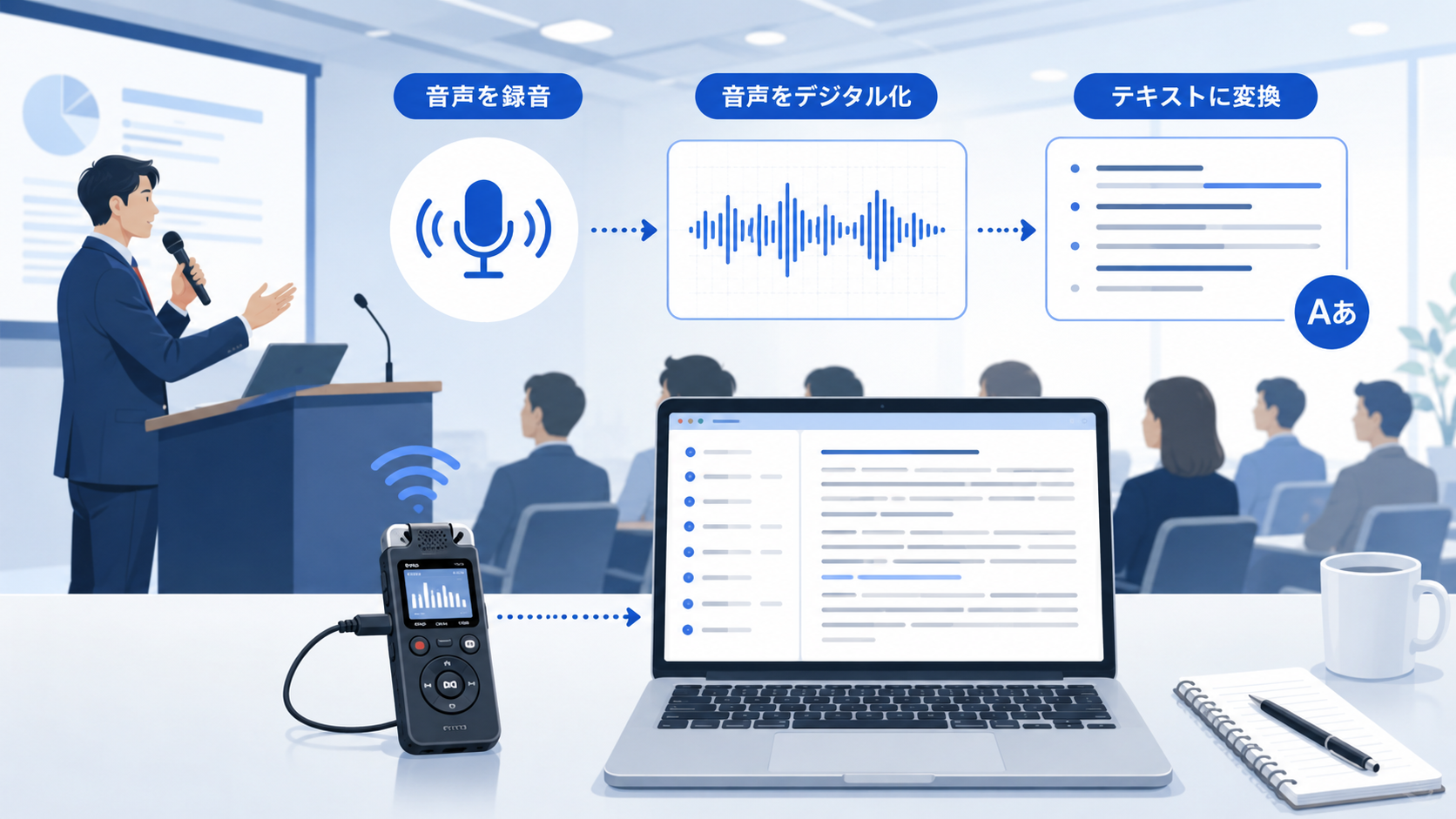
Web会議の文字起こしは、会議サービスの標準機能を使う方法と、録画・録音データをAI文字起こしツールへ読み込む方法があります。すぐに会話を確認したいならリアルタイム方式、会議後に精度を整えて議事録へまとめたいなら録音後方式が向いています。
ただし、文字起こしを始める前に参加者への告知、利用できるプランや権限、データの保存先を確認することが大切です。まずは社内会議など影響範囲の小さい場面で試し、修正時間まで含めて導入効果を判断しましょう。
この記事のポイント
Web会議の文字起こしは「会議中に残す」「録音後に処理する」の2通りです。どちらを選んでも、音声品質、参加者への告知、保存・共有ルール、人による確認が欠かせません。
Web会議の文字起こしを効率化したい方は、先に「AI議事録ツール比較」で用途別の選択肢を確認すると、自社に合う方法を絞り込みやすくなります。
関連記事:AI議事録ツールの比較
関連記事:オンライン会議を効率化する方法
関連記事:Nottaをオンライン会議で使う方法
Web会議を文字起こしする2つの方法
Web会議の文字起こし方法は、大きく次の2つに分かれます。
| 方法 | 使うタイミング | 向いている場面 | 主な注意点 |
|---|---|---|---|
| 会議サービスの標準機能 | 会議中または会議終了後 | いつもの会議環境で手軽に始めたい | 対応プラン、管理者設定、実行権限を確認する |
| 外部のAI文字起こしツール | 会議中または録音後 | 複数サービスの会議を一元管理したい | 連携方法、保存先、利用規約を確認する |
標準機能は操作を覚えやすく、参加者への通知も会議画面上で行われる場合があります。一方、外部ツールは録音ファイルの取り込み、編集、要約、情報整理などの機能を比較しやすい点が特徴です。
どちらが優れているかではなく、利用中の会議サービス、会議の種類、必要な成果物、社内の情報管理ルールに合うかで選びます。
方法1:Web会議サービスの標準機能を使う
Zoom、Microsoft Teams、Google Meetには、条件を満たすと利用できる録画・文字起こし関連機能があります。ただし、利用できる機能は契約プラン、管理者設定、端末、開催者や参加者の権限によって変わる可能性があります。実際に使う前に各サービスの公式ヘルプと管理画面を確認してください。
Zoomで文字起こしする場合
Zoomの公式ヘルプでは、クラウドレコーディングの音声を自動で文字起こしし、処理後にVTTファイルとして確認・編集できる機能が案内されています。タイムスタンプ付きで表示され、録画の再生画面からテキストを修正することもできます。
利用にはクラウドレコーディングと音声文字起こしの有効化などの条件があります。ローカル録画とクラウド録画では扱いが異なるため、「録画はできたのに文字起こしが見つからない」という場合は、録画先と設定を確認しましょう。
Microsoft Teamsで文字起こしする場合
Microsoft Teamsのライブ文字起こしは、会議中の発言を話者名とタイムスタンプ付きで表示します。会議後は、権限があるユーザーが会議チャットやRecapから文字起こしを確認し、ファイルとしてダウンロードできます。
文字起こしを開始できる人、会議後に閲覧・ダウンロードできる人は、参加者の役割や組織のポリシーによって異なります。保存先や共有範囲も含め、会議の主催者と管理者が事前に運用を決めておくと安心です。
Google Meetで文字起こしする場合
Google Meetの公式ヘルプでは、対象となるGoogle Workspaceエディションで会議の自動文字起こしを利用でき、日本語も対応言語に含まれています。文字起こしは会議主催者のGoogle Driveに保存され、会議後に関係者へリンクが案内されます。
利用可否はエディション、端末、主催者権限、管理者設定、Driveの空き容量などに左右されます。また、発言内容とチャットメッセージは扱いが異なるため、残したい情報の範囲を事前に確認してください。
方法2:録画・録音データをAIツールで文字起こしする
会議サービスの標準機能を使えない場合や、複数の会議サービスをまたいで記録を管理したい場合は、録画・録音ファイルをAI文字起こしツールへ読み込む方法があります。
基本的な流れは次のとおりです。
1. 会議参加者へ録音・文字起こしの目的を伝える
2. Web会議サービスまたは許可された録音方法で音声を保存する
3. 対応する音声・動画形式を確認する
4. AI文字起こしツールへファイルを取り込む
5. 固有名詞、数字、決定事項を人が確認する
6. 議事録の形式へ整え、権限を設定して共有する
7. 保存期間を過ぎた原音や中間ファイルを社内ルールに沿って処理する
録音後方式は、会議中の表示に気を取られず、終了後に落ち着いて編集できる点が利点です。一方、ファイルのアップロード時間や処理時間がかかる場合があり、機密情報を外部サービスへ送ることの可否も確認する必要があります。
「Nottaをオンライン会議で使う方法」など、個別ツールの記事がある場合は、連携方式や対応ファイルを確認してから選ぶと無駄がありません。
Web会議の文字起こしでよくある課題
誤変換が多く、そのまま議事録にできない
AI文字起こしは下書き作成には便利ですが、常に正確とは限りません。人名、社名、製品名、専門用語、金額、日付は特に誤認識の影響が大きいため、録音を参照して確認します。
事前に参加者名や頻出用語を整理し、ツールに辞書登録機能がある場合は活用すると、修正負担を減らせる可能性があります。
誰の発言かわからなくなる
同時発話が多い、1台のマイクを複数人で使う、表示名が統一されていないと、話者識別が崩れやすくなります。発言前に名前を言う、各自が個別のマイクを使う、会議サービスの表示名を整えるといった運用が有効です。
録音はあるが共有できない
文字起こしが完成しても、閲覧権限や保存場所が曖昧では業務で使えません。会議主催者だけが見られるのか、参加者全員へ共有するのか、社外参加者にも渡すのかを決めておきましょう。
文字起こしが長すぎて読まれない
全文記録と議事録は目的が異なります。全文は根拠確認用に残し、共有版では「決定事項」「担当者」「期限」「保留事項」を先頭にまとめると、次の行動につながりやすくなります。議事録作成全体の流れは「議事録作成を効率化する方法」で深掘りできます。
文字起こしの精度を高めるコツ
文字起こし精度はツールだけでなく、収音環境に大きく左右されます。次の点を会議の標準ルールにすると、修正しやすい記録を作れます。
- 静かな場所から参加する
- マイクを口元に近づける
- イヤホンやヘッドセットで音の回り込みを減らす
- 複数人が同時に話さない
- 発言者名や議題を明確にする
- 会議の言語設定を実際の発話言語に合わせる
- 固有名詞や略語をチャットや資料にも記載する
- 重要事項は会議中に復唱する
特に「数字」「否定表現」「担当者」「期限」は、誤変換すると業務上の影響が大きくなります。最終版を共有する前に、該当箇所を優先して確認しましょう。
AI文字起こしツールを選ぶ7つの基準
外部ツールを選ぶときは、機能数だけで判断せず、実際の会議運用に当てはめて比較します。
| 比較軸 | 確認する内容 |
|---|---|
| 文字起こし方式 | リアルタイム、録音後、会議へのボット参加など |
| 対応環境 | 利用中の会議サービス、OS、ブラウザ、モバイル対応 |
| 編集機能 | 話者名、タイムスタンプ、検索、修正履歴の扱い |
| 出力形式 | TXT、DOCX、VTT、CSVなど必要な形式に対応するか |
| 共有・連携 | 閲覧権限、URL共有、カレンダーや業務ツールとの連携 |
| 情報管理 | 保存先、保存期間、削除方法、管理者機能、公式の安全性情報 |
| 利用条件 | 料金、処理時間、回数、契約単位、法人利用条件 |
料金、無料枠、機能、セキュリティ対応は変更される可能性があります。比較時は必ず公式サイト、利用規約、管理者向け資料で最新条件を確認してください。
どのサービスを確認すべきか迷う場合は、「AI議事録ツール比較」で候補を絞り、必要な条件を公式ページで照合しましょう。
導入前に確認したい注意点
参加者へ録音・文字起こしを知らせる
会議を録音・文字起こしする場合は、開始前に目的、利用範囲、共有先を参加者へ伝えます。社外の参加者がいる場合や機密情報を扱う場合は、自社の規程や契約条件も確認してください。個別の法的判断が必要な場合は、社内の法務担当者や専門家へ相談しましょう。
保存先と閲覧権限を決める
原音、全文の文字起こし、要約版の議事録では、必要な閲覧範囲が異なることがあります。誰がアクセスできるか、いつまで保存するか、削除を誰が行うかを決めておくと、共有ミスを防ぎやすくなります。
AIの出力を最終決定に使わない
文字起こしや要約には誤りが含まれる可能性があります。契約、採用、評価、顧客対応など重要な判断に関わる会議では、原音と照合し、関係者の確認を経てから確定してください。
小さく試して効果を測る
導入効果は、文字起こし時間だけでは判断できません。「会議時間」「AI処理後の修正時間」「議事録の共有までの時間」を測り、従来の手作業と比較します。会議の種類によって効果が違うため、定例会議、商談、インタビューなど用途別に評価するのがおすすめです。
Web会議の文字起こしに関するよくある質問
Web会議は無料で文字起こしできますか?
会議サービスやAIツールによっては、対象プランの機能や無料枠として利用できる場合があります。ただし、利用時間、保存期間、出力、管理機能などに制限が設けられる可能性があります。最新の料金と利用条件は各公式サイトで確認してください。
録画せずに文字起こしだけできますか?
サービスによってはライブ文字起こしだけを開始できる場合があります。録画と文字起こしの連動条件、会議後にデータが残るか、誰が閲覧できるかはサービスごとに異なります。
スマートフォンからでも使えますか?
端末によって開始、閲覧、ダウンロードの可否が異なります。主催者として確実に操作したい場合は、公式ヘルプで対応端末を確認し、事前にテストしてください。
文字起こしの精度はどのくらいですか?
一律の精度を断定することはできません。マイク品質、雑音、話者の重なり、専門用語、言語設定などで結果が変わります。重要な情報は原音と照合してください。
文字起こしデータはそのまま社外へ共有できますか?
共有可否は会議内容、契約、社内規程、参加者との合意によって異なります。共有前に誤変換と不要情報を確認し、閲覧権限を必要最小限に設定しましょう。
リアルタイム方式と録音後方式はどちらがおすすめですか?
会議中に発言を確認したい場合はリアルタイム方式、会議後に編集して正式な議事録へ整えたい場合は録音後方式が向いています。両方を併用し、リアルタイム表示を補助、録音後の編集版を正式記録とする方法もあります。
まとめ:目的と運用ルールを決めてから文字起こしを始めよう
Web会議の文字起こしには、会議サービスの標準機能と外部AIツールを使う方法があります。選ぶときは、対応サービスや料金だけでなく、録音の告知、話者識別、保存先、閲覧権限、人による確認まで含めて考えることが大切です。
まずは影響範囲の小さい会議で試し、議事録完成までの時間を測りましょう。その結果をもとに「AI議事録ツール比較」で必要な機能を確認すると、導入判断を進めやすくなります。