※本記事には広告・PRを含む場合があります。掲載内容は2026年8月15日時点の確認情報をもとにしています。料金、無料枠、機能、契約条件は変更される可能性があるため、導入前に各サービスの公式情報をご確認ください。
文字起こしツールは、利用目的と音声の取り込み方を先に決めてから選ぶことが大切です。
会議をリアルタイムで記録したい人と、録音済みのインタビュー音声を文字にしたい人では、必要な機能が異なります。評判や料金だけで選ぶと、「音声を取り込めない」「修正に時間がかかる」「必要な共有機能がない」といったミスマッチが起こりかねません。
この記事では、文字起こしツールを比較するときの7つのポイントと、導入前のテスト方法を解説します。条件を整理してから比較記事へ進むと、候補を効率よく絞り込めます。
関連記事:AI文字起こしツールの比較
関連記事:無料で使える会議文字起こしツール
関連記事:AI文字起こしとは?
文字起こしツールは用途から選ぶ
文字起こしツールを選ぶ前に、まず「どの音声を、いつ、誰が、何のために文字にするのか」を整理しましょう。
同じ文字起こしでも、会議、商談、インタビュー、動画制作では必要な機能が変わります。多機能なツールが必ずしも自社に合うとは限りません。
オンライン会議をリアルタイムで記録したい
オンライン会議が中心なら、利用している会議サービスへの対応状況を確認します。
確認したいのは、会議へ自動参加する方式か、端末側で音声を取得する方式か、録画・録音ファイルを会議後に取り込む方式かという点です。参加者への表示や運用方法も異なるため、社内ルールに合わせて選ぶ必要があります。
リアルタイム表示だけでなく、話者識別、要約、決定事項やタスクの抽出、共有方法まで確認しておくと、会議後の作業を想定しやすくなります。
対面の会議や商談を録音したい
対面利用では、スマートフォン、PC、専用レコーダーのどれで録音するかを先に決めます。
端末の置き場所や参加人数によって音質が変わるため、カタログ上の認識精度だけでは判断できません。実際に使う部屋と人数で録音し、遠い席の声や小さい声まで認識できるか試しましょう。
商談や面接など、個人情報や機密情報を含む場面では、録音前の説明、社内規程、データの取り扱いも確認が必要です。法的な判断が必要な場合は、社内担当者や専門家へ相談してください。
録音済みの音声や動画を文字にしたい
録音済みファイルを処理する場合は、対応ファイル形式、1ファイルあたりの上限、アップロード可能な容量、処理時間を確認します。
動画編集や字幕作成に使うなら、タイムスタンプや字幕向けファイル形式への対応も重要です。一方、社内メモとして使うだけなら、テキストや文書形式で出力できれば十分な場合があります。
必要のない機能まで含むプランを選ばないよう、最終的な出力先から逆算しましょう。
インタビューや長時間音声を処理したい
長時間音声では、文字起こし可能な時間だけでなく、ファイル上限、話者識別、編集画面の使いやすさが作業時間を左右します。
インタビュー記事を作る場合は、発言位置へ戻りやすいか、再生速度を変えられるか、音声とテキストが同期するかも確認ポイントです。文字起こし後の修正にかかる時間まで含めて比較してください。
文字起こしツールを選ぶ7つのポイント
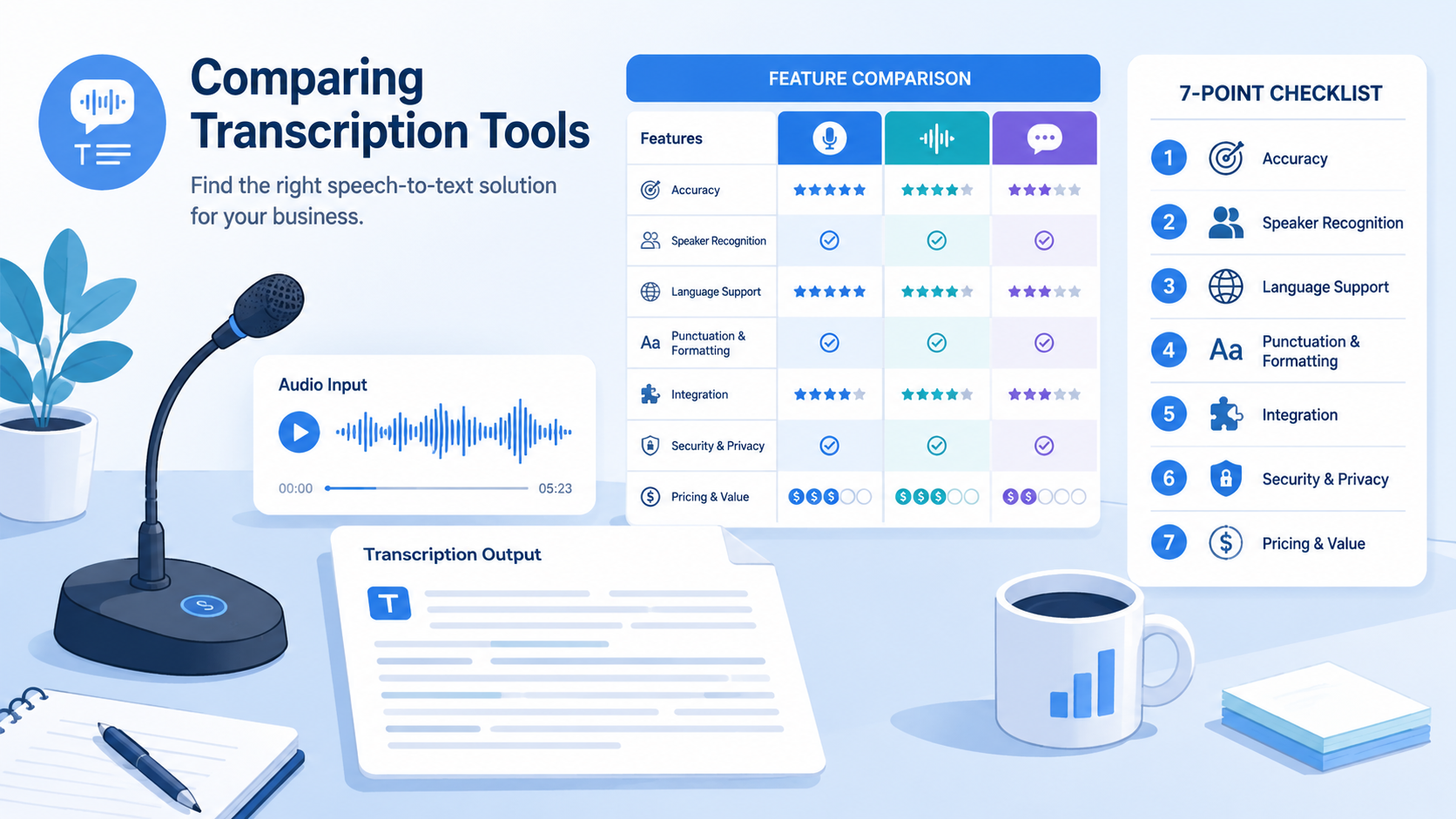
候補を比較するときは、次の7項目を順番に確認すると選びやすくなります。
1.入力方法が利用場面に合っているか
最初に確認したいのは、音声の入力方法です。
- オンライン会議の音声をリアルタイムで取得する
- スマートフォンやPCで録音する
- 専用レコーダーから取り込む
- 録音済みの音声・動画ファイルをアップロードする
入力方法が業務に合わなければ、精度や料金が魅力的でも継続利用しにくくなります。普段使っている会議サービス、端末、ファイル形式との対応状況を公式情報で確認しましょう。
2.自社の音声条件で認識精度を確認できるか
文字起こし精度は、マイク、話者数、話し方、雑音、通信状態、専門用語などの影響を受けます。そのため、他社の評価や公表値だけで自社での精度を判断するのは困難です。
実際の会議に近い音声を使い、次の点を確認してください。
- 発言の抜けがないか
- 話者を正しく分けられるか
- 固有名詞や専門用語を認識できるか
- 数字や日付を正しく変換できるか
- 雑音や発言の重なりに対応できるか
誤変換の数だけでなく、業務で使える状態まで修正する時間も測ると、実用性を判断しやすくなります。
3.話者識別・要約・編集機能が必要か
文字起こし結果を何に使うかによって、必要な補助機能は異なります。
会議の議事録なら、話者識別、要約、決定事項、タスク抽出が役立つ可能性があります。インタビューなら、音声と文章の同期、検索、タグ付け、共同編集のほうが重要かもしれません。
ただし、自動要約やタスク抽出には誤りが含まれる可能性があります。重要な決定、金額、期日、契約条件などは、必ず元の音声や担当者による確認を行いましょう。
4.対応言語と専門用語への対応範囲を確認する
日本語だけを扱うのか、外国語や複数言語が混ざる会議にも使うのかを整理します。
対応言語として掲載されていても、実際の認識結果は話者や録音環境によって変わる可能性があります。社名、商品名、業界用語が多い場合は、単語登録や辞書機能の有無も確認してください。
翻訳機能を使う場合は、文字起こしと翻訳のどちらで誤りが生じたか確認できる運用にしておくと安心です。
5.料金ではなく必要時間と利用人数で比較する
料金を比較するときは、月額の安さだけで判断しないようにしましょう。
まず、1か月に処理する音声時間、利用人数、1回の録音時間、必要な保存期間を見積もります。そのうえで、文字起こし時間の上限、1ファイルの制限、利用できる機能、追加料金が発生する条件を確認します。
無料枠や料金プランは変更される可能性があります。最新の価格、契約期間、自動更新、解約条件については、必ず公式サイトや利用規約を確認してください。
6.共有・出力・外部連携が業務フローに合うか
文字起こしが完了しても、結果を必要な場所へ渡せなければ手作業が残ります。
次のような点を確認しましょう。
- 必要なファイル形式で出力できるか
- チーム内で閲覧・編集権限を分けられるか
- 文書管理やクラウドストレージへ保存できるか
- 会議、CRM、チャットなど既存ツールと連携できるか
- 退会や乗り換えの前にデータを書き出せるか
連携機能はプランや契約形態によって異なる可能性があるため、導入前に公式情報で確認してください。
7.保存先・削除方法・法人利用条件を確認する
音声データには、個人情報、取引情報、社内の意思決定などが含まれる場合があります。
セキュリティを単純に「安全」「危険」と判断するのではなく、公式サイト、利用規約、プライバシーポリシー、法人向け資料で次の項目を確認します。
- 音声・文字データの保存場所と保存期間
- データを削除する方法
- AI学習やサービス改善への利用条件
- アクセス権限と管理者機能
- 通信・保存時の保護に関する説明
- 法人契約、問い合わせ、サポート体制
自社のセキュリティ基準や契約条件に適合するかは、情報システム部門や法務担当者も含めて判断してください。
選定条件を整理できたら、「AI文字起こしツールおすすめ比較」で候補ごとの特徴と確認項目を比較してください。
導入前に実際の音声でテストする
文字起こしツールは、無料枠や試用環境が利用できる場合、実際の音声で試してから判断するのが有効です。ただし、無料枠の有無や利用条件は変わる可能性があるため、公式情報をご確認ください。
同じ音源を複数の候補で検証する
候補ごとに異なる音声を使うと、公平に比較できません。同じ音源を使い、同じ条件で結果を確認しましょう。
1人で話した静かな音声だけでなく、複数人、雑音、発言の重なり、専門用語を含む音声も用意すると、実際の業務に近い判断ができます。
誤変換だけでなく修正時間を測る
文字起こし結果を読み、使える文章へ直すまでの時間を測ります。
認識精度が同程度でも、音声の該当箇所へ戻りやすいツールや、検索・置換しやすいツールなら、修正時間を短縮できる可能性があります。処理速度と編集時間を合わせて比較しましょう。
チームで実際の運用を試す
法人やチームで導入する場合は、管理者だけでなく実際に利用する担当者にも試してもらいます。
録音、アップロード、修正、共有、確認、保存まで一連の作業を行い、分かりにくい工程や手作業が残らないか確認してください。
無料ツールと有料ツールの選び分け
無料か有料かは、利用時間だけではなく、データの重要度や共同作業の必要性も含めて判断します。
無料ツールを検討しやすいケース
- 一時的または少量の音声を処理したい
- 個人用のメモとして使いたい
- 本格導入前に操作感を確認したい
- 機密情報を含まないテスト音声で試したい
無料版では、文字起こし時間、ファイル容量、保存期間、出力、要約などに制限が設けられている場合があります。無料という理由だけで決めず、必要な工程を完了できるか確認しましょう。
有料ツールを検討しやすいケース
- 定期的に長時間の音声を処理する
- 複数人で共有・編集する
- 管理者機能や権限管理が必要
- 業務システムとの連携を重視する
- 問い合わせや導入支援を必要としている
法人向け機能や契約条件はサービスごとに異なる可能性があります。詳細は公式窓口へ確認してください。
まず無料で試したい場合は、「無料で使える会議文字起こしツール比較」で無料枠と制限の確認ポイントを整理できます。
導入時に見落としやすい注意点
録音について関係者へ説明する
会議、商談、面接、取材などを録音する場合は、利用目的や保存方法について関係者へ説明し、社内規程や契約条件も確認しましょう。
録音やデータ利用に関する条件は状況によって異なります。本記事だけで法的な可否を判断せず、必要に応じて専門家へ確認してください。
音声データの取り扱いを決める
誰がアップロードできるか、誰が閲覧できるか、いつ削除するかを導入前に決めます。
個人アカウントへ重要データが分散すると、退職や担当変更の際に管理しにくくなる可能性があります。チーム利用では、アカウント管理や権限設定も運用ルールへ含めましょう。
自動生成された文章を人が確認する
文字起こし、要約、議事録、タスク抽出はいずれも、完全な正確性が保証されるものではありません。
契約、金額、期日、人事、法務など重要な情報は、元の音声と照合してから共有・保存してください。誰が最終確認するかも決めておく必要があります。
退会・乗り換え時のデータを確認する
導入時だけでなく、解約や乗り換えも想定します。
データの一括出力、退会後の保存期間、削除手続き、契約の自動更新などを事前に確認しておくと、サービス変更時の負担を抑えやすくなります。
要件別に比較記事を選ぶ
選定条件を整理したら、目的に合う比較記事へ進みましょう。
- 幅広い音声用途から候補を探す:AI文字起こしツールおすすめ比較
- 会議の議事録作成を重視する:AI議事録ツールおすすめ比較
- 無料枠から試したい:無料で使える会議文字起こしツール比較
- 基礎から確認したい:AI文字起こしとは?できることを解説
- 作業工程を見直したい:文字起こしを効率化する方法
本記事で整理した要件を手元に残しておくと、製品数や広告上の表現に惑わされず、自社に必要な条件で比較できます。
文字起こしツールの選び方に関するFAQ
文字起こしツールは何を基準に選べばよいですか?
利用場面、入力方法、実際の音声での精度、編集機能、利用時間と人数、出力・連携、データ管理の7項目を確認します。最初に用途を決めると候補を絞りやすくなります。
無料ツールと有料ツールの違いは何ですか?
一般に、利用時間、ファイル容量、保存、出力、共有、管理機能などの条件が異なる可能性があります。ただし、具体的な制限や料金はサービスごとに異なり、変更される場合もあるため公式情報を確認してください。
認識精度はどのように比較すればよいですか?
同じ音源を候補ツールへ入力し、発言の抜け、話者識別、固有名詞、数字、雑音への対応を確認します。誤変換数に加えて、修正完了までの時間を測ると実務上の差を判断しやすくなります。
会議用とインタビュー用では選び方が違いますか?
異なります。会議ではリアルタイム取得、話者識別、要約、タスク抽出が重視されやすく、インタビューでは長時間ファイル、音声との同期、検索、編集、出力形式が重要になる可能性があります。
スマートフォンアプリとPCツールはどちらが向いていますか?
対面で手軽に録音するならスマートフォン、オンライン会議や長時間の編集・共有を行うならPCが使いやすい場合があります。端末だけで決めず、入力から共有までの業務フローで判断してください。
法人利用では何を確認する必要がありますか?
利用規約、データ保存、削除方法、権限管理、契約主体、請求方法、サポート、退会時のデータ処理などを確認します。自社基準への適合は情報システム・法務などの担当者を含めて判断してください。
音声データの安全性はどこで確認できますか?
公式サイト、利用規約、プライバシーポリシー、セキュリティページ、法人向け資料を確認します。「安全」という表現だけで判断せず、保存場所、保存期間、削除、学習利用、アクセス管理など具体的な条件を確認しましょう。
まとめ|要件を整理してから比較する
文字起こしツールは、知名度や料金だけでなく、用途、入力方法、実際の音声での精度、編集機能、利用量、連携、データ管理をもとに選びます。
特に重要なのは、候補を決める前に自社の要件を整理し、実際の音声でテストすることです。自動生成された文字や要約は人が確認し、料金・機能・法人利用条件は最新の公式情報を確認してください。
条件を整理できた方は、「AI文字起こしツールおすすめ比較」で候補を絞り込みましょう。会議中心なら「AI議事録ツールおすすめ比較」、無料枠から始めたい場合は「無料で使える会議文字起こしツール比較」が次の確認先です。