PR
本記事にはアフィリエイト広告を含む場合があります。掲載内容は2026年9月26日時点のNotta公式サイト、公式ヘルプ、利用規約、プライバシーポリシーをもとに整理しています。保存期間、削除・復元条件、プランや権限は変更される可能性があるため、操作前に最新の公式情報をご確認ください。
Nottaのデータを管理するときは、保存、ゴミ箱への移動、完全削除、解約、退会を分けて考えることが大切です。
2026年9月26日時点のNotta公式ヘルプでは、アップロードまたは作成した文字起こしデータは、手動削除、ワークスペース削除、アカウント削除などを行わない限り、自動的に削除されないと案内されています。
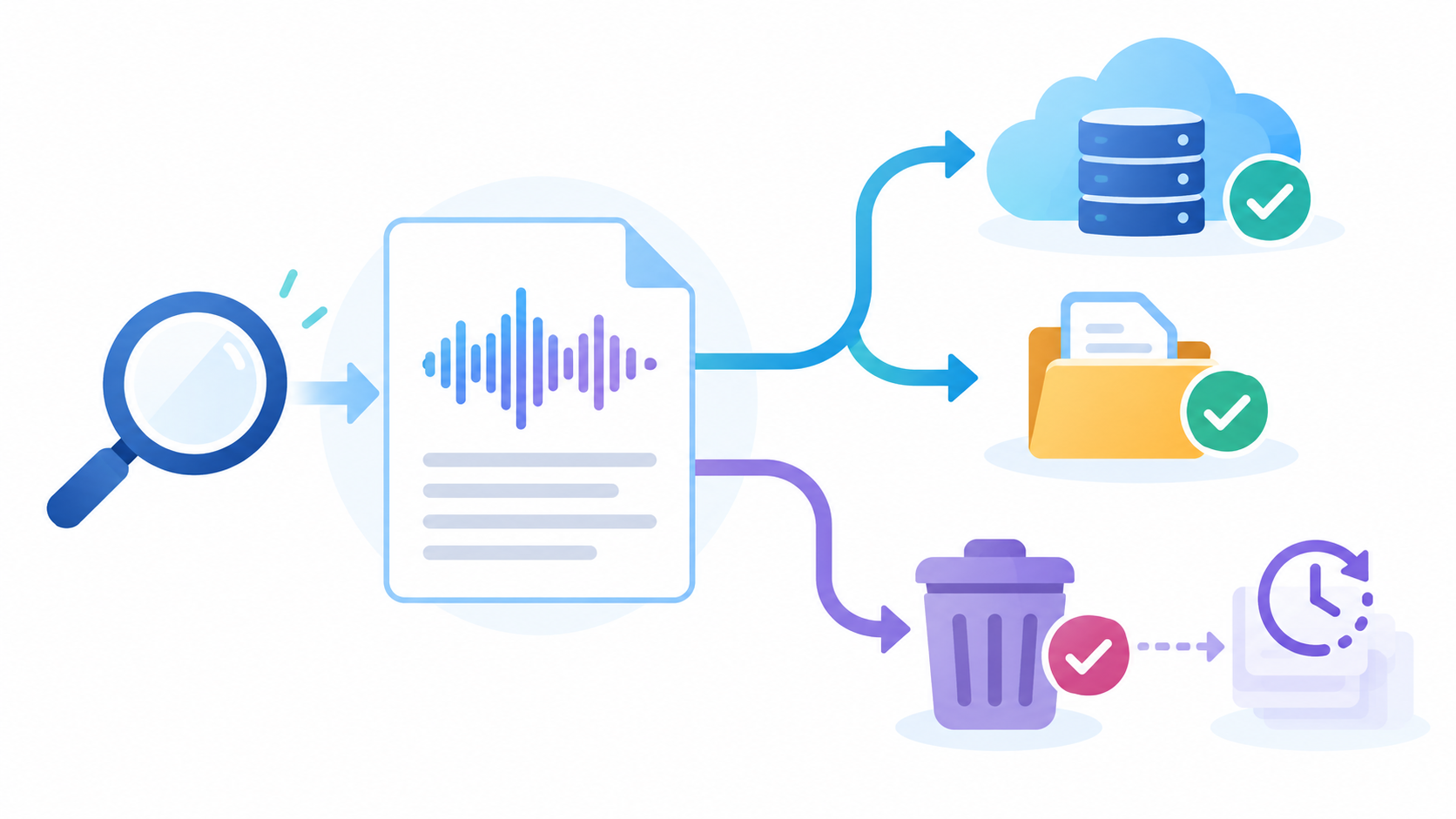
一方、ノートやフォルダを通常の手順で削除するとゴミ箱へ移動し、公式案内上は30日後に完全削除されます。ゴミ箱から完全に削除したデータは復元できません。
特に間違えやすいのは、次の違いです。
- 有料プランの解約は、アカウント削除ではない
- アプリを端末から削除しても、退会にはならない
- ノートの通常削除と、ゴミ箱からの完全削除は異なる
- メンバー削除、ワークスペース削除、アカウント削除は対象範囲が異なる
データを消す前に、必要な音声・文字起こしをエクスポートし、ダウンロードしたファイルを実際に開いて確認してください。チーム利用では、所有者、アクセス権、共有先、連携先も確認します。
なお、Notta上の保存期間と、法律・契約・社内規程で求められる保管期間は同じではありません。業務データの保存・削除基準は、社内担当者や必要に応じて専門家へ確認してください。
CTA①:公式の保存・削除条件を確認
保存期間やゴミ箱の条件は変わる可能性があります。Notta公式の保管期限と削除・復元方法を操作前にご確認ください。
Nottaのデータはどこまで保存される?
Nottaで「データ」と呼ばれるものには、元の音声だけでなく、文字起こしや編集結果も含まれます。
Nottaで扱う主なデータ
記事内では、次の情報をまとめて「録音・文字起こしデータ」と表現します。
- 録音した音声や動画
- アップロードした音声・動画
- 文字起こしテキスト
- 翻訳結果
- AI要約
- 話者名、コメント、ブックマークなどの編集情報
- フォルダと共有・アクセス権の設定
エクスポートするときに、これらをすべて同じ形式で保存できるとは限りません。元音声、テキスト、要約、字幕など、残したい情報を先に一覧にしてください。
文字起こしデータの保管期限
Notta公式ヘルプは、ユーザーが作成・アップロードした文字起こしデータについて、次のような操作がない限り自動削除されないと案内しています。
- ユーザーが手動でデータを削除する
- データが紐づくワークスペースを削除する
- Nottaアカウントを削除する
公式ページでは、それ以外の場合はサーバー上に継続して保存され、アクセス・閲覧できる旨が説明されています。
ただし、この案内だけを見て「すべてのデータが、どの契約でも、あらゆる状況で永久に残る」と判断しないでください。自動削除設定、契約条件、利用規約の変更、管理者による削除なども確認する必要があります。
企業で利用する場合は、個別契約や管理設定が優先される可能性があります。導入前に、対象データ、保存期間、削除方法、解約後のアクセスを確認しましょう。
端末保存とクラウド保存を混同しない
Notta公式ヘルプでは、データはクラウドに保存される一方、アプリ利用時には一部のキャッシュが端末容量を使う場合があると案内されています。
そのため、次の操作は分けて考えます。
| 操作 | 主な対象 | 注意点 |
|---|---|---|
| アプリのキャッシュを削除 | 端末上の一時データ | クラウドのノート削除とは別 |
| Nottaアプリをアンインストール | 端末上のアプリ | 退会や契約解約にはならない |
| ノートを削除 | クラウド上の対象データ | ゴミ箱へ移動する |
| アカウントを削除 | アカウントと関連データ | 復元できないと公式案内 |
Notta Memoなど、端末側に未同期録音を保存できる機器を使う場合はさらに注意が必要です。公式ガイドでは、出荷時設定へリセットすると、アプリへ同期されていない録音が削除される旨が案内されています。
機器やアプリを初期化する前に、クラウドへの同期と再生を確認してください。
保存・削除・解約・退会の違い
操作名が似ていても、対象と結果は異なります。
| 操作 | 主な対象 | データへの影響 | 復元・注意点 |
|---|---|---|---|
| ノートを削除 | 選択したノート | ゴミ箱へ移動 | 保持期間内は権限に応じて復元可能 |
| ゴミ箱で完全削除 | 選択したノート・フォルダ | 完全に削除 | 復元不可と公式案内 |
| 有料プランを解約 | 契約の自動更新 | 期限後にプラン変更 | データ削除とは別 |
| アプリを削除 | 端末上のアプリ | 退会にはならない | 未同期データに注意 |
| メンバーを削除 | ワークスペース所属 | 現行案内では所有データがオーナーへ移管 | 再招待しても元の所有権は自動復帰しない |
| ワークスペースを削除 | ワークスペース全体 | 紐づくデータへ重大な影響 | オーナーによる事前確認が必要 |
| アカウントを削除 | 個人アカウント | すべてのデータが完全削除と公式案内 | 復元・再登録不可と案内 |
| Organizationを削除 | 組織管理単位 | 現行案内では各ワークスペースは保持 | ワークスペース削除と区別 |
有料プランの解約はアカウント削除ではない
Notta公式ヘルプでは、有料プランの解約は自動更新を停止する手続きとして案内されています。解約後も契約の有効期限までは利用でき、期限後にフリープランへ切り替わるという説明です。
つまり、解約しただけで直ちにアカウントそのものが削除されるわけではありません。
ただし、フリープランへ移行した後に使える機能、閲覧できる範囲、エクスポート条件は変わる可能性があります。必要なデータは、有料プランの有効期間内に出力しておくと安心です。
契約経路がWeb、App Store、Google Play、請求書払いのどれかによって、解約手続きも異なります。アプリの削除やアカウント削除だけで自動更新が止まるとは限らないため、決済元で契約状態を確認してください。
アプリを削除しても退会にはならない
スマホやPCからNottaアプリを削除しても、アカウントの退会手続きは完了しません。
同様に、有料プランの自動更新も別途停止が必要です。端末容量を減らしたいだけなら、公式のキャッシュ削除手順や不要データの整理方法を確認してください。
アプリを削除する前には、未同期の録音がないか、Web版で必要なノートを閲覧・再生できるかを確かめます。
CTA②:安全性と解約条件も確認
データの取り扱いを含めて利用を判断したい方は、Nottaの安全性とNottaの解約方法もあわせて確認してください。
Nottaでノート・フォルダを削除する方法
通常の削除では、ノートやフォルダはすぐに完全消去されず、ゴミ箱へ移動します。
Web版でゴミ箱へ移動する
2026年9月26日時点の公式ヘルプでは、Web版のホーム画面で対象データを見つけ、「ゴミ箱に入れる」を選ぶ手順が案内されています。
複数のデータをまとめて選ぶ方法や、フォルダ単位で削除する方法もあります。
削除前に確認したい項目は次のとおりです。
- フォルダ内に必要なノートが残っていないか
- 他のメンバーが利用中ではないか
- 共有リンクや連携先で参照されていないか
- 所有者とアクセス権が正しいか
- バックアップを取得・検証したか
フォルダを削除する場合は、フォルダ名だけで判断せず、中のノートを開いて確認してください。
モバイルアプリで削除する
公式ヘルプでは、対象の記録を長押しして削除する方法や、複数のノートを選択して一括削除する方法が案内されています。
モバイルアプリでは一部機能に制限がある場合があります。ゴミ箱の管理や大量データの確認は、画面の広いWeb版で行う方が状況を把握しやすいことがあります。
UIはアップデートで変わる可能性があるため、表示が異なる場合は公式ヘルプの最新画像を確認してください。
ゴミ箱に入れたデータを復元する
Web版では「すべてのノート」からゴミ箱を開き、対象データを選択して復元します。モバイルアプリでは、設定内の「最近削除した項目」から復元する流れが案内されています。
チームワークスペースでは、ロールだけでなく対象データへのアクセス権やゴミ箱の管理設定により、復元できる人が異なります。
復元後は次も確認してください。
- 元のフォルダへ戻ったか
- 所有者が変わっていないか
- 共有相手が閲覧できるか
- 音声・文字起こし・要約を開けるか
- 連携先との参照が正常か
ゴミ箱から完全削除する
重要
Notta公式ヘルプでは、ゴミ箱から完全に削除したデータは復元できないと案内されています。必要なデータのエクスポートと内容確認が終わるまで、完全削除や「ゴミ箱を空にする」を実行しないでください。
Web版・モバイル版ともに、ゴミ箱内のデータを選んで完全削除する方法が案内されています。複数選択や、ゴミ箱全体を空にする操作もあります。
チーム利用では、完全削除できる人を必要最小限にし、重要な削除は二人以上で確認する運用が適しています。操作ログを利用できる場合は、誰が、いつ、何を削除・復元したかを確認できる状態にします。
ゴミ箱の保存期間と復元時の注意点
ゴミ箱内のデータは30日後に完全削除される
2026年9月26日時点の公式ヘルプでは、ゴミ箱内のアイテムは30日後に完全削除されると案内されています。
誤って削除したことに気づいたら、期限直前まで待たず、早めに復元してください。削除した時刻の扱いや表示は変更される可能性があるため、正確な期限はゴミ箱画面と最新ヘルプで確認します。
30日という期限は、記事公開後に変更される可能性があります。記事内には確認日を残し、定期的に公式情報を見直します。
復元権限と完全削除権限は異なる
Nottaのチームワークスペースでは、データを復元できる条件と、完全削除できる条件が同じとは限りません。
公式ヘルプでは、対象データに一定以上のアクセス権があれば復元できる一方、完全削除はゴミ箱の管理設定に基づき、オーナー、アドミン、作成者など特定の立場へ限定される旨が説明されています。
プランや設定により条件が変わるため、次を確認してください。
- 自分のユーザーロール
- 対象ノートへのアクセス権
- ゴミ箱の管理設定
- データの作成者
- 現在の所有者
フォルダ削除は中のノートまで確認する
フォルダ単位の削除では、中のノートも対象になります。
特に自動削除機能を使う場合は注意が必要です。Notta公式ヘルプでは、期限切れフォルダを削除するルールを選ぶと、フォルダ内に保存期限内の新しいノートがあっても、フォルダごと削除される例が示されています。
自動削除を導入するときは、本番フォルダへ適用する前に、機密情報を含まないテスト用フォルダで挙動を確認してください。
自動削除を設定するときの確認ポイント
自動削除はデータ整理に役立ちますが、設定を誤ると必要なノートまで対象になる可能性があります。
自動削除の対象と条件を定義する
設定前に、次を文書化します。
- 対象となるフォルダ・ノート
- 保存期限の起点
- ゴミ箱へ移動するか、完全削除するか
- 削除対象から除外する会議
- 法令・契約・社内規程上の保存対象
- 監査や調査のため保全中のデータ
「古いデータを消す」という曖昧なルールではなく、会議種別と責任者を決めます。
実行タイミングと設定反映を確認する
2026年9月26日時点の公式ヘルプでは、自動削除はリアルタイムではなく、1日1回の固定時刻に実行されると案内されています。また、設定変更の反映に最大24時間かかる場合があるという説明もあります。
保存期限を過ぎても次回実行時刻までは残る場合があるため、「期限を過ぎた瞬間に必ず消える」と考えないでください。
反対に、削除直前の設定変更が間に合うとも限りません。運用変更は余裕を持って行い、反映状態を確認します。
操作ログと承認フローを使う
自動削除ルールを変更できる人を限定し、設定変更を記録します。
重要なフォルダでは、次の流れが安全です。
- 対象一覧を作成する
- データ所有者が確認する
- 管理者が設定内容を確認する
- テスト用フォルダで実行する
- 本番へ適用する
- 操作ログと削除結果を確認する
削除ルールの設定者と、削除対象の業務責任者を分ける方法も検討してください。
データ削除前にバックアップする方法
削除前のバックアップは、ファイルをダウンロードするだけでは完了しません。必要な情報が含まれ、実際に開けることまで確認します。
エクスポート対象を決める
最初に、何を残すか決めます。
- 元の音声・動画
- 文字起こしテキスト
- AI要約
- 翻訳結果・字幕
- 話者名やタイムスタンプ
- コメント・ブックマーク
- ファイル名、会議日、所有者
- フォルダ構造、共有相手、アクセス権
ファイル形式によって保存できる情報が異なります。後から必要になる情報を先に洗い出してください。
エクスポートできるプランと権限を確認する
2026年9月26日時点のNotta公式ヘルプでは、文字起こしデータのダウンロードはプレミアム以上のプランで利用でき、対象ノートに「編集&ダウンロード可能」以上の権限が必要と案内されています。
利用できるファイル形式やモバイル版の制限もあります。契約終了後に出力しようとして困らないよう、プランの有効期間内に最新条件を確認してください。
料金と機能条件は、Nottaの料金プランと公式ページで確認できます。
ダウンロード後に内容を検証する
バックアップ後は、次を確認します。
- ファイルが開くか
- 音声・動画を最後まで再生できるか
- テキストに文字化けや欠落がないか
- 会議日とファイル名が一致するか
- 必要な要約・翻訳・話者情報が含まれているか
- 保存先のアクセス権が適切か
- 保存先にも削除期限が設定されていないか
大量に出力する場合は、Notta上の件数とバックアップ一覧を照合します。
検証が終わるまで元データを削除しない
「ダウンロード」ボタンを押しただけでは、バックアップの成功を確認できません。
ファイルを開き、必要な内容がそろい、会社が承認した保存先へ格納できたことを確認してから削除します。
機密データを個人端末や未承認のクラウドストレージへ保存しないでください。バックアップ先でも、閲覧権限、暗号化、保存期限、削除手順を確認します。
チーム・法人利用で確認したいデータ管理
チームでは、個人がノートを整理するだけでなく、所有権と削除権限を設計する必要があります。
データの所有者と保存先ワークスペース
録音前に、個人ワークスペースとチームワークスペースのどちらへ保存するか確認します。
業務データを個人ワークスペースへ保存すると、退職やアカウント変更の際に引き継ぎが複雑になる可能性があります。
Notta公式ヘルプでは、メンバーをワークスペースから削除すると、そのユーザーが所有していたデータの所有権はワークスペースオーナーへ自動移転すると案内されています。一度移転すると、同じメンバーを再招待しても元の所有権は自動的に戻らないという説明です。
退職・異動時には、削除前にデータ一覧、共有先、フォルダ、連携、所有権を確認してください。
ゴミ箱の管理権限
ビジネス・エンタープライズの公式ヘルプでは、オーナーがゴミ箱の管理権限を設定できると案内されています。
主な検討項目は次のとおりです。
- オーナー・アドミンが全員のゴミ箱データを管理するか
- 作成者が自分の録音を完全削除できるか
- 復元だけを許可する範囲
- 「ゴミ箱を空にする」権限を誰に持たせるか
- 操作ログを誰が確認するか
削除権限を広げるほど日常の管理はしやすくなりますが、誤削除の影響も大きくなります。必要最小限の権限と、緊急復元の担当者を決めましょう。
保存期間ポリシーを決める
Nottaの機能上保存できる期間と、企業が保存すべき期間は別です。
会議の種類ごとに、次を決めます。
| 会議・データ | 確認する項目 |
|---|---|
| 定例会議 | 音声・文字起こし・議事録のどれを残すか |
| 顧客商談 | 契約、同意、個人情報、保管責任者 |
| 採用面接 | 応募者への説明、アクセス権、削除時期 |
| 人事・評価 | 閲覧範囲、保存根拠、機密性 |
| 契約・法務 | 原本との関係、法令・専門家確認 |
法定保存期間や削除義務は、データの内容、業種、契約、地域により異なる可能性があります。法務・情報セキュリティ・個人情報保護の担当者へ確認してください。
外部共有・連携先まで確認する
Nottaからノートを削除しても、外部へ出力されたコピーまで自動的に消えるとは限りません。
確認対象には、次が含まれます。
- ダウンロード済みファイル
- メール添付
- 共有リンク
- Notion、Salesforce、HubSpotなどの連携先
- 社内ストレージやバックアップ
- 会議参加者が保存したコピー
削除依頼を受けた場合は、Notta上の原本だけでなく、複製先と管理責任者を確認します。外部サービス側の削除・保持ルールも別途確認してください。
アカウントやワークスペースを削除する前の注意点
アカウント削除とワークスペース削除は影響が大きく、通常のノート削除とは異なります。
アカウント削除は元に戻せない
Notta公式ヘルプでは、アカウントを削除するとすべてのデータが完全に削除され、元に戻せないと案内されています。また、一度削除したアカウントは再登録・復活できないという説明です。
実行前に、次を確認してください。
- 必要な音声・文字起こしをエクスポートしたか
- バックアップを開いて検証したか
- 有料プランの自動更新を停止したか
- 所有するワークスペースがないか
- 共有・連携先を確認したか
- 社内承認を得たか
削除操作を行う画面では、対象メールアドレスと警告文を最後まで確認します。
ワークスペースオーナーは権限を譲渡する
公式ヘルプでは、ワークスペースオーナーがアカウントを削除すると、そのワークスペースも削除されると案内されています。
ワークスペースを残す場合は、アカウント削除前に別のメンバーへオーナー権限を譲渡します。
譲渡前に、メンバー、請求、データ所有者、連携サービス、ゴミ箱、自動削除設定を棚卸ししてください。認証コードやパスワードを他人と共有せず、公式の譲渡手順を利用します。
ワークスペース削除とOrganization削除を区別する
エンタープライズ向けのOrganizationと、個々のワークスペースは別の管理単位です。
2026年9月26日時点のNotta公式ヘルプでは、Organizationを削除しても各ワークスペースは削除されず、独立したワークスペースとして残ると説明されています。
一方、ワークスペース削除は、そのワークスペースに紐づくデータへ重大な影響があります。
名称が似ているため、実行画面で対象名、対象範囲、警告文を確認してください。不可逆操作は一人で判断せず、管理者同士で確認する運用が安全です。
Nottaのデータ保存・削除に関するFAQ
Nottaの文字起こしデータに保存期限はありますか?
2026年9月26日時点の公式ヘルプでは、手動削除、ワークスペース削除、アカウント削除などを行わない限り、作成・アップロードした文字起こしデータは自動削除されないと案内されています。ただし、自動削除設定、契約条件、規約変更があるため、利用環境ごとに公式情報を確認してください。
削除したノートは復元できますか?
通常の削除でゴミ箱へ移動したノートは、保持期間内かつ必要な権限があれば復元できます。ゴミ箱から完全削除したデータは復元できないと公式ヘルプに記載されています。
ゴミ箱のデータは何日後に消えますか?
2026年9月26日時点の公式ヘルプでは、ゴミ箱内のアイテムは30日後に完全削除されると案内されています。期限は変更される可能性があるため、ゴミ箱画面と最新ヘルプを確認し、必要なデータは早めに復元してください。
有料プランを解約すると録音データも消えますか?
有料プランの解約は、自動更新を停止する手続きであり、アカウント削除とは別です。公式ヘルプでは、有効期限後にフリープランへ切り替わると案内されています。移行後の閲覧・エクスポート条件は、最新のプラン情報で確認してください。
Nottaアプリをアンインストールするとデータも消えますか?
アプリのアンインストールだけでは、退会手続きは完了しません。ただし、端末やNotta Memoに未同期の録音がある場合は注意が必要です。削除・初期化前に、Web版でノートを閲覧・再生できるか確認してください。
退職したメンバーの録音はどうなりますか?
現行の公式ヘルプでは、メンバーをワークスペースから削除すると、そのメンバーが所有していたデータはワークスペースオーナーへ移管されると案内されています。再招待しても元の所有権は自動復帰しないため、削除前に引き継ぎを確認しましょう。
Nottaから削除すれば連携先のデータも消えますか?
Nottaから削除しても、外部サービスやダウンロード済みファイルなどの複製が自動的に消えるとは限りません。Notion、CRM、社内ストレージ、メール添付など、出力・共有先ごとに削除方法を確認してください。
アカウント削除前に何を確認すべきですか?
必要データのエクスポートと内容確認、有料契約の自動更新停止、ワークスペースのオーナー権限譲渡、共有・連携先、社内承認を確認します。アカウント削除後は復元できないと公式案内にあるため、疑問があれば実行前に公式サポートへ相談してください。
まとめ|削除対象と影響範囲を確認してから操作する
Nottaのデータを保存・削除するときは、次の順で確認しましょう。
- 削除対象がノート、フォルダ、ワークスペース、アカウントのどれか確認する
- 通常削除、完全削除、解約、退会を区別する
- 必要な音声・文字起こし・要約をエクスポートする
- ダウンロードしたファイルを開いて検証する
- 所有者、アクセス権、共有・連携先を確認する
- 法令・契約・社内規程の保存条件を確認する
- 公式画面の対象名と警告文を確認してから実行する
2026年9月26日時点の公式案内では、通常削除したノートはゴミ箱に入り、30日後に完全削除されます。完全削除後は復元できません。
また、有料プランの解約やアプリのアンインストールは、アカウント削除とは別です。大切なデータを失わないよう、不可逆操作の前にはバックアップと権限確認を行ってください。
CTA③:最新の規約と公式手順を確認
削除や退会を実行する前に、Notta利用規約、プライバシーポリシー、公式ヘルプの最新版をご確認ください。利用条件も確認したい方は、Nottaの料金もあわせてご覧ください。