※本記事には広告リンクを含む場合があります。 掲載内容は2026年8月15日時点で確認したNotta公式ヘルプをもとに作成しています。
Nottaで文字起こしする方法は、音声が「これからの会話」「Web会議」「録音済みファイル」のどれかで選びます。対面の会話ならWeb版・スマホアプリの録音、ZoomなどはNotta Botまたはデスクトップ版、録音済みデータはファイルのインポートが基本です。
Notta公式ヘルプでは、リアルタイム録音に加え、音声・動画ファイルのインポートにも対応しています。対応形式やアップロード可能数は変更される可能性があるため、作業前に公式ヘルプで確認してください。Botを会議へ参加させずに端末のマイク音声とシステム音声を録音するデスクトップ版についても、利用時点の提供状況を確認します。
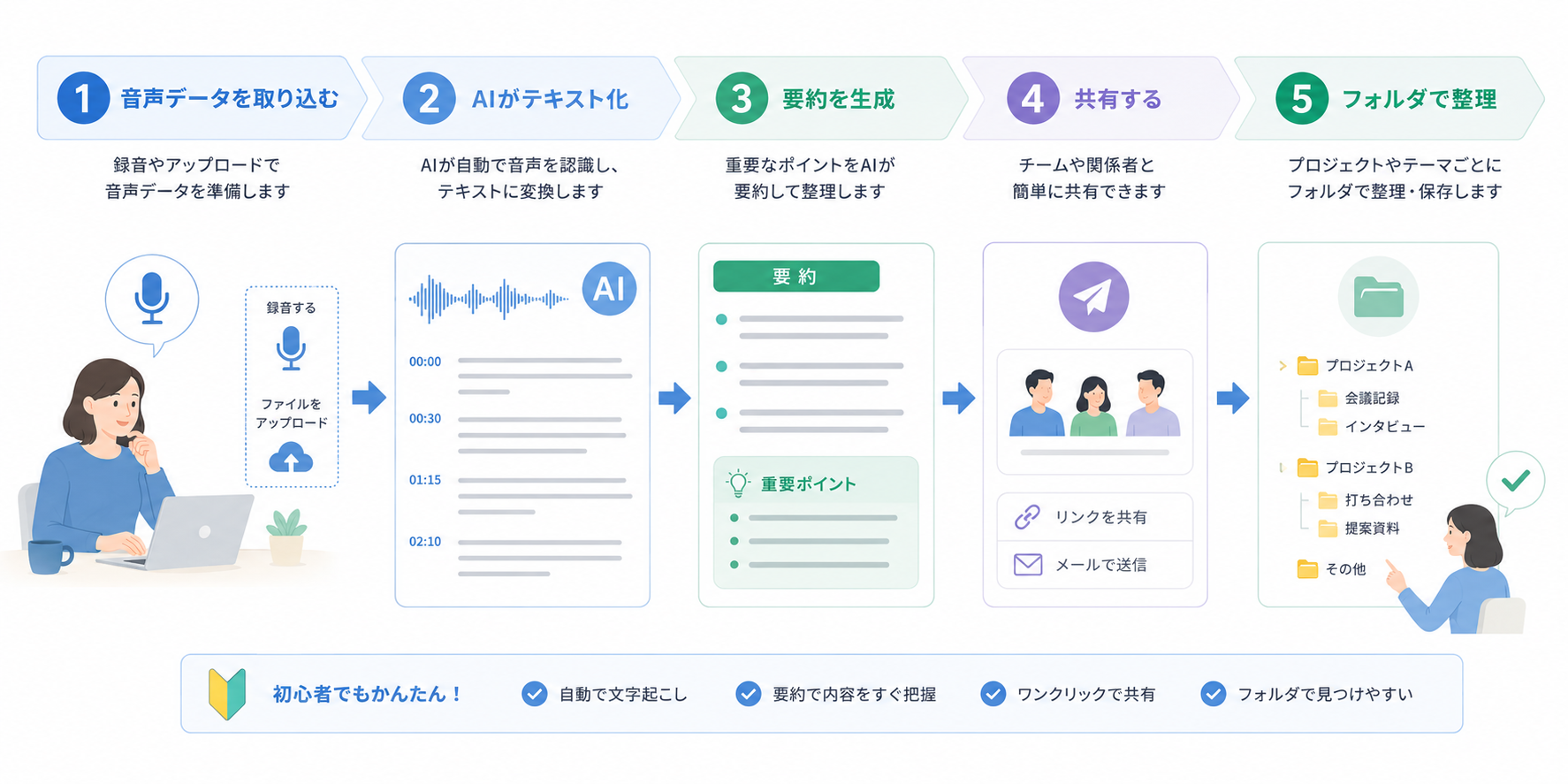
使い方を先にまとめると、次の5種類です。
- 対面会議や会話:Web版・スマホアプリの「録音開始」
- Zoom・Google Meet・Teams・Webex:Notta Botを会議へ招待
- Botを表示したくないWeb会議:Nottaデスクトップ版(ベータ)
- 録音済みデータ:音声・動画ファイルをインポート
- ブラウザ上の動画・音声:Notta Chrome拡張機能でタブ音声を録音
ただし、Nottaを使えばすべての音声が完璧に文字起こしされるわけではありません。音声の質、話し方、専門用語、ネットワーク環境、録音権限によって結果が変わるため、重要な記録は人が確認する前提で使うのが安全です。
結論
Nottaは対面録音、Web会議、音声・動画ファイル、ブラウザのタブ音声などを文字起こしできる
Web会議ではNotta Botを会議に参加させ、録音とリアルタイム文字起こしを行う方法がある
Nottaデスクトップ版(ベータ)では、BotなしでWeb会議を録音する方法も案内されている
文字起こし後は、AI要約・翻訳・タグ・メモ・フォルダ整理などで活用しやすくできる
精度は音声品質や専門用語の多さで変わるため、公式確認と人の校閲が必要
料金、利用時間、画面録画、Bot関連機能などの条件はプランで変わる可能性がある
初めて使う場合は、短い対面録音なら「録音開始」、Web会議ならNotta Botから試すと流れを理解しやすいでしょう。重要度の低い音声で精度と操作方法を確認してから、本格運用へ進むのが安全です。
Nottaの文字起こし機能でできること
Nottaで文字起こしする5つの方法
| 利用場面 | 適した方法 | 特徴 |
|---|---|---|
| 対面会議・商談・インタビュー | 録音・リアルタイム文字起こし | Web版やスマホアプリからすぐ開始できる |
| Zoom・Google Meet・Teams・Webex | Notta Bot | Botが参加者として会議に入り、録音・文字起こしする |
| Botを参加者に表示したくないWeb会議 | Nottaデスクトップ版(ベータ) | 端末上でマイク音声とシステム音声を収録する |
| 収録済みの音声・動画 | ファイルのインポート | 録音後にアップロードして文字起こしする |
| ブラウザ上の動画・音声 | Chrome拡張機能 | タブで再生される音声を録音して文字起こしする |
方法を迷ったら、Notta公式ヘルプの「文字起こしの基本」で利用場面を確認し、自分の環境に合う機能を選びましょう。
Web会議をリアルタイムで文字起こしできる
Notta公式ヘルプでは、Zoom、Microsoft Teams、Google Meet、WebexなどのWeb会議にNotta Botを招待し、録音とリアルタイム文字起こしを行う流れが案内されています。
会議中にメモを取り続ける必要が減り、会議後に発言内容を見返しやすくなるのが大きな利点です。議事録作成、商談記録、社内定例、オンライン講座の振り返りなどに使いやすいでしょう。
ただし、Botの参加にはホスト承認が必要な場合があります。また、会議形式や企業ポリシーによっては対応できないケースもあります。オンライン会議での詳しい使い方は、「Nottaでオンライン会議を文字起こしする方法|Zoom・Meet・Teams対応と注意点」も参考にしてください。
音声・動画ファイルをアップロードして文字起こしできる
公式ヘルプでは、既存の音声・動画ファイルをアップロードして文字起こしする方法が案内されています。会議後の録音、インタビュー音声、講義動画、セミナー録画などを後からテキスト化したいときに便利です。
リアルタイムで記録する必要がない場合は、録音・録画を取得してからアップロードする運用の方が落ち着いて確認できます。
ただし、アップロードする音声・動画には利用権限が必要です。外部講師、顧客、参加者の発言が含まれる場合は、録音・文字起こし・共有の範囲を事前に確認してください。
画面収録やWebコンテンツの記録にも使える
公式ヘルプでは、Webコンテンツ・PC画面の利用シーンも案内されています。学習用動画やオンライン授業のページでは、画面収録機能を使って録画し、停止後に自動的に文字起こしされる使い方も紹介されています。
たとえば、オンライン講座、社内研修、製品説明会など、画面上のコンテンツを後から見返したい場面で役立つ可能性があります。
ただし、画面収録や動画の文字起こしには、対象コンテンツの利用権限が必要です。著作権や社内規程に関わる内容は、公開・共有の前に必ず確認しましょう。
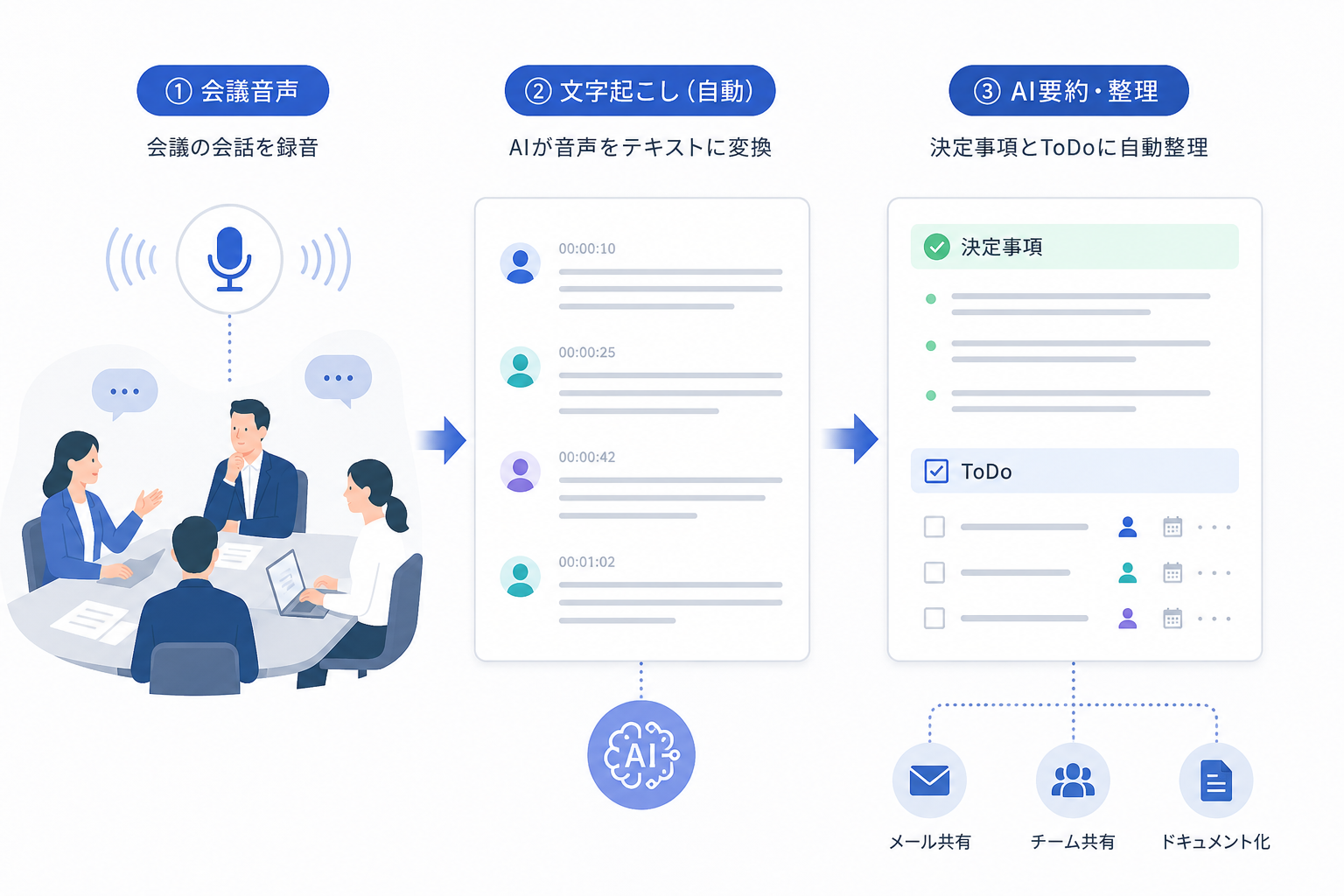
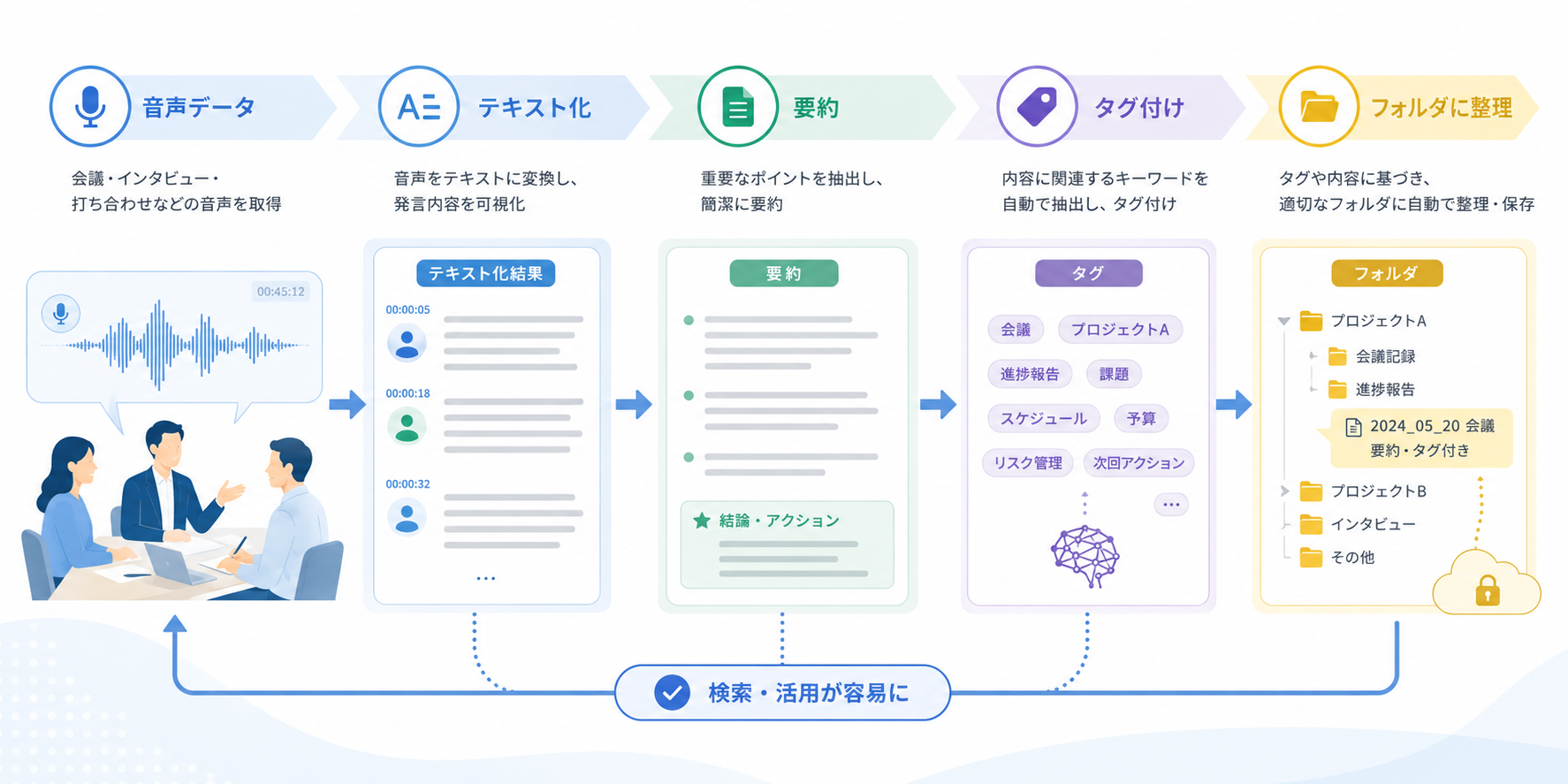
AI要約・タグ・メモで内容を整理できる
文字起こしは、テキスト化して終わりではありません。Notta公式サイトでは、AI要約、会話検索、共有、フォルダ管理などの機能も案内されています。
公式ヘルプでは、文字起こしデータの確認方法として、AI要約、翻訳、タグ・メモ機能を活用する流れが紹介されています。長い文字起こしをすべて読むのではなく、要点や重要箇所を整理して確認しやすくできる点が便利です。
議事録作成に活かす場合は、「Nottaで議事録作成を効率化する方法」もあわせて確認すると流れをつかみやすくなります。
Nottaの文字起こしを使う基本手順
手順1. 文字起こししたい音声の種類を決める
最初に、何を文字起こししたいのかを決めます。
| 音声の種類 | Nottaでの使い方 | 主な確認ポイント |
|---|---|---|
| Web会議 | Notta Botまたはデスクトップ版で録音・文字起こし | 対応サービス、録音通知、社内ルール |
| 対面会議 | PCやスマホで録音して文字起こし | マイク位置、周囲の雑音、発言者の距離 |
| 録音ファイル | 音声ファイルをアップロード | ファイル形式、利用権限、保存範囲 |
| 動画ファイル | 動画ファイルをアップロード | 音声品質、動画の権利、共有範囲 |
| ブラウザ上の動画・音声 | Chrome拡張機能でタブ音声を録音 | コンテンツの利用権限、必要区間 |
同じ「文字起こし」でも、リアルタイムで使うのか、録音済みデータを後から処理するのかで準備が変わります。まずは用途を分けて考えましょう。
手順2. 発話言語と録音環境を確認する
公式ヘルプでは、Web会議の文字起こし時に発話言語を設定する流れが案内されています。実際の会話で使う言語と設定がズレると、文字起こし精度に影響する可能性があります。
あわせて、次の点も確認しましょう。
マイクが話者の声を拾えているか
雑音や反響が少ないか
複数人が同時に話しすぎていないか
専門用語や固有名詞が多くないか
ネットワーク環境が安定しているか
録音・文字起こしの同意を取っているか
文字起こし精度の考え方は、「Nottaの精度は高い?失敗しないテスト方法と改善ポイント」でも詳しく整理しています。
手順3. 必要に応じて単語登録を行う
公式ヘルプでは、専門用語を事前に単語登録しておくと、より正確に文字起こしされる旨が案内されています。
業界用語、商品名、会社名、人名、略語、サービス名などが多い会議では、事前に登録候補を整理しておくと確認作業を減らしやすくなります。
特に、営業、医療、法律、IT、製造業など専門用語が多い場面では、文字起こし結果をそのまま使わず、原音や資料と照らして確認してください。
手順4. 文字起こしを実行する
Web会議なら、会議URLを使ってNotta Botを招待する方法があります。公式ヘルプでは、Notta Botを会議に招待し、ホストが参加を承認し、リアルタイム録音・文字起こしを行い、最後に録音・文字起こしを終了する流れが説明されています。
録音済みの音声・動画なら、アップロードして文字起こしします。オンライン講座やWebコンテンツでは、利用権限を確認したうえで画面収録などを検討します。
本番で使う前に、短い音声でテストするのがおすすめです。いきなり重要会議や顧客商談で使うと、設定ミスや録音ミスに気づきにくくなります。
手順5. 文字起こし結果を確認・修正する
文字起こし結果は、必ず人が確認しましょう。
特に確認したいのは次の項目です。
人名・会社名・商品名
数字、日付、金額
決定事項
担当者と期限
専門用語
顧客情報や個人情報
共有してはいけない内容
AI文字起こしは便利ですが、重要な内容を誤ったまま共有すると、社内外の認識違いにつながる可能性があります。公式資料、議事録、契約確認、顧客対応に使う場合は、必ず校閲してください。
手順6. AI要約やフォルダで整理する
文字起こし後は、AI要約やタグ・メモを使って内容を整理します。Nottaの公式記事では、AI要約機能を使うと文字起こしした文章を短時間で要約し、作業効率化が期待できると説明されています。
会議なら「決定事項」「ToDo」「未決事項」、インタビューなら「重要発言」「引用候補」「深掘りテーマ」、セミナーなら「要点」「Q&A」「次回案内」に分けると使いやすくなります。
Nottaの文字起こし機能を使うメリット
メモ作成の負担を減らせる
会議中に細かくメモを取ると、発言内容を聞き逃しやすくなります。Nottaで文字起こししておけば、会議中は議論に集中し、会議後にテキストで振り返りやすくなります。
もちろん、重要な決定事項はその場で確認する必要がありますが、すべてを手書きで残すより作業負担を軽くできる可能性があります。
欠席者やチームへの共有がしやすい
文字起こしデータを整理すれば、会議に参加できなかった人にも内容を共有しやすくなります。全文だけでなく、AI要約やタグ・メモを使って要点をまとめれば、読む側の負担も減らせます。
ただし、共有範囲には注意が必要です。顧客情報や個人情報が含まれる場合は、「Nottaは安全?音声データ・暗号化・AI学習の注意点を解説」も確認してください。
議事録・記事・資料作成の下書きにできる
文字起こしデータは、議事録、営業メモ、インタビュー記事、セミナー資料、FAQ作成などの下書きとして活用できます。
たとえば、セミナーの記録を文字起こしして要約すれば、参加者向けの振り返り資料を作りやすくなります。セミナー用途は「セミナーでNottaを使う方法と注意点」でも解説しています。
導入前に確認したい注意点
料金・利用時間・プラン条件は公式確認が必要
Nottaの料金、利用時間、アップロード可能なファイル、AI要約、画面録画、Bot関連機能などは、プランや時期によって変わる可能性があります。
導入前には、「Nottaの料金プランを解説」と「Notta無料版でできることを解説」を確認し、最終的には公式料金ページで最新情報を確認してください。
文字起こし精度を保証するものではない
公式サイトでは高い認識率に関する記載も確認できますが、収音が難しい場合は認識精度に影響する可能性がある旨も案内されています。
雑音が多い、複数人が同時に話す、専門用語が多い、マイクが遠い、ネットワークが不安定といった条件では、誤変換や抜けが起こる可能性があります。重要な内容は人が確認しましょう。
録音・文字起こしの同意を取る
会議や商談で文字起こしを行う場合は、参加者に目的と利用範囲を伝えるのが安全です。
社外の人が参加する場面では、録音・文字起こしを行う目的、閲覧できる人、保存期間、外部共有の有無を説明してください。法的な判断が必要な場合は、社内担当者や専門家に確認しましょう。
セキュリティや法人利用は断定しない
Notta公式サイトではセキュリティ情報も案内されていますが、企業ごとに求める基準は異なります。セキュリティシート、データ保存、権限管理、契約条件などは、導入前に公式情報と自社の規程で確認してください。
よくある質問
Q1. Nottaではどんな音声を文字起こしできますか?
公式ヘルプでは、対面コミュニケーション、Web会議、音声・動画ファイル、Webコンテンツ・PC画面などの利用シーンが案内されています。実際に使える機能や条件は公式情報で確認してください。
Q2. Web会議でもNottaの文字起こしは使えますか?
利用できます。公式ヘルプでは、Zoom、Microsoft Teams、Google Meet、WebexなどにNotta Botを招待する方法が案内されています。Nottaデスクトップ版(ベータ)を使い、Botなしで端末の音声を録音する方法もあります。ただし、対応環境や企業ポリシーを事前に確認してください。
Q3. Nottaの文字起こし精度はどのくらいですか?
音声品質、話し方、専門用語、ネットワーク環境によって変わります。公式サイトには認識率に関する記載がありますが、収音が難しい場合は精度に影響する可能性があるため、重要な内容は人が確認してください。
Q4. 無料版でも文字起こしは使えますか?
利用できる可能性はありますが、利用時間や機能制限は変わる可能性があります。無料版で足りるか、有料版が必要かは公式料金ページと無料版の条件で確認してください。
Q5. 録音ファイルや動画ファイルも文字起こしできますか?
公式ヘルプでは、音声または動画ファイルをアップロードして文字起こしする方法が案内されています。ファイル形式、容量、利用時間、権利関係などは事前に確認しましょう。
Q6. 文字起こし後に要約できますか?
Notta公式サイトや公式記事では、AI要約機能が案内されています。長い文字起こしを短時間で把握したい場合に便利ですが、重要な要約は原文と照合してください。
Q7. 顧客との商談を文字起こししても大丈夫ですか?
録音・文字起こしの目的、参加者への案内、共有範囲、保存期間を確認する必要があります。顧客情報や契約条件が含まれる場合は、社内規程や専門家確認を行ってください。
まとめ:Nottaの文字起こしは便利だが、確認と運用ルールが重要
Nottaの文字起こし機能は、Web会議、対面会議、音声・動画ファイル、オンライン講座など、さまざまな場面で活用できる可能性があります。文字起こし後にAI要約、タグ・メモ、フォルダ管理を組み合わせれば、会議や音声データを後から使える情報に整理しやすくなります。
一方で、精度、料金、利用時間、権限、セキュリティ、録音同意は事前確認が必要です。Nottaを導入する前に、まずは短い音声で試し、文字起こし結果を人が確認する運用を作りましょう。