PR
本記事にはアフィリエイト広告を含む場合があります。掲載内容は2026年9月26日時点のNotta公式サイト・公式ヘルプをもとに整理しています。OS、ブラウザ、アプリの設定画面や利用条件は変更される可能性があるため、操作前に最新の公式情報もご確認ください。
Nottaで録音できないときは、まず「何ができていないか」を切り分けましょう。
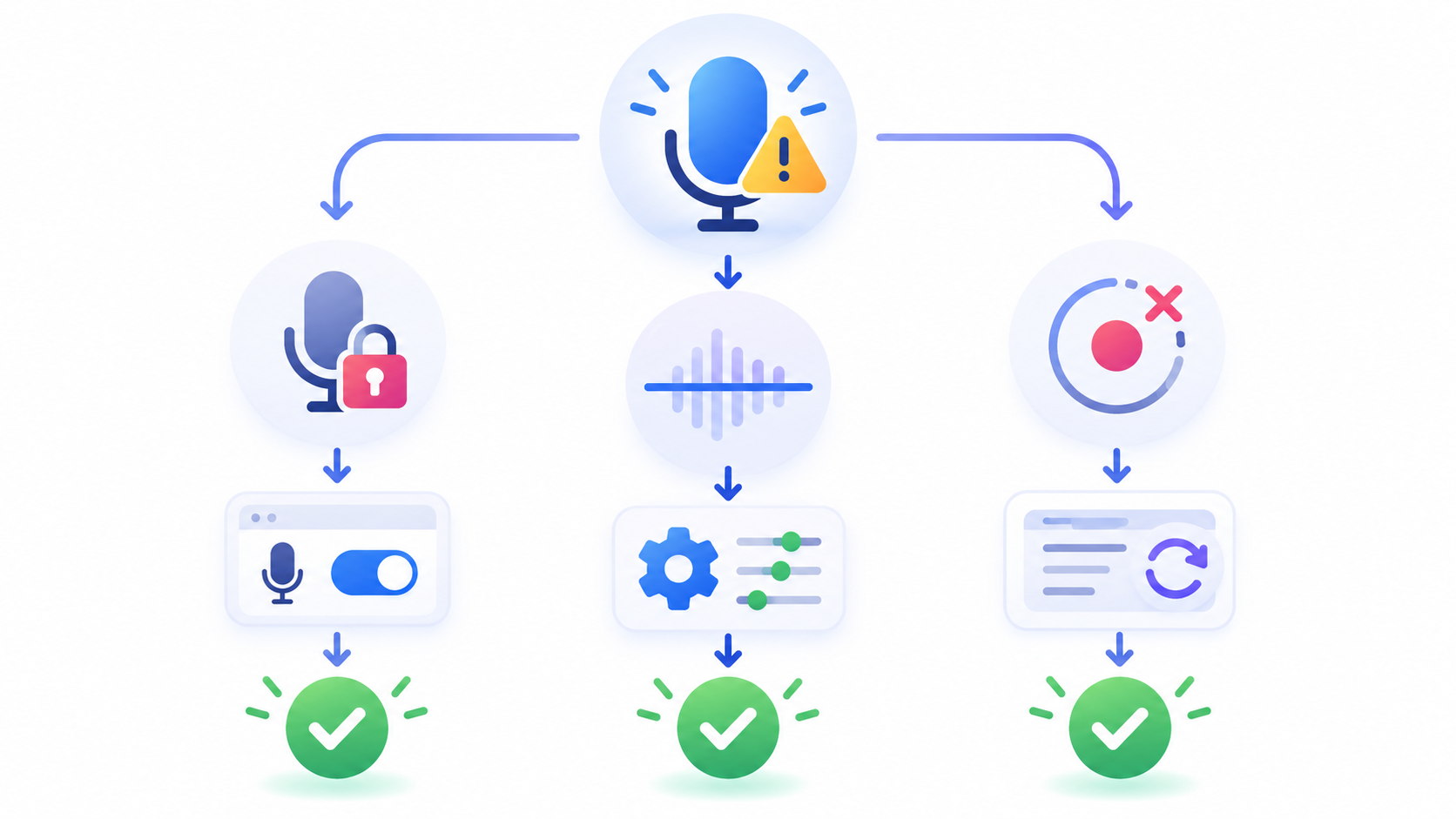
「録音できない」という言葉には、次のように異なる状態が含まれます。
- 録音を開始できない
- 録音は始まるが、自分の声が入らない
- 自分の声は入るが、オンライン会議の相手の声が入らない
- 音声は残っているが、文字起こしされない
- 音声・動画ファイルをアップロードできない
原因が違えば、確認する設定も異なります。
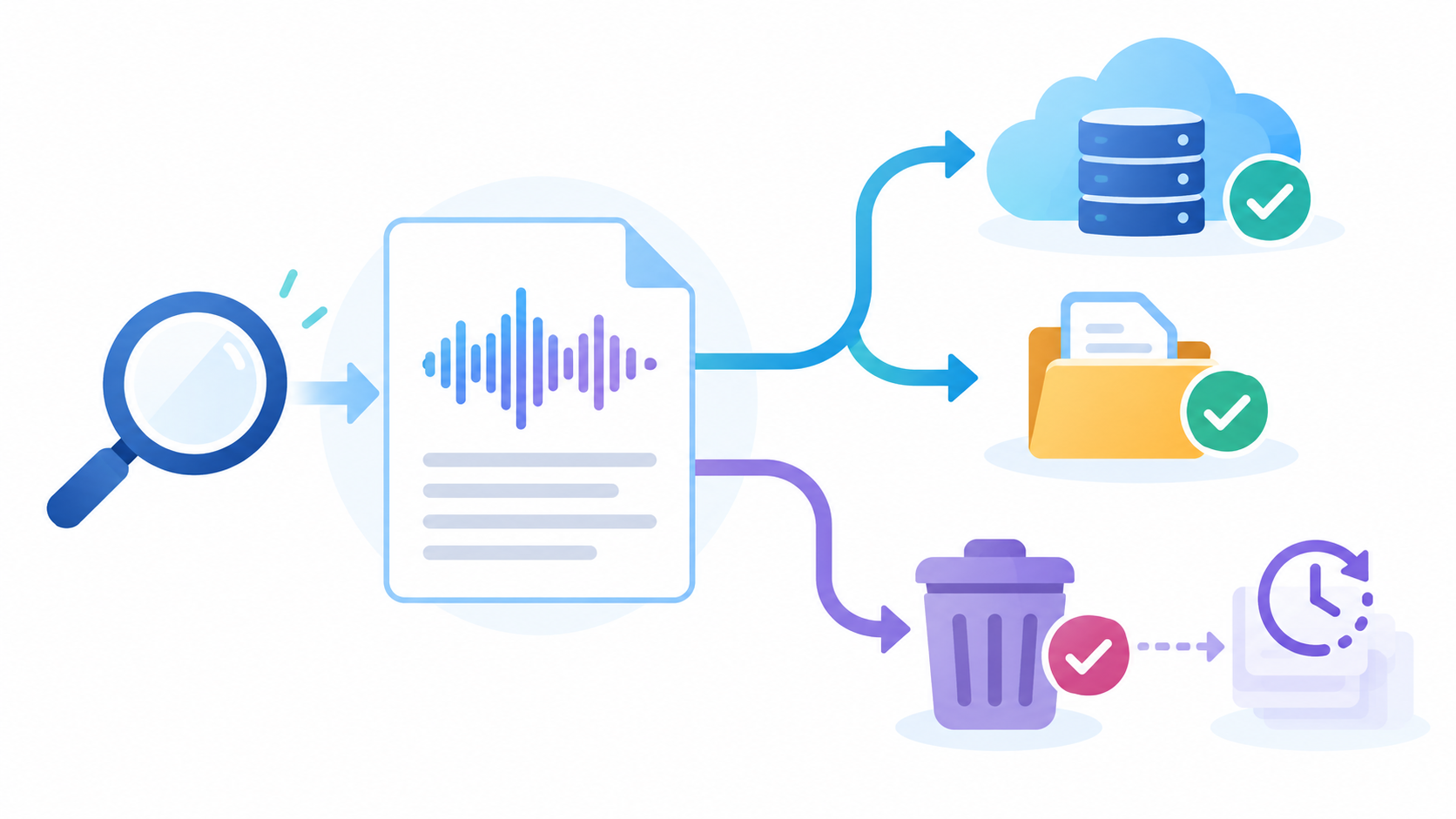
また、録音済みデータや未同期データがある場合は、保存状態を確認する前にアプリの削除、再インストール、ブラウザデータの全消去を行わないでください。問題を直すつもりの操作で、必要なデータを失うおそれがあります。
復旧は次の順で進めると安全です。
- 症状と利用したNottaの種類を確認する
- 録音済みデータを保全する
- マイクとスピーカーの選択を確認する
- OS・ブラウザ・アプリの権限を確認する
- 通信、動作環境、利用枠を確認する
- 短いテスト録音で復旧を確かめる
- 直らなければ必要情報を揃えて公式サポートへ相談する
この記事では、Notta Web版、デスクトップ版、スマホアプリで録音できない原因と確認手順を、症状別に解説します。
CTA①:最新の設定を確認
設定画面はOSやアプリの更新で変わります。まずはNotta公式ヘルプでWeb版のマイク設定を確認してください。
Nottaで録音できないときは最初に症状を切り分ける
最初に、現在の症状を次の表へ当てはめます。
| 症状 | 最初に確認すること | 主な原因候補 |
|---|---|---|
| 録音開始ボタンを押せない、エラーになる | 利用環境、権限、通信 | 非対応環境、権限拒否、通信不良 |
| 録音は始まるが波形が動かない | 入力マイク、ミュート | 違うマイクの選択、OS・ブラウザ権限 |
| 自分の声だけ入り、相手の声が入らない | 録音方法、システム音声、出力先 | マイク録音のみ、スピーカー設定の不一致 |
| 音声は再生できるが文字が出ない | 通信、発話言語、利用枠 | 処理異常、言語設定、残り時間不足 |
| ファイルのアップロードが進まない | ファイル、回線、利用枠 | 非対応形式、破損、通信不良、上限 |
表示されたエラーメッセージは、閉じる前にスクリーンショットを残してください。発生日時も記録しておくと、公式サポートへ問い合わせる際に状況を伝えやすくなります。
「録音」と「文字起こし」は別の処理
Nottaでは、音声を記録する工程と、記録した音声を文字へ変換する工程を分けて考える必要があります。
確認する順番は次のとおりです。
- 録音時間は進んだか
- 音声データがノートに残っているか
- 音声を再生できるか
- 自分と相手の声が入っているか
- 文字起こし結果が表示されているか
音声を正常に再生できるのに文字が表示されない場合は、マイクの録音失敗ではなく、文字起こし処理、ネットワーク、発話言語、利用可能時間などを確認します。
反対に、録音データが無音なら、再文字起こしを行っても元の音声は増えません。入力マイクやシステム音声の設定へ戻って確認します。
最初に録音データを保全する
すでに録音した可能性がある場合は、設定変更より先にデータの状態を確認します。
- 対象のノートが一覧に残っているか
- ノートを開いて音声を再生できるか
- 同期中、処理中、エラーなどの表示がないか
- エクスポートできる状態か
- 正しいアカウントとワークスペースを開いているか
音声を再生・エクスポートできる場合は、必要に応じて会社のルールに沿った場所へ保管します。復旧確認が終わるまで、元ノートは削除しない方が安全です。
未同期データの扱いが分からない場合は、アプリの再インストールやストレージ消去を行う前にNotta公式サポートへ確認してください。
まず試したい共通の確認手順
端末別の設定へ進む前に、次の共通項目を確認します。
1分以内のテスト録音を行う
本番の会議で何度も試すのではなく、機密情報を含まない短い音声でテストします。
「テスト、1、2、3」と話すだけでなく、オンライン会議を録る場合は、自分の声と相手側の声をそれぞれ入れてください。
録音後は次の4点を確認します。
- 録音を開始・停止できたか
- 録音中に波形や入力表示が動いたか
- 再生時に自分の声が聞こえるか
- 再生時に相手の声が聞こえるか
文字起こしの表示だけで判断せず、元の音声を再生することが重要です。
用途に合った録音方法を選ぶ
対面会話、オンライン会議、ブラウザ内の動画では、適した録音方法が異なります。
| 録音したい内容 | 確認する録音方法 |
|---|---|
| 対面の会話 | 端末のマイクを使うリアルタイム録音 |
| オンライン会議 | Notta Bot、またはデスクトップ版のBotなし録音など |
| PCの画面と音声 | Web版の画面収録 |
| ブラウザタブ内の音声 | Notta Chrome拡張機能 |
| 録音済みの音声・動画 | ファイルアップロード |
マイクで録音する方法では、基本的にマイクが拾った音を記録します。PC内部で再生されるオンライン会議の相手音声は、システムオーディオを取得する録音方法が必要になる場合があります。
オンライン会議の使い方は、Nottaでオンライン会議を文字起こしする方法も確認してください。
マイク・スピーカー・Bluetooth機器を確認する
複数のマイクやイヤホンを接続していると、意図しない機器が選択されることがあります。
次の順番で確認します。
- Nottaで選択中の入力マイク
- OSで選択中の入力マイク
- オンライン会議アプリで選択中のマイクとスピーカー
- マイク本体やヘッドセットのミュートスイッチ
- Bluetooth・USB機器の接続状態
Bluetoothイヤホンを外した直後や、USBマイクを抜き差しした後は、入力先が内蔵マイクへ切り替わる場合があります。設定画面の名称だけでなく、実際に話して入力メーターが動くかを確認してください。
ネットワークと利用環境を確認する
Nottaのリアルタイム文字起こしには通信が必要です。Wi-Fiが不安定な場合は、別の安定したWi-Fiや有線LANで試します。
あわせて、次を確認してください。
- ブラウザとNottaアプリが最新版か
- OSが公式の動作条件を満たしているか
- VPNやプロキシを切り替えると症状が変わるか
- 会社のネットワークでサービスが制限されていないか
- 別ブラウザや別端末でも同じ症状が出るか
会社の管理端末では、利用者が権限を変更できないことがあります。その場合は無理に回避せず、情報システム担当者へ確認します。
利用可能な文字起こし時間を確認する
録音できていても、プランの利用条件により文字起こし結果の表示や処理に制限が生じる場合があります。
Notta公式ヘルプでは、文字起こし時間は対象となる音声データ全体の長さを基準に計算され、再文字起こしでも利用時間や回数を消費する場合があると案内されています。
確認する項目は次のとおりです。
- 現在のプラン
- 残りの文字起こし時間
- 1回あたりの連続録音上限
- ファイルアップロード回数
- 再文字起こし時の消費条件
上限やプラン内容は変更される可能性があります。具体的な数値はNotta公式の文字起こし時間と利用回数で確認してください。
Notta Web版でマイク音声が入らない場合
Notta Web版でリアルタイム録音するには、OSとブラウザの両方でマイクへのアクセスが許可されている必要があります。
片方だけを許可しても、マイクを利用できないことがあります。
対応ブラウザと更新状況を確認する
2026年9月26日時点のNotta公式ヘルプでは、Web版は最新版のGoogle Chrome、Microsoft Edge、Safariが推奨されています。
まずブラウザを更新し、再起動します。それでも動かない場合は、別の推奨ブラウザで短いテスト録音を行い、Nottaのアカウント側の問題か、ブラウザ固有の問題かを切り分けます。
プライベートブラウズ、広告ブロック、セキュリティ系の拡張機能、会社のブラウザ管理設定が影響する可能性もあります。拡張機能を変更する場合は、会社のポリシーに従ってください。
OS側でブラウザのマイク利用を許可する
WindowsまたはmacOSのプライバシー設定で、使用中のブラウザがマイクへアクセスできるか確認します。
設定項目の名称はOSのバージョンにより異なります。Notta公式ヘルプから案内されているMicrosoftまたはAppleの最新手順を参照してください。
設定を変更したら、ブラウザを終了して起動し直します。その後、Nottaへログインし、短いテスト録音を行います。
ブラウザ側でNottaのマイク利用を許可する
OS側の許可に加え、ブラウザのサイト設定でNottaへのマイク利用を許可します。
一般的には、Nottaを開いた状態でアドレスバー付近のサイト情報または権限設定を開き、マイクを「許可」に変更します。
過去に表示された確認画面で「ブロック」を選んだ場合、ページを再読み込みするだけでは許可画面が出ないことがあります。サイト設定から権限を変更し、正しいマイクを選択してください。
波形が動かない場合はマイク単体を確認する
Nottaの画面で波形や入力表示が動かない場合は、OSの録音テストや別の録音アプリでマイクが動くか確認します。
- 他のアプリでも入力されない:マイク本体、接続、OS設定を確認
- 他のアプリでは入力される:ブラウザとNottaの権限を確認
- 別ブラウザでは入力される:元のブラウザ設定や拡張機能を確認
- 別マイクでは入力される:使用中のマイクや接続を確認
この方法なら、設定を無作為に変えずに原因の範囲を狭められます。
Nottaデスクトップ版でオンライン会議の音声が入らない場合
デスクトップ版でオンライン会議を録音するときは、自分の声と相手の声が別の経路から入る点が重要です。
マイク音声とシステムオーディオを分けて確認する
Botなし録音では、主に次の2つを確認します。
| 音声 | 入力元 | 入らないときの確認先 |
|---|---|---|
| 自分の声 | マイク入力 | マイク選択、ミュート、マイク権限 |
| 相手の声 | システムオーディオ | 録音方法、OS権限、PCの出力先 |
自分の声だけ録音できる場合、マイクは動いています。相手の声を記録するシステムオーディオ側を確認してください。
反対に、相手の声だけで自分の声が入らない場合は、「マイク音声を録音」の設定、入力マイク、ミュート、マイク権限を確認します。
Botなし録音と入力設定を確認する
Notta公式ヘルプでは、デスクトップ版でBotを参加させずに会議を録音する場合、「会議を録音」のBotなしを選び、収録範囲とマイク音声の有無を設定する流れが案内されています。
録音前に次を確認します。
- 目的に合う録音方法を選んだか
- 「マイク音声を録音」が必要な状態か
- 使用するマイクが正しいか
- システム音声を示す表示が出ているか
- 発話言語が会議内容と合っているか
録音中にマイクをオフへ切り替えていないかも確認してください。
Windowsで確認する項目
2026年9月26日時点の公式ヘルプでは、Windows 10以降でデスクトップ版のシステムオーディオ録音に対応すると案内されています。
相手の声が入らない場合は、Windowsのサウンド設定で正しい出力デバイスが選ばれているか確認します。会議アプリだけ別のスピーカーやイヤホンへ出力している場合もあるため、Windows、会議アプリ、Nottaの設定を照合します。
自分の声が入らない場合は、Windowsのプライバシーとセキュリティ設定でNottaのマイクアクセスを確認します。
設定を変えた後はNottaを再起動し、短い会議でテストしてください。
macOSで確認する項目
macOSでは、OSのバージョンによりシステムオーディオ録音に必要な権限が異なります。
2026年9月26日時点のNotta公式ヘルプによる整理は次のとおりです。
| macOS | システム音声の確認項目 |
|---|---|
| 14.4以降 | 「画面収録とシステムオーディオの録音」内でNottaを許可 |
| 13~14.3 | 「画面収録」でNottaを許可 |
| 11~12 | デスクトップ版のシステムオーディオ録音は非対応と案内 |
自分の声を録るマイク権限は、システム音声の権限とは別に確認します。
権限を変更した後はNottaを再起動してください。OSの表示名や対応条件は変更される可能性があるため、Nottaデスクトップ版のシステム音声録音設定で最新情報を確認してください。
CTA②:基本操作から確認したい方へ
録音方法の選択や文字起こしの流れを見直したい方は、Nottaの使い方を基本から確認してください。
スマホアプリで録音できない場合
スマホでは、マイク権限、他アプリとの競合、省電力設定、空き容量などを確認します。
端末やOSのバージョンによって表示や制限が異なるため、設定名が見つからない場合はAppleまたはGoogleの最新案内も確認してください。
iPhone・Androidのマイク権限を確認する
OSの設定からNottaを開き、マイクへのアクセスが許可されているか確認します。
権限を変更した後は、Nottaアプリを一度終了して起動し直します。その後、10~30秒程度のテスト録音を行い、音声を再生します。
権限が許可されていても音が入らない場合は、Bluetoothイヤホンを外した状態や別のマイクで試し、入力機器の問題を切り分けます。
通話・会議アプリとの競合を確認する
スマホでは、通話中や会議アプリの利用中に、別のアプリが同時に音声を取得できない場合があります。また、スマホで再生される相手の音声を、通常のマイク録音だけで意図どおり記録できるとは限りません。
「スピーカーへ切り替えれば必ず録音できる」とは考えず、利用する端末・OS・録音方法が目的に対応しているか公式案内で確認してください。
オンライン会議は、PCのNotta Botやデスクトップ版など、会議音声の収録に適した方法も比較します。
バックグラウンド動作・省電力・空き容量を確認する
録音が途中で止まる場合は、次を確認します。
- 画面ロック後も録音が継続するか
- 省電力モードやバッテリー最適化の影響がないか
- Nottaのバックグラウンド動作が制限されていないか
- 端末のストレージに空きがあるか
- OSやNottaアプリが最新版か
設定を変えたら、同じ条件で短いテストを行います。長時間会議でいきなり確認しないことが大切です。
再インストールは保存状態を確認してから行う
アプリの更新、終了、端末の再起動で直らない場合でも、すぐに再インストールしないでください。
端末内に未同期の録音があると、その扱いが問題になる可能性があります。次を確認してから判断します。
- 必要なノートがWeb版でも見えるか
- 音声を再生・エクスポートできるか
- 同期が完了しているか
- 公式サポートが案内する手順か
状態が分からない場合は、データを消す操作の前に公式サポートへ相談してください。
録音はできたのに文字起こしされない場合
録音時間が進み、ノートも作成されているのに文字が表示されない場合は、まず元の音声を再生します。
音声を正常に再生できるか確認する
再生結果により、次の対応が変わります。
- 音声が正常に再生できる:文字起こし処理、通信、言語、利用枠を確認
- 無音である:マイクまたはシステム音声の設定を確認
- 音声の一部だけ入っている:途中の機器切り替え、通信、アプリ停止を確認
- 再生できない:データ処理・保存の状態を確認し、削除せずサポートへ相談
文字起こし結果だけを見て録音失敗と決めず、音声の有無を最初に確かめます。
発話言語を確認する
録音された言語と、文字起こし時に選択した発話言語が一致していないと、正常な結果を得られないことがあります。
音声があるのに文字が極端に少ない、別の言語のような結果になる場合は、対象ノートの発話言語を確認します。
再文字起こしを行う場合、対象外のデータがあることや、文字起こし時間・アップロード回数を再度消費する場合がある点に注意してください。
通信と処理状況を確認する
Notta公式ヘルプでは、サーバーやネットワークの一時的な問題により文字起こしが途中で停止する場合があると案内されています。
次を試します。
- エラーや処理中の表示を記録する
- 安定した別回線へ切り替える
- しばらく待って処理状況を更新する
- 公式の障害・メンテナンス案内を確認する
- 同じ操作を繰り返さず、重複ノートや利用枠消費を確認する
処理中にページを閉じてよいか分からない場合は、公式ヘルプやサポートの案内を優先します。
音声を保全して再アップロードを検討する
Notta公式ヘルプでは、録音終了後に音声が正常に再生できる場合、音声データをエクスポートして再度インポートする方法が案内されています。
実行前に次を確認してください。
- 音声ファイルを正常に保存できたか
- ファイルを端末上で再生できるか
- 再アップロード時の利用枠
- 正しい発話言語
- 保存先のワークスペース
再アップロード後の文字起こしが正常に完了するまで、元ノートは削除しない方が安全です。
音声・動画ファイルをアップロードできない場合
アップロードが始まらない、途中で止まる、処理に失敗する場合は、ファイルと利用環境を分けて確認します。
対応形式・サイズ・再生状態を確認する
最初に、対象ファイルを端末上で最後まで再生できるか確認します。
再生できない場合は、ファイル自体が破損している可能性があります。再生できる場合は、Nottaが対応するファイル形式、サイズ、長さの上限を最新の公式ヘルプで確認します。
拡張子が対応しているように見えても、内部の音声・動画コーデックが異なる場合があります。形式変換が必要なときは、機密情報の取り扱いに注意し、会社が許可した方法を利用してください。
通信・ブラウザ・保存領域を確認する
大きなファイルでは、通信が一時的に切れると処理に失敗することがあります。安定した回線と最新版ブラウザで再試行します。
画面収録の場合、Notta公式ヘルプではブラウザの保存領域が不足すると録画ファイルを保存できないことがあると案内されています。
ただし、ブラウザの保存データを削除する前に、未保存の録画がないか確認してください。削除範囲と影響が不明な場合は、公式サポートへ相談します。
利用枠とワークスペースを確認する
同じアカウントでも、選択中のワークスペースやロールによって利用できる機能が異なる場合があります。
- 正しいワークスペースを開いているか
- ファイルアップロードの利用回数が残っているか
- 文字起こし時間が残っているか
- チーム内で必要な権限があるか
- プランの1ファイルあたりの条件を満たすか
料金や利用条件は、Nottaの料金プランを解説した記事と最新の公式ページで確認してください。
解決しない場合にNottaサポートへ伝える情報
自分で確認しても直らない場合は、同じ操作を何度も繰り返すより、状況を整理して公式サポートへ相談します。
問い合わせ前に揃える項目
次の情報があると、症状を伝えやすくなります。
- 問題が発生した日時とタイムゾーン
- Notta Web版、デスクトップ版、iOS版、Android版のどれか
- OS、ブラウザ、Nottaアプリのバージョン
- 利用プランとワークスペース
- 録音方法(対面、Bot、Botなし、画面収録、拡張機能、アップロード)
- エラーメッセージと画面のスクリーンショット
- 自分の声、相手の声、音声再生、文字表示のどこまで成功したか
- 問題を再現する手順
- すでに試した対処
- 共有可能なテスト音声
デスクトップ版では、公式サポートからログの提供を求められる場合があります。ログの取得・送信は公式手順に従ってください。
機密情報を送る前に確認する
録音データには、個人情報、顧客情報、社内の機密情報が含まれることがあります。
サポートへデータを送る前に、次を確認してください。
- 会議参加者との合意
- 会社の情報管理ルール
- 共有が許可されている内容か
- 個人情報をマスキングできるか
- 同じ症状を機密情報のない短い録音で再現できるか
アカウントのパスワードや認証コードは送らないでください。問い合わせ先がNottaの公式窓口であることも確認します。
Nottaの録音トラブルを防ぐ事前チェック
重要な会議では、開始直前ではなく、5分ほど余裕を持って確認します。
会議5分前のチェックリスト
- 利用する録音方法を決めた
- Notta、OS、ブラウザを必要に応じて更新した
- 正しいマイクを選んだ
- オンライン会議の出力先を確認した
- OSとブラウザの権限を確認した
- 文字起こし時間・利用枠を確認した
- 通信状態と電源を確認した
- 10~30秒のテスト録音を行った
- 自分と相手の声を再生して確認した
- 録音への同意と社内ルールを確認した
重要な会議では予備手段を用意する
会社のルールと参加者の同意が許す範囲で、重要な会議には予備の記録方法を検討します。
録音中も、波形、録音時間、マイク状態を時々確認してください。ただし、表示が動いているだけで全員の音声が入っているとは限りません。事前のテスト録音が重要です。
契約、金額、期限、担当者などの重要事項は、文字起こし結果だけに頼らず、会議後に参加者へ確認します。
Nottaの録音トラブルに関するFAQ
Nottaで録音ボタンを押しても始まらないのはなぜですか?
マイク権限、対応ブラウザ・OS、ネットワーク、アプリの更新状況、利用枠を順に確認してください。エラーが出た場合は、画面と発生時刻を記録します。会社の管理端末では、管理者がマイクやサービス利用を制限している場合もあります。
録音中なのに波形が動かない場合はどうしますか?
選択中の入力マイク、ミュート、OSのマイク権限、ブラウザのサイト権限を確認します。OSの録音テストでマイクが動くか、別ブラウザや別マイクでは動くかを比較すると原因を絞れます。
オンライン会議で自分の声しか録音されないのはなぜですか?
自分の声はマイク入力、相手の声はシステムオーディオなど別の経路で取り込まれます。目的に合った会議録音方法か、システム音声の権限があるか、会議アプリとOSの出力先が一致しているかを確認してください。
Notta Web版でマイクを許可するにはどうすればよいですか?
OSのプライバシー設定でブラウザのマイク利用を許可し、さらにブラウザのサイト設定でNottaへのマイク利用を許可します。設定後はブラウザを再起動し、短いテスト録音を行ってください。
録音済みなのに文字起こしが表示されない場合は?
まず音声を再生できるか確認します。音声が正常なら、ネットワーク、発話言語、文字起こし時間、処理状況を確認してください。公式ヘルプでは、音声をエクスポートして再度インポートする方法も案内されていますが、実行前に利用枠を確認しましょう。
Nottaアプリを再インストールしても大丈夫ですか?
未同期・未保存の録音がある場合は、先にデータの保存状態を確認してください。Web版でもノートを確認できるか、音声をエクスポートできるかを調べ、影響が分からなければ再インストール前に公式サポートへ相談します。
録音データは復元できますか?
録音の保存・同期・削除状況により異なるため、復元できるとは断定できません。データ削除や再インストールを止め、対象ノート、発生日時、端末、同期状態を記録して、早めに公式サポートへ相談してください。
問題が直らないときは何を送ればよいですか?
利用環境、バージョン、録音方法、発生日時、エラー画面、再現手順、試した対処を伝えます。録音データを共有する場合は、社内ルールと参加者の同意を確認し、可能なら機密情報を含まない再現用音声を使ってください。
まとめ|症状を分け、録音データを守りながら確認する
Nottaで録音できないときは、次の順で確認しましょう。
- 録音開始、マイク音声、相手音声、文字起こし、アップロードのどこで止まったか確認する
- 録音済みデータの再生・同期・エクスポート状態を確認する
- 入力マイク、出力先、ミュートを確認する
- OS、ブラウザ、Nottaの権限を確認する
- 通信、動作環境、利用枠を確認する
- 短いテスト録音で自分と相手の声を再生する
- 直らなければ環境情報を揃えて公式サポートへ相談する
特に注意したいのは、保存状況が分からないままアプリやブラウザのデータを消さないことです。
復旧後は、重要な会議の前に短いテスト録音を行い、音声を実際に再生してください。文字起こし精度も改善したい方は、Nottaの文字起こし精度を上げる方法も確認できます。
CTA③:復旧後の使い方と利用条件を確認
録音方法を整理したい方はNottaの使い方、利用時間やプラン条件を確認したい方はNottaの料金をご覧ください。契約前にはNotta公式ページの最新情報も確認してください。