※本記事には広告リンクを含む場合があります。
掲載内容は2026年7月10日時点で確認した公式情報をもとに作成しています。
セミナーでNottaを使うなら、まず「ライブ配信中に記録するのか」「録画ファイルを後から文字起こしするのか」を決めるのが大切です。
Nottaは、音声・動画ファイルの文字起こし、Web会議の文字起こし、画面収録、AI要約、タグ・メモなどを活用できるため、セミナー後の議事録化や参加者向け共有資料づくりに役立つ可能性があります。
ただし、セミナーは社外参加者・録画・資料配布・個人情報が関わりやすい場面です。録音や文字起こしの目的、参加者への案内、保存期間、共有範囲を事前に決めずに使うと、後からトラブルになる可能性があります。
結論
- セミナーでNottaを使う方法は、主に「Web会議にBotを参加させる」「録音・録画ファイルをアップロードする」「画面収録を使う」の3つ
- ライブセミナーでは、参加者への録音・文字起こし案内とホスト承認の確認が重要
- 録画セミナーでは、利用権限のある音声・動画だけを扱う
- 専門用語が多いセミナーでは、事前に単語登録を検討する
- 料金、利用時間、画面録画、Bot名変更などの条件はプランで異なる可能性があるため公式確認が必須
セミナー運営でNottaを使う予定があるなら、まずは小規模な社内セミナーやテスト配信で、録音品質・文字起こし精度・共有フローを確認しておくと安心です。
セミナーでNottaを使う主な場面
ライブセミナー・ウェビナーの記録
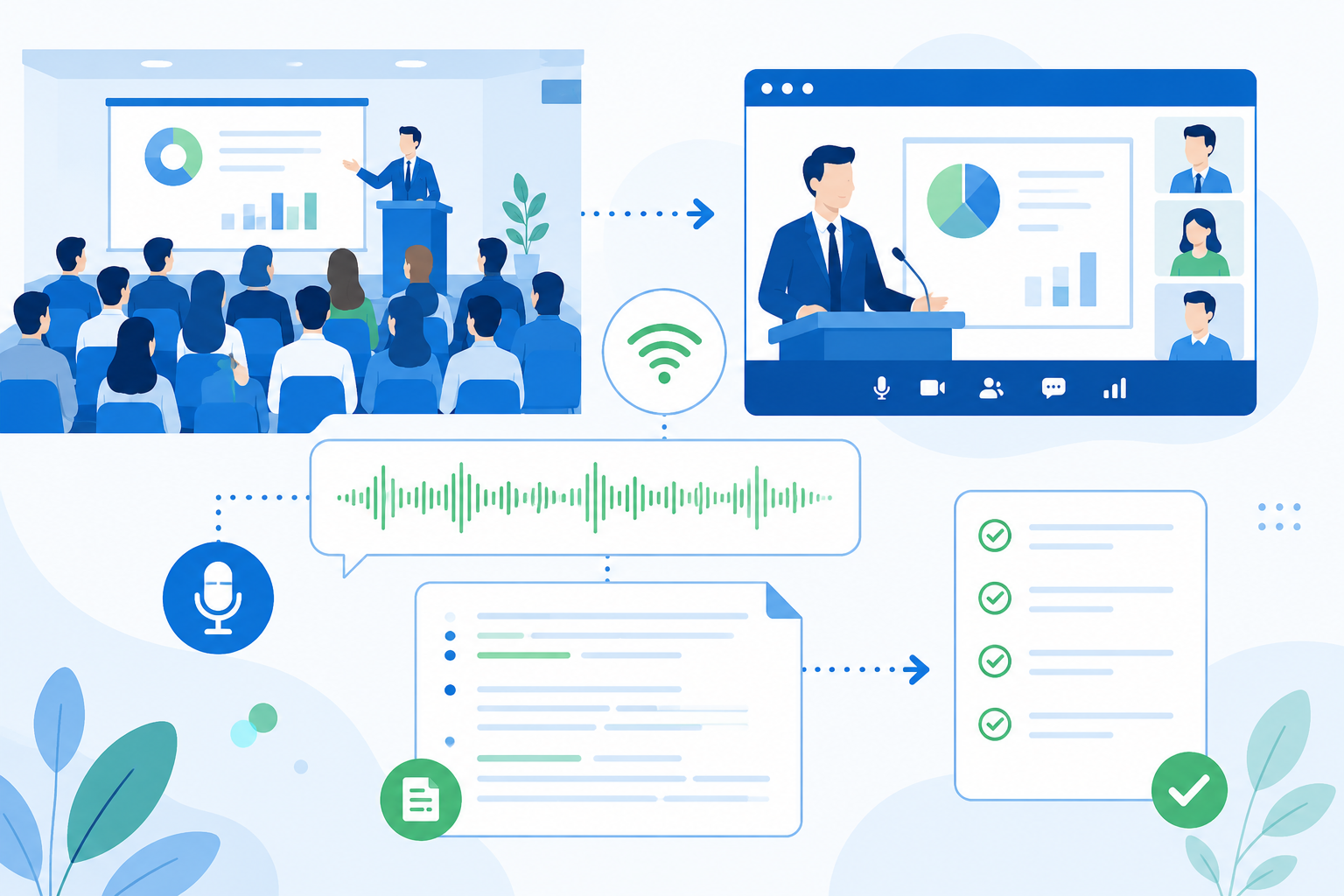
Zoom、Google Meet、Microsoft Teams、WebexなどのWeb会議形式でセミナーを行う場合、Notta Botを会議に参加させて録音・文字起こしを行う方法があります。
公式ヘルプでは、Notta Botを会議に招待し、ホストが参加を承認すると、リアルタイム録音・文字起こしを進められる流れが案内されています。セミナー中にメモ係を置かなくても、後から発言内容を確認しやすくなるのがメリットです。
一方で、Botの参加にはホスト承認が必要な場合があります。また、会議サービスやウェビナー形式によって対応状況が異なるため、いきなり本番で使うのではなく、事前に同じ配信環境でテストしておきましょう。
オンライン会議での基本的な使い方は、「Nottaでオンライン会議を文字起こしする方法」でも詳しく整理しています。
録画済みセミナーの文字起こし
すでに録画したセミナー動画や録音ファイルがある場合は、ファイルをNottaにアップロードして文字起こしする方法があります。
公式ヘルプでは、音声または動画ファイルをアップロードして文字起こしする流れが案内されています。録画済みセミナーであれば、ライブ中にBot参加を管理する必要がなく、終了後に落ち着いて文字起こし結果を確認できるのが利点です。
ただし、扱う資料や動画には使用権限が必要です。外部講師の登壇、参加者の質問、企業情報、個人情報が含まれる場合は、利用目的と共有範囲を必ず確認してください。
セミナー内容の要約・共有
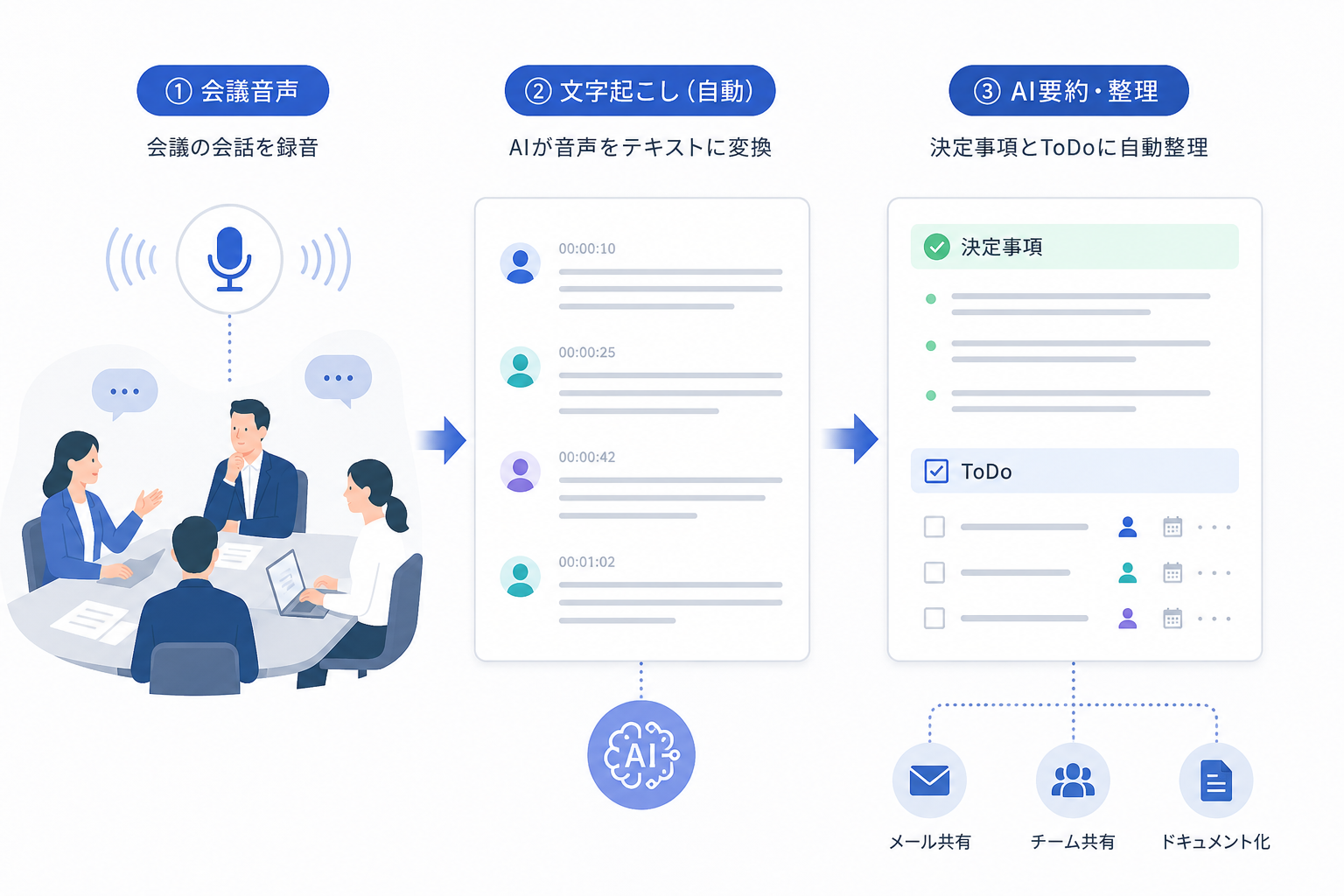
Notta公式サイトでは、AI要約、会話検索、共有、フォルダ管理などの機能が案内されています。セミナー後は、文字起こし全文をそのまま共有するよりも、要点・質問・次のアクションに分けて整理した方が読み手に親切です。
たとえば、社内研修セミナーなら「重要ポイント」「講師の補足」「参加者から出た質問」「次回までの宿題」に分けてまとめると、参加できなかったメンバーにも伝わりやすくなります。
AI要約は便利ですが、内容の抜けや誤認識が生じる可能性があります。公開資料や顧客向け資料に使う前には、必ず人が原文や録音と照合してください。
セミナーでNottaを使う前の準備
1. 録音・文字起こしの目的を決める
最初に、何のためにNottaを使うのかを明確にします。
| 利用目的 | Nottaでやりたいこと | 事前に決めること |
|---|---|---|
| 社内研修の記録 | 講義内容を文字起こしして復習に使う | 閲覧できる部署、保存期間 |
| ウェビナー運営 | 質疑応答や参加者の反応を記録する | 参加者への案内、外部共有の範囲 |
| 営業セミナー | 顧客の質問や関心テーマを整理する | 個人情報の扱い、CRM登録の可否 |
| 有料講座 | 講義内容を再利用する | 講師・受講者との契約条件 |
| コンテンツ制作 | セミナー内容から記事や資料を作る | 引用範囲、公開前レビュー担当 |
目的が曖昧なまま録音すると、「誰に共有してよいのか」「どこまで二次利用できるのか」が後で不明確になります。セミナー前に運用ルールを1枚にまとめておくと、チーム内で迷いにくくなります。
2. 参加者への案内文を用意する
セミナーで録音・文字起こしを行う場合は、参加者に事前案内をするのが安全です。
案内文には、少なくとも次の項目を入れておきましょう。
- 録音・文字起こしを行う目的
- 記録される範囲
- 文字起こしデータを閲覧できる人
- 外部共有や二次利用の有無
- 保存期間や削除方針
- 質問や発言を控えたい場合の対応方法
法的な判断は地域や契約、社内規程によって異なる可能性があります。公開セミナー、有料講座、顧客向けウェビナーで利用する場合は、必要に応じて法務・情報管理担当者に確認してください。
3. セミナー内の専門用語を整理する
公式ヘルプでは、専門用語を事前に単語登録しておくと文字起こし精度の向上に役立つと案内されています。
セミナーでは、サービス名、講師名、業界用語、略語、製品型番などが多く出てきます。これらは一般的な会話より誤変換されやすいため、事前にリスト化しておくと確認作業を減らせます。
精度面の考え方は、関連記事の「Nottaの精度は高い?失敗しないテスト方法と改善ポイント」も参考にしてください。
セミナーでNottaを使う手順
手順1. セミナー形式を確認する
まず、セミナーの形式を確認します。
- Zoom、Google Meet、Microsoft Teams、Webexなどのライブ配信
- 録画済みの動画ファイル
- 音声のみの録音ファイル
- ブラウザ上の教材や動画
- 対面セミナーの録音
ライブ配信ならWeb会議の文字起こし、録画済みならファイルアップロード、ブラウザ上の講座なら画面収録など、形式によって使う機能が変わります。
手順2. 公式ヘルプで対応条件を確認する
Web会議形式で使う場合は、Notta公式ヘルプで対応サービスと制限を確認してください。
公式ヘルプでは、Zoom、Microsoft Teams、Google Meet、Webexの招待URLを貼り付けてNotta Botを参加させる流れが説明されています。一方で、ウェビナー形式やログインが必要な会議、企業ポリシーによるアクセス制限など、利用できないケースも案内されています。
特にセミナーでは「通常のWeb会議」と「ウェビナー」が別扱いになることがあります。本番前に、実際の配信形式でBotが参加できるかを確認しましょう。
手順3. 発話言語・Bot名・録音通知を確認する
Notta公式ヘルプでは、Web会議の文字起こし時に発話言語を設定する流れが案内されています。セミナーで日本語と英語が混在する場合や、海外講師が登壇する場合は、利用できる言語設定を事前に確認してください。
また、Botの表示名、録音通知バナー、画面録画などは、プランや会議サービスによって利用条件が異なる可能性があります。本文では断定できないため、最新の条件は公式ヘルプと料金ページで確認してください。
料金や無料版の制限が気になる場合は、「Nottaの料金プランを解説」と「Notta無料版でできることを解説」もあわせて確認すると判断しやすくなります。
手順4. 小規模テストを行う
本番セミナーの前に、5〜10分程度のテストを行います。
確認したいポイントは次の通りです。
- Botが予定通り参加できるか
- ホスト承認が必要か
- 録音通知や参加者表示が想定通りか
- 発話言語が合っているか
- 講師の音声が明瞭に取れているか
- 画面共有や動画再生時の音声が記録できるか
- セミナー終了後に文字起こし結果を確認できるか
セミナーは一度始まると、途中で設定を直しにくい場面が多いです。小さなテストでつまずきを先に潰しておくと、当日の運営がかなり楽になります。
手順5. セミナー後に文字起こしを確認する
セミナー終了後は、文字起こしデータをそのまま使うのではなく、人が確認します。
特に確認したいのは次の箇所です。
- 講師名・会社名・商品名
- 数字、日付、料金、条件
- Q&Aの質問者と回答者
- 専門用語や略語
- 参加者の個人情報
- 公開してはいけない社内情報
AI文字起こしは、音質や話し方、ネットワーク環境、専門用語の多さによって結果が変わります。セミナー資料として公開する前には、録音や元資料と照合しましょう。
手順6. 要約・タグ・メモで整理する
公式ヘルプでは、AI要約、翻訳、タグ・メモなどを使って文字起こしデータを確認・整理する方法が案内されています。
セミナー後の整理では、次のような見出しでまとめると使いやすくなります。
- セミナーの目的
- 講師が強調したポイント
- 参加者から多かった質問
- 次回改善すべき点
- 営業・カスタマーサクセスに共有する内容
- 記事化・資料化できるテーマ
ただし、AI要約は最終原稿ではありません。外部公開する場合は、誤認識や文脈の抜けがないかを人間が確認してください。
セミナー用途で確認したい注意点
録音・文字起こしへの同意
セミナーでは、講師だけでなく参加者の質問や発言が記録される可能性があります。録音や文字起こしを行う場合は、参加者への案内と同意の取り方を整理してください。
「録音します」とだけ伝えるのではなく、文字起こしデータを誰が見られるのか、後日どのように使うのかまで説明しておくと安心です。
個人情報や機密情報の扱い
Q&Aでは、参加者が会社名、部署、課題、顧客情報などを話すことがあります。文字起こしデータをそのまま社内共有すると、必要以上に情報が広がる可能性があります。
共有前に不要な個人情報や機密情報を削除し、閲覧権限を限定しましょう。安全性や管理機能が気になる場合は、「Nottaは安全?音声データ・暗号化・AI学習の注意点を解説」も参考になります。
ウェビナー形式への対応
Notta公式ヘルプでは、Web会議の文字起こしに関する対応条件や注意点が案内されています。ウェビナー形式は通常会議と仕様が異なることがあり、Bot参加や録音権限に制限が出る可能性があります。
本記事では、すべてのウェビナー形式で利用できるとは断定しません。Zoomウェビナー、Webexウェビナー、社内限定の配信ツールなどで使う場合は、必ず公式ヘルプと実機テストで確認してください。
料金・プラン制限
Nottaの利用時間、アップロード可能なファイル、画面録画、Bot名変更、通知表示などは、プランによって条件が異なる可能性があります。セミナーは長時間になりやすいため、無料版や下位プランだけで足りるかは事前確認が必要です。
料金は変更される可能性があるため、最新情報は公式サイトを確認してください。
検討段階では、「Nottaの料金プランを解説」を見て、確認すべき項目を洗い出しておくとスムーズです。
Nottaが向いているセミナー
Nottaは、次のようなセミナー運営と相性がよい可能性があります。
- 社内研修の内容を後から復習できるようにしたい
- ウェビナーのQ&Aを整理したい
- 講師の発言を記事やレポートの下書きに使いたい
- 営業セミナー後の顧客関心テーマを把握したい
- 参加できなかったメンバーへ要点を共有したい
- 長時間の動画を見返す手間を減らしたい
一方で、録音できない場面、参加者の同意を取りにくい場面、機密性の高い内容を扱う場面では、利用可否を慎重に判断してください。
セミナーでNottaを使うときのチェックリスト
| チェック項目 | 確認内容 |
|---|---|
| 利用目的 | 復習、共有、記事化、営業改善など目的を明確にしたか |
| 参加者案内 | 録音・文字起こし・共有範囲を伝えたか |
| 対応形式 | Web会議、録画ファイル、画面収録のどれで使うか |
| 権限 | 講師、参加者、社内規程上の利用許可を確認したか |
| プラン条件 | 長時間セミナーに必要な利用時間や機能を確認したか |
| テスト | 本番と同じ配信環境で試したか |
| 確認担当 | 文字起こしとAI要約を人が確認する体制があるか |
| 共有範囲 | 社内共有、外部公開、資料化の範囲を決めたか |
この表を埋められない状態で本番投入するのは少し危ういです。まずは小さく試し、問題がなければ本番セミナーに広げる流れがおすすめです。
よくある質問
Q1. Nottaはセミナーの文字起こしに使えますか?
セミナー形式によります。Web会議形式ならNotta Botを使う方法、録画済みなら音声・動画ファイルをアップロードする方法、ブラウザ上の講座なら画面収録を使う方法があります。対応条件は公式ヘルプで確認してください。
Q2. ZoomウェビナーでもNottaを使えますか?
ウェビナー形式は通常のZoom会議と条件が異なる場合があります。公式ヘルプではWeb会議の文字起こしに関する対応条件や注意点が案内されているため、本番前に最新情報と実機テストで確認してください。
Q3. セミナー参加者に録音を伝える必要はありますか?
伝える前提で運用するのが安全です。録音・文字起こしの目的、共有範囲、保存期間、外部公開の有無を事前に案内しましょう。法的判断が必要な場合は専門家や社内担当者に確認してください。
Q4. NottaのAI要約をそのまま配布資料に使えますか?
そのまま使うのはおすすめしません。AI要約には抜けや誤解が含まれる可能性があります。参加者向け資料や公開記事に使う前に、人が録音・文字起こし・元資料と照合してください。
Q5. 専門用語が多いセミナーでも使えますか?
使える可能性はありますが、専門用語は誤変換されやすいです。公式ヘルプでは単語登録が精度向上に役立つと案内されています。講師名、商品名、業界用語を事前に整理しておきましょう。
Q6. 無料版だけでセミナー運営に使えますか?
セミナーの長さや必要機能によります。利用時間、アップロード、画面録画、Bot表示名などの条件は変わる可能性があるため、公式料金ページと無料版の制限を確認してください。
Q7. セミナー内容を記事化しても問題ありませんか?
講師・参加者・主催者の権利関係や契約条件によります。文字起こしデータを記事化する場合は、引用範囲、個人情報、機密情報、公開前レビューのルールを確認してください。
まとめ:Nottaはセミナー後の整理に便利。ただし事前ルールが重要
Nottaは、セミナーの録音・文字起こし・AI要約・共有を効率化するための選択肢になります。特に、長時間セミナーの振り返り、Q&A整理、社内共有、記事や資料の下書き作成では役立つ場面があるでしょう。
ただし、セミナーは参加者の発言、講師の著作物、顧客情報、社外共有が絡みやすい場面です。Nottaを使う前に、録音同意、利用目的、共有範囲、保存期間、プラン条件を確認してください。
まずは小規模なセミナーや社内テストで、録音品質・文字起こし精度・要約の使いやすさを確認するのがおすすめです。