※本記事には広告リンクを含む場合があります。
掲載内容は2026年7月10日時点で確認した公式情報をもとに作成しています。
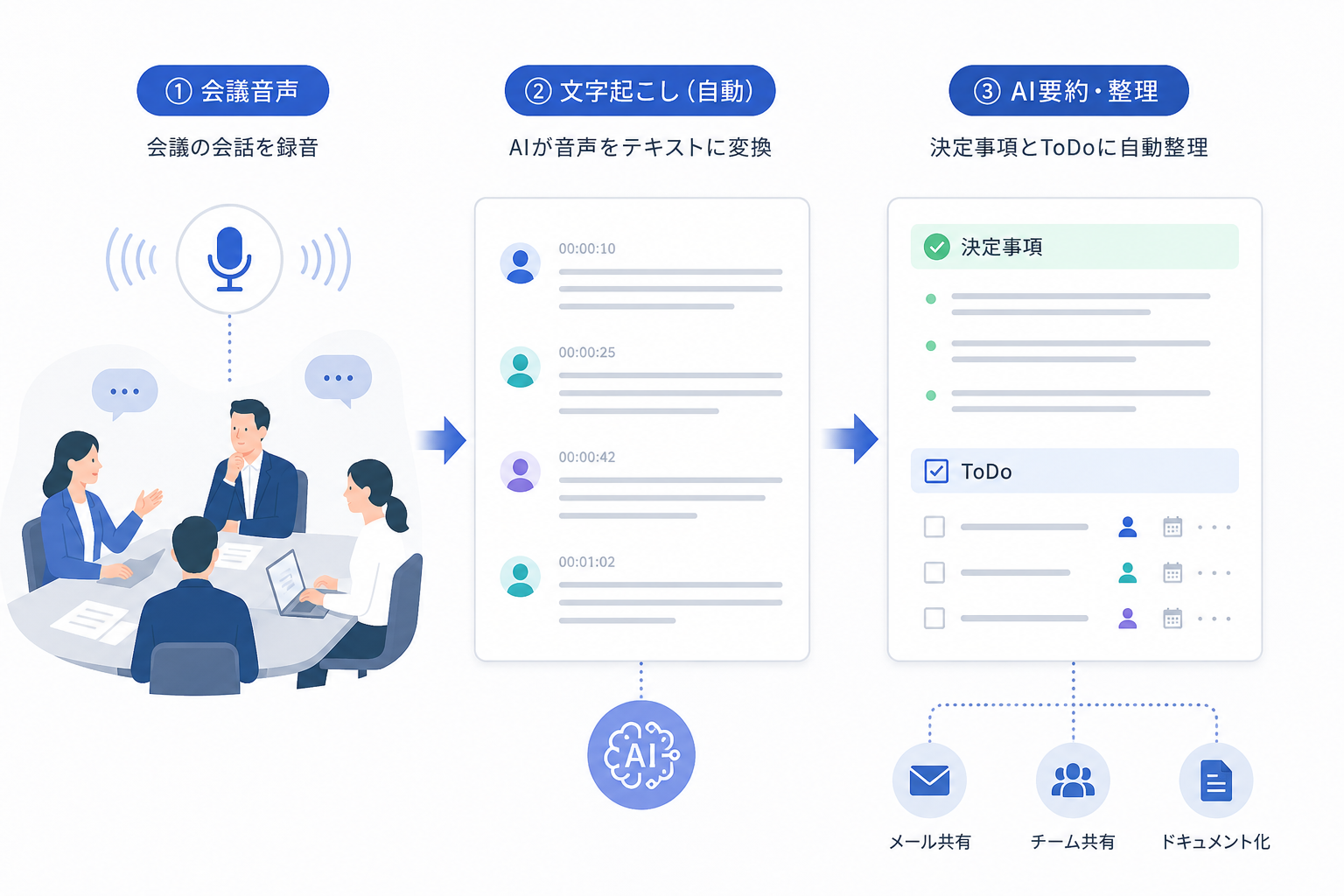
Nottaで議事録作成を効率化するなら、会議中に録音・文字起こしを行い、会議後にAI要約と人の確認で「決定事項」「ToDo」「論点」を整理する流れが基本です。
Notta公式サイトでは、AI文字起こし、AI要約、会話検索、共有、フォルダ管理、カレンダー連携などが案内されており、会議内容を後から使える情報に変える用途に向いています。
ただし、Nottaを入れれば議事録が完全に自動で完成するわけではありません。文字起こしやAI要約には誤認識・抜け・文脈違いが起こる可能性があるため、最終的な議事録は人が確認する必要があります。
結論
- Nottaは録音・文字起こし・AI要約を使って議事録作成の下書きを効率化できる
- Web会議ではNotta Botを招待して録音・リアルタイム文字起こしを行う方法がある
- AI要約テンプレートを使うと、要点・チャプター・行動項目などを整理しやすい
- 正式な議事録として共有する前に、決定事項・担当者・期限・数字は必ず人が確認する
- 料金、利用時間、AI要約回数、画面録画などの条件は公式情報で最新確認が必要
まずは重要度の低い社内会議で小さく試し、精度・共有フロー・確認担当を決めてから本格導入するのがおすすめです。
Nottaで議事録作成を効率化できる理由
会議内容を自動で文字起こしできる
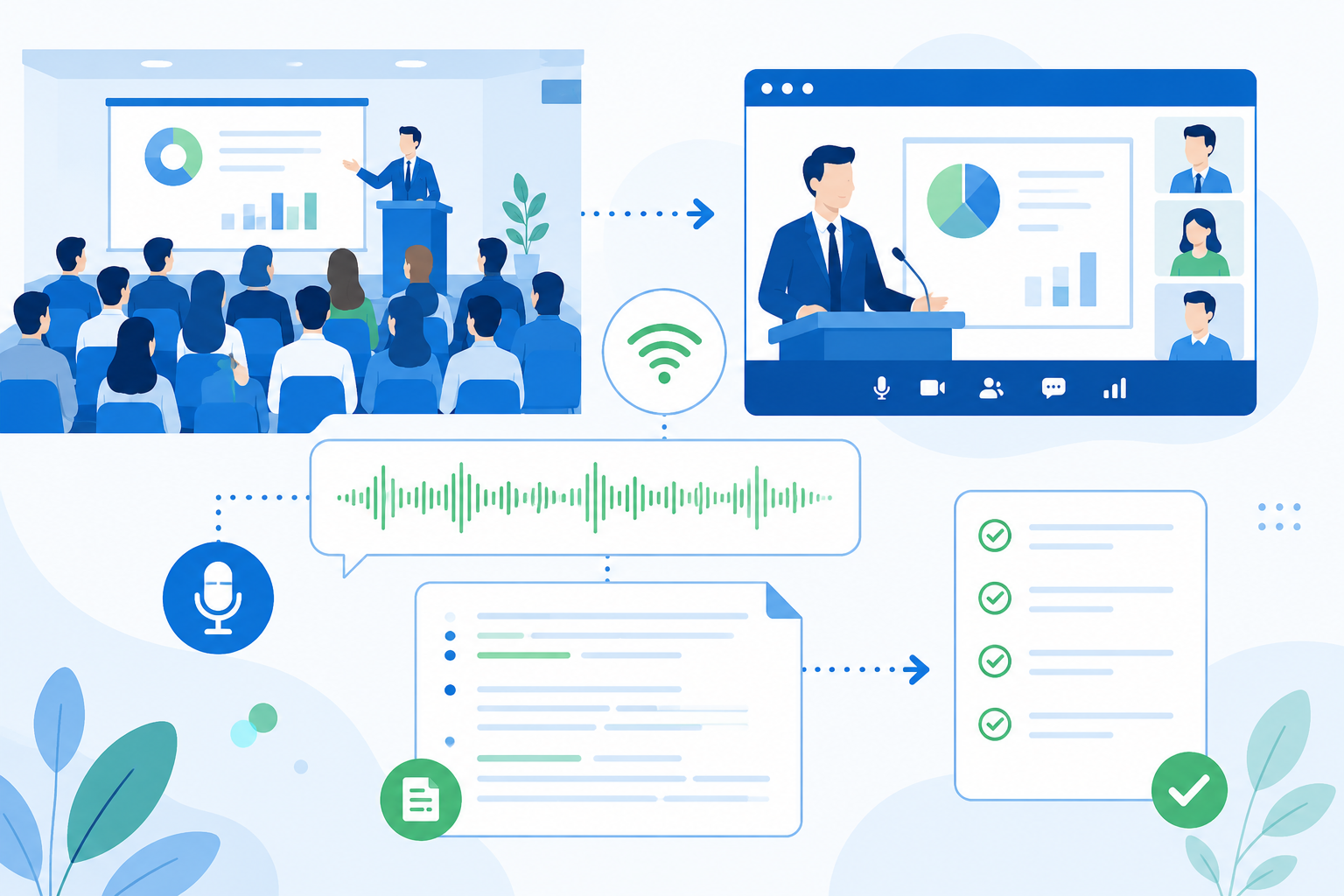
Notta公式ヘルプでは、Nottaの文字起こし機能は対面コミュニケーション、Web会議、音声・動画ファイル、Webコンテンツ・PC画面など複数の利用シーンに合わせて設計されていると案内されています。
議事録作成で最も時間がかかるのは、会議内容を思い出しながら文章に起こす作業です。Nottaで会議内容を文字起こししておけば、会議後に「誰が何を言ったか」「どの論点が出たか」を確認しやすくなります。
オンライン会議での使い方は、「Nottaでオンライン会議を文字起こしする方法」で詳しく整理しています。
AI要約で要点を整理しやすい
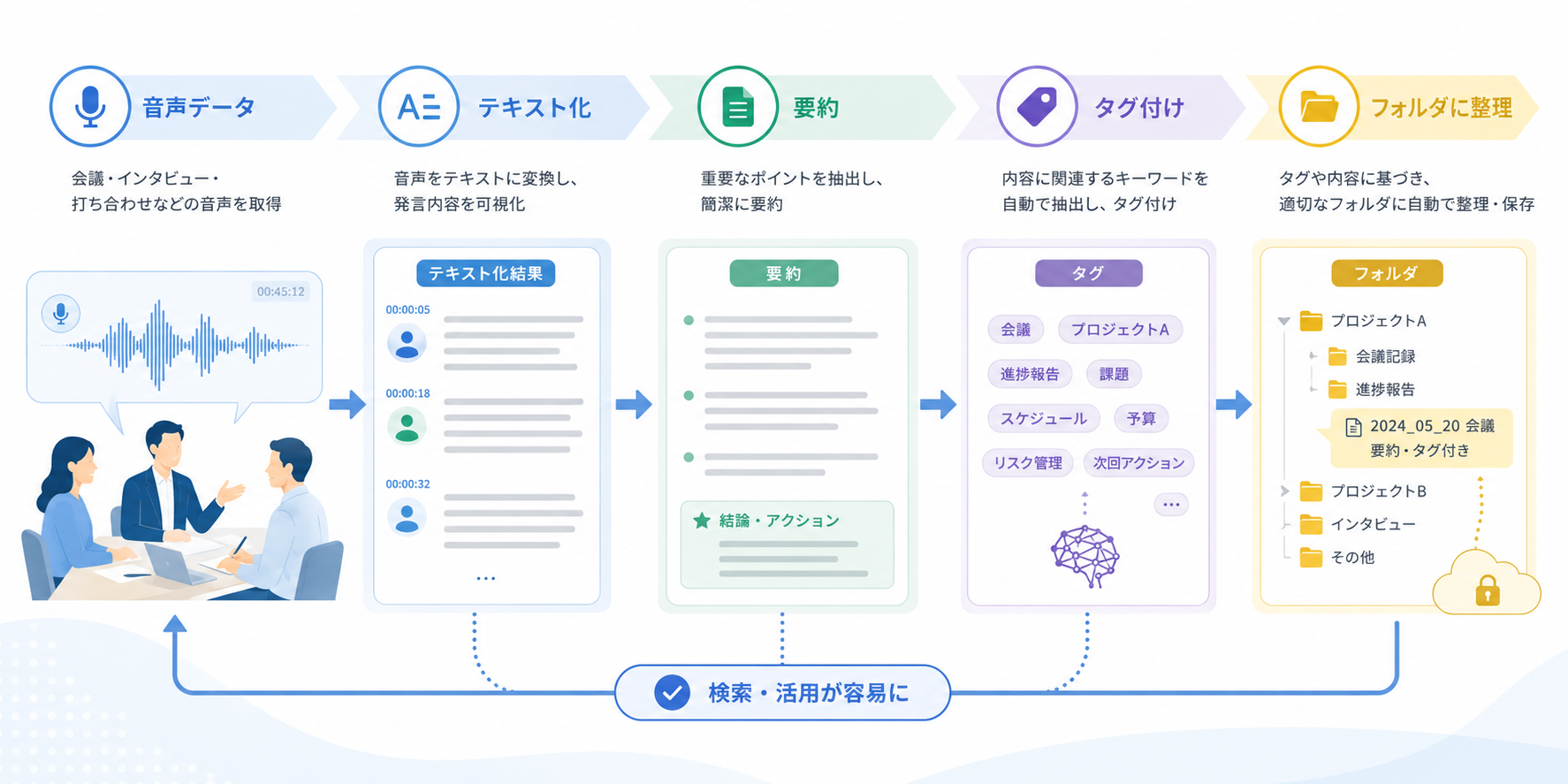
Notta公式ヘルプでは、AI要約機能について、会議の議事録などをAIが自動分析し、要点を分かりやすくまとめられる機能として案内されています。
議事録では、全文をそのまま残すよりも「決定事項」「未決事項」「次回までのタスク」「担当者」「期限」を整理することが重要です。AI要約を使うことで、長い文字起こしを読む時間を減らし、議事録の下書きを作りやすくなります。
ただし、AI要約は文字起こし結果に基づいて生成されます。公式ヘルプでも、より正確なAI要約を得るためには生成前に文字起こし結果の校閲と修正が推奨されています。
共有・検索・フォルダ管理で後から探しやすい
Notta公式サイトでは、会話検索、共有、フォルダ管理などの機能も案内されています。議事録は作って終わりではなく、後から見返されて初めて価値が出ます。
会議ごとにフォルダや命名ルールを決めておけば、「先月の定例会で決まったこと」「顧客が言っていた要望」「次回までの宿題」を探しやすくなります。
営業会議や商談の記録に近い使い方は、「営業の商談記録をNottaで効率化」も参考になります。
Nottaで議事録を作る基本手順
手順1. 会議前に記録ルールを決める
まず、Nottaで記録する範囲と目的を決めます。
| 決める項目 | 確認する内容 |
|---|---|
| 記録目的 | 議事録作成、欠席者共有、タスク管理、ナレッジ化など |
| 記録対象 | 社内会議、顧客会議、役員会議、定例会など |
| 閲覧範囲 | 参加者のみ、部署内、経営層、外部共有ありなど |
| 保存期間 | いつまで保存するか |
| 確認担当 | 文字起こし・AI要約を誰が確認するか |
| 共有形式 | Nottaリンク、ドキュメント、チャット、CRMなど |
録音・文字起こしは便利ですが、会議内容には個人情報や機密情報が含まれることがあります。特に顧客会議や社外会議では、録音の目的、閲覧範囲、保存期間を事前に説明しておくと安心です。
手順2. 会議形式に合う記録方法を選ぶ
Nottaでは、会議形式に応じて使い方が変わります。
| 会議形式 | Nottaでの使い方 | 注意点 |
|---|---|---|
| Web会議 | Notta Botを招待して録音・文字起こし | ホスト承認、対応サービス、録音通知を確認 |
| 対面会議 | PCやスマホで録音して文字起こし | マイク位置、発言者の距離、周囲の雑音に注意 |
| 録画済み会議 | 音声・動画ファイルをアップロード | ファイルの利用権限と保存範囲を確認 |
| 研修・説明会 | 録音や画面収録を活用 | 講師・参加者への案内を確認 |
公式ヘルプでは、Web会議の文字起こしとしてZoom、Microsoft Teams、Google Meet、Webexの招待URLを使う流れが案内されています。ただし、ウェビナー形式やログインが必要な会議、企業ポリシーによる制限など、対応できないケースもあるため本番前に確認してください。
手順3. 発話言語・単語登録・音声環境を整える
文字起こしの品質は、音声データの質やネットワーク環境によって変わります。会議前に、次の点を確認しましょう。
- 発話言語が会議内容に合っているか
- 専門用語、社名、商品名、人名を単語登録できるか
- マイクが発言者の声を拾いやすい位置にあるか
- 複数人が同時に話しすぎない運用にできるか
- 雑音やBGMが入りにくい環境か
- Web会議の録音権限やBot参加が許可されているか
精度面が気になる場合は、「Nottaの精度は高い?失敗しないテスト方法と改善ポイント」もあわせて確認してください。
手順4. 会議中はNottaに記録させる
Web会議の場合、公式ヘルプではNotta Botを会議に招待し、ホストが参加を承認した後、リアルタイム録音・文字起こしを進める流れが案内されています。
議事録作成を効率化するには、会議中の運用も大切です。
- 議題ごとに区切って話す
- 決定事項はその場で言い直す
- 担当者と期限を明確に発言する
- 脱線した話題は後で整理できるようにする
- 重要な数字や条件はチャットにも残す
Nottaが文字起こししてくれるとしても、会議の進め方が曖昧だと、後から議事録にまとめる作業は重くなります。「決まったことを口頭で明確にする」だけでも、議事録の品質はかなり上がります。
手順5. 会議後にAI要約テンプレートを使う
Notta公式ヘルプでは、AI要約エリアからテンプレートを選び、文字起こし内容に基づいて要約を生成する方法が案内されています。テンプレートを使うと、会議内容を一定の形式で整理しやすくなります。
議事録では、次のような項目を意識すると実務で使いやすくなります。
- 会議名
- 日時
- 参加者
- 議題
- 決定事項
- 未決事項
- ToDo
- 担当者
- 期限
- 次回確認事項
AI要約で下書きを作ったら、そのまま共有せず、人が確認して整えます。
手順6. 決定事項・ToDo・数字を人が確認する
議事録で間違えると困るのは、主に次の情報です。
- 決定事項
- 担当者名
- 期限
- 料金や予算
- 契約条件
- 顧客名や会社名
- 数値目標
- 次回アクション
AI要約や文字起こしは便利ですが、重要情報を誤って記録したまま共有すると、チームの認識違いや顧客対応ミスにつながる可能性があります。正式な議事録として共有する前に、必ず人が確認してください。
手順7. 共有・保管ルールに沿って管理する
議事録を共有するときは、必要な人だけが見られる状態にします。社外秘情報や顧客情報が含まれる場合は、共有リンクの扱い、ダウンロード可否、保存期間を確認しましょう。
セキュリティや法人利用の確認ポイントは、「Nottaは安全?音声データ・暗号化・AI学習の注意点を解説」でも整理しています。
Nottaで議事録を作るときの注意点
AI要約をそのまま正式議事録にしない
AI要約は、議事録の下書きとしては便利です。しかし、発言の意図を完全に理解しているわけではありません。曖昧な発言、皮肉、補足説明、前後の文脈が抜けることもあります。
特に、経営判断、契約条件、顧客対応、法務・人事に関わる内容は、人間が確認してから共有してください。
録音・文字起こしの同意を取る
社外会議や顧客会議で録音・文字起こしを行う場合は、参加者に目的と利用範囲を伝えるのが安全です。
案内文には、録音・文字起こしの目的、閲覧範囲、保存期間、外部共有の有無を入れておきましょう。法的な判断が必要な場合は、社内の法務・情報管理担当者や専門家に確認してください。
料金・プラン条件を確認する
Nottaの料金、利用時間、AI要約回数、画面録画、Bot名変更、録音通知バナーなどは、プランや時期によって変わる可能性があります。
無料版でどこまで使えるか、有料版に切り替えるべきかを判断する場合は、「Nottaの料金プランを解説」と「Notta無料版でできることを解説」を確認してください。最終判断は公式料金ページで行いましょう。
重要会議ではバックアップを用意する
役員会議、顧客との重要商談、契約条件の確認会議などでは、通信トラブルや録音ミスに備えてバックアップを用意しておくと安心です。
たとえば、会議チャットに決定事項を残す、担当者が簡単なメモを取る、重要な数値は資料に記載する、といった運用です。AIツールに任せきるのではなく、失敗しても復元できる形にしておきましょう。
Nottaが向いている議事録作成の場面
Nottaは、次のような会議で使いやすい可能性があります。
- 定例会議の要点をすばやく共有したい
- Web会議の発言を後から確認したい
- 欠席者に会議内容を共有したい
- 商談や打ち合わせの次回アクションを整理したい
- 会議の全文を読み返さずに要点を把握したい
- 会議内容をナレッジとして蓄積したい
一方で、録音が難しい会議、機密性が極めて高い会議、発言者の同意を取りにくい会議では、導入前に慎重な確認が必要です。
よくある質問
Q1. Nottaだけで議事録は完成しますか?
下書き作成の効率化には役立ちますが、正式な議事録として共有する前には人の確認が必要です。決定事項、担当者、期限、数字、契約条件などは必ず見直してください。
Q2. NottaのAI要約はどのような内容を整理できますか?
公式情報では、文字起こし結果に基づいて要点をまとめたり、テンプレートを使って内容を整理したりできると案内されています。会議の種類に合わせてテンプレートを選ぶと、議事録の下書きを作りやすくなります。
Q3. Web会議の議事録にも使えますか?
使える可能性があります。公式ヘルプでは、Zoom、Microsoft Teams、Google Meet、WebexなどのWeb会議にNotta Botを招待して録音・文字起こしする流れが案内されています。ただし、会議形式や企業ポリシーによって制限があるため事前確認が必要です。
Q4. 無料版でも議事録作成に使えますか?
会議時間や必要機能によります。無料版の利用時間、AI要約、Bot関連機能などの条件は変更される可能性があるため、公式料金ページと無料版の制限を確認してください。
Q5. 文字起こしの精度を上げるにはどうすればいいですか?
音声環境を整え、発話言語を合わせ、専門用語や固有名詞を事前に整理することが重要です。発言者が重ならないように進行するだけでも、後から確認しやすくなります。
Q6. 議事録を社外に共有しても大丈夫ですか?
内容によります。顧客情報、個人情報、契約条件、社外秘情報が含まれる場合は、共有範囲と権限を確認してください。必要に応じて社内規程や専門家に確認しましょう。
Q7. AI要約の回数や条件に制限はありますか?
公式ヘルプでは、AI要約は生成が成功するたびに利用可能回数から差し引かれる旨が案内されています。具体的な回数や条件はプランや時期で変わる可能性があるため、最新の公式情報を確認してください。
まとめ:Nottaは議事録の下書き作成を効率化できるが、最終確認は人が行う
Nottaは、録音・文字起こし・AI要約・共有を組み合わせることで、議事録作成の負担を減らせる可能性があります。会議後に全文を思い出しながら書くより、文字起こしとAI要約をもとに確認・編集する方が、作業は進めやすくなります。
ただし、議事録はチームの意思決定や顧客対応に関わる重要な記録です。AI要約をそのまま正式文書にせず、決定事項、担当者、期限、数字、共有範囲を人が確認してください。
まずは小さな社内会議で試し、精度・使いやすさ・料金・安全性を確認しながら導入判断を進めるのが安全です。