※本記事には広告リンクを含む場合があります。 掲載内容は2026年8月15日時点で確認したNotta公式ヘルプをもとに作成しています。
NottaでZoomを文字起こしする方法は、大きく「Notta Botを会議へ参加させる方法」と「端末側でマイク音声・システム音声を録音する方法」の2つです。Botの表示可否、ホスト承認、社内の録音ルールに合わせて選びます。
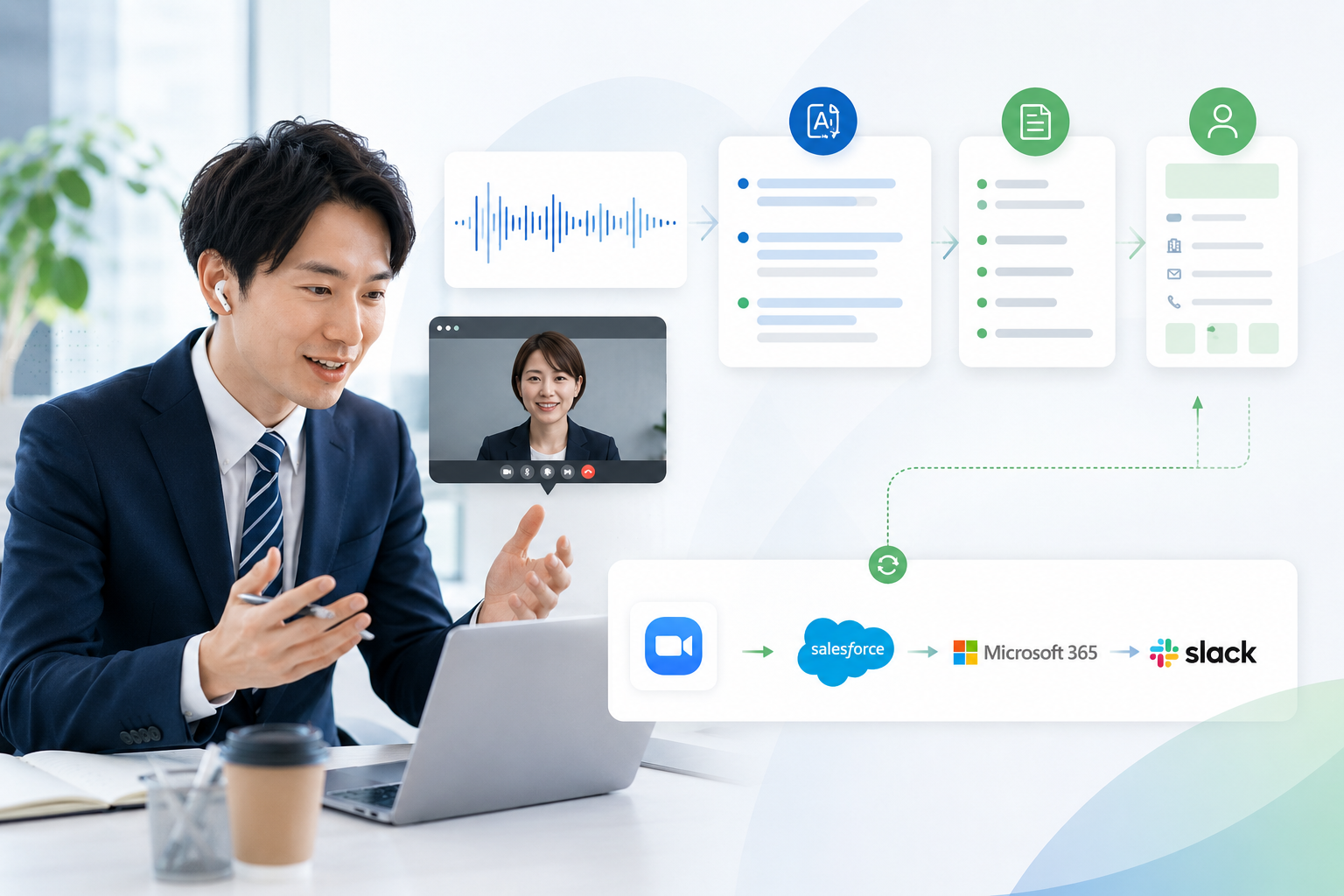
Notta BotはGoogle Meet、Microsoft Teams、Webexにも対応しています。会議URLを入力してホストがBotを承認するほか、GoogleカレンダーやOutlookカレンダーと連携してBotを自動参加させることもできます。
オンライン会議でのメモ負担を減らしたい人には便利ですが、Botを無断で参加させる運用は避けましょう。録音・文字起こしの目的、閲覧できる人、保存期間を参加者に伝え、社内規程や契約条件も確認することが大切です。
結論
対応する会議サービスはZoom、Google Meet、Microsoft Teams、Webex
Web会議の文字起こしは、Notta Botとデスクトップ版(ベータ)の2通り
会議URLと発話言語を設定し、Notta Botを招待する
待機室やロビーがある場合はホストの参加承認が必要
会議前に録音の同意、保存先、閲覧権限を決めておく
最初は重要度の低い短時間の会議でテストする
この記事で確認したNotta公式情報
Nottaをオンライン会議で使うとできること
Notta Botとデスクトップ版を使い分けられる
| 比較項目 | Notta Bot | Nottaデスクトップ版(ベータ) |
|---|---|---|
| 録音方法 | Botが会議の参加者として入室 | 端末上でマイク音声とシステム音声を収録 |
| 参加者からの見え方 | 参加者一覧にBotが表示される | 参加者一覧にBotは表示されない |
| 対応ツール | Zoom、Google Meet、Microsoft Teams、Webex | 幅広い会議ソフトやブラウザ |
| 開始までの時間 | 入室と承認に時間がかかる場合がある | 端末上ですぐ開始できる |
| 注意点 | 待機室・録画承認・参加者への案内 | ベータ版のため動作確認と録音同意が必要 |
参加者に録音中であることを分かりやすく示したい場合や、カレンダーから自動参加させたい場合はNotta Botが向いています。Botを会議へ参加させにくい環境ではデスクトップ版が候補になりますが、ベータ版であることを踏まえ、本番前にテストしてください。
会議中の発言をリアルタイムで文字起こしできる
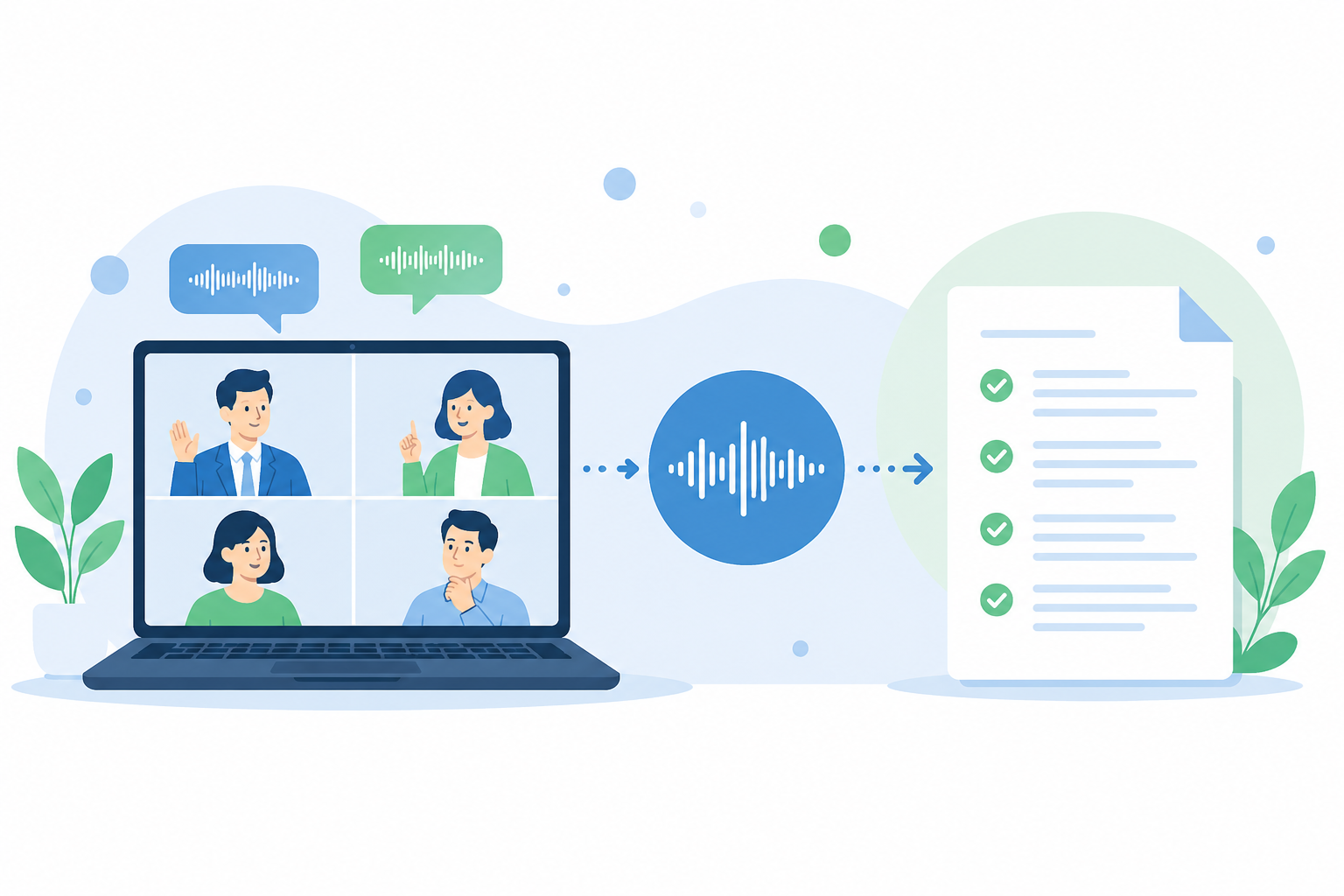
Notta Botが会議へ参加すると、会話の進行に合わせて文字起こしが作成されます。担当者が発言とメモを同時にこなす負担を減らし、質問や意思決定に集中しやすくなるのが利点です。
ただし、固有名詞、専門用語、人名、数字は誤変換される可能性があります。文字起こし結果を正式な議事録として共有する前に、録音データと照合して人が確認してください。
会議後に録音と文字起こしを見返せる
公式ヘルプでは、録音終了後の録音データと文字起こし結果はNottaのワークスペースに保存され、確認・編集・共有ができると案内されています。
「誰が何を決めたか」「次回までに誰が何をするか」を会議後に整理できるため、聞き漏らしや認識違いを減らす助けになります。共有前には不要な雑談や個人情報が含まれていないかも確認しましょう。
カレンダーと連携して参加を自動化できる
Nottaには、GoogleカレンダーやOutlookカレンダーとの連携によってWeb会議への参加を設定する方法もあります。定例会議が多い場合は手動入力を減らせますが、意図しない会議にBotが参加しないよう、対象予定と自動参加設定を確認してください。
自動化は便利な一方、録音してはいけない予定まで対象になると問題が起きます。初期導入では自動参加を広く有効にせず、対象会議を限定する運用が安全です。
Nottaが対応するオンライン会議
2026年8月15日に確認したNotta公式ヘルプでは、次のWeb会議が案内されています。
| 会議サービス | 基本的な使い方 | 事前に確認したいこと |
|---|---|---|
| Zoom | 招待URLをNottaに入力してBotを参加させる | 外部参加者の録画設定、待機室、録画承認 |
| Google Meet | 会議URLを入力してBotを参加させる | ゲスト参加の承認、組織のアクセス制限 |
| Microsoft Teams | 会議URLを入力してBotを参加させる | ロビー承認、ログイン必須会議の制限 |
| Webex | 会議URLを入力してBotを参加させる | パスコードを含むURL、対応する会議形式 |
Notta公式ヘルプでは、進行中の会議のみ文字起こしできること、ZoomウェビナーとWebexウェビナーは現在サポート対象外であること、Teamsのユーザー認証が必要な会議には対応していないことが案内されています。企業側のポリシーによって、これ以外の制限がかかる可能性もあります。
対応状況は変わるため、利用する会議サービスごとに最新の公式ヘルプを確認してください。
オンライン会議でNottaを使う手順
1. 録音・文字起こしのルールを決める
最初に、会議参加者へ伝える内容を決めます。
録音と文字起こしを行う目的
記録を閲覧できる人
保存期間と削除方法
外部共有の可否
誤変換を確認する担当者
録音を希望しない参加者への対応
社外の参加者がいる場合は、会議開始前に案内できる文面を用意しておくとスムーズです。録音の可否に関する扱いは地域、契約、組織の規程によって異なる可能性があるため、必要に応じて法務・情報管理担当者へ確認してください。
2. 会議の招待URLを準備する
Zoom、Google Meet、Microsoft Teams、Webexで会議を作成し、参加用の招待URLを取得します。Webexではパスコードを含むリンクが必要など、サービスごとに条件があります。
会議URLを第三者へ誤送信しないよう、Nottaへ貼り付ける前に対象会議と日時を確認しましょう。
3. Nottaで「Web会議の文字起こし」を選ぶ
Notta Web版へログインし、ホーム画面から「Web会議の文字起こし」を選びます。公式ヘルプでは、Notta Web版とモバイルアプリで利用できると案内されていますが、モバイルアプリでは一部機能が制限される場合があります。
操作画面や名称は更新される可能性があるため、実際の画面が本記事と異なる場合は公式ヘルプを参照してください。
4. 発話言語と会議URLを設定する
会議で使用する言語を選び、招待URLを貼り付けます。発話言語が実際の会話と合っていないと、文字起こし精度が下がる可能性があります。
2言語が混在する会議では、公式画面に2言語の設定が表示される場合があります。利用可否や条件を画面上で確認してください。
5. 必要に応じてBotの設定を確認する
公式ヘルプでは、Botの表示名、録音通知バナー、リアルタイム翻訳、画面録画などのオプションが案内されています。ただし、プランや会議サービスによって利用条件が異なります。
たとえば、公式ヘルプ確認時点では、フリープランではBot名の変更や録音通知バナーを非表示にする機能に制限があり、Botによる画面録画はビジネスプランとエンタープライズプラン向けと案内されています。契約前には「Nottaの料金プランを解説|導入前の注意点も解説」の記事も確認してください。
6. Notta Botを会議へ参加させる
設定後に文字起こしを開始すると、Notta Botがオンライン会議へ参加します。待機室やロビーが有効な場合、ホストはBotの参加を承認する必要があります。
公式ヘルプでは、ホストが5分以内に参加を承認しない場合、Botが自動退出すると案内されています。会議開始時に慌てないよう、ホストまたは共同ホストへ事前に伝えておきましょう。
Zoomでは参加承認に加えて録画承認が必要になる場合があります。会議サービス側の録画・ゲスト参加設定も確認してください。
7. 文字起こしの開始を確認する
Botが入室しただけで安心せず、Notta側で文字が記録されているかを確認します。冒頭で次のようなテスト発言をすると、言語設定や音声入力の問題を見つけやすくなります。
「本日は6月25日、定例ミーティングを開始します」
日付や数字が正しく記録されるかを確認し、文字が表示されなければ音声設定、会議URL、Botの参加状態を見直します。
8. 会議終了後に記録を停止して見直す
会議が終わったらNotta側から録音を終了するか、会議サービス側でBotを退出させます。公式ヘルプでは、ほかの参加者がいなくなった場合、または最大録音時間の5時間に達した場合にも自動停止すると案内されています。
保存後は次の項目を優先して修正しましょう。
決定事項
担当者
期限
数字・金額
固有名詞
次回の議題
全文を最初から清書するより、業務に影響する項目から確認すると効率的です。
Nottaをオンライン会議で使うメリット
メモより会話へ集中しやすくなる
発言をすべて手入力しようとすると、質問や表情の変化を見逃しやすくなります。文字起こしを補助として使えば、参加者との対話に意識を向けやすくなります。
欠席者への共有を効率化しやすい
会議後に決定事項と要点を整理して共有できれば、欠席者も経緯を把握しやすくなります。ただし、録音データや全文をそのまま広く共有せず、必要な範囲に絞ることが大切です。
議事録の抜け漏れを確認しやすい
手書きメモと録音・文字起こしを照合できるため、「担当者は誰か」「期限はいつか」といった重要事項を確認しやすくなります。AIの出力を正解として扱わず、確認材料として使うのが安全です。
導入前に知っておきたい注意点
Botの参加や録音を参加者へ伝える
Notta Botは会議参加者として表示されるため、突然入室すると不信感につながる可能性があります。会議招待文や冒頭の案内で、録音・文字起こしを行うことを明示してください。
会議サービス側の承認や制限で使えない場合がある
待機室、ロビー、外部ゲスト制限、録画制限、組織のセキュリティポリシーによってBotが参加できない場合があります。重要な会議で初めて使うのではなく、同じ設定のテスト会議で確認しましょう。
文字起こしには誤りが含まれる
音質、通信状態、複数人の同時発言、専門用語、アクセントなどにより誤変換が起きる可能性があります。精度の確認方法は「Nottaの精度は高い?失敗しないテスト方法と改善ポイント」の記事も参考にしてください。
機密情報と閲覧権限を管理する
オンライン会議には、個人情報、顧客情報、未公開の製品情報、契約内容などが含まれる場合があります。ワークスペースの権限、共有リンク、ダウンロード、保存期間、退職者のアクセス停止まで運用ルールを決めてください。
関連記事:Nottaは安全?音声データ・暗号化・AI学習の注意点を解説
失敗しにくい運用のコツ
最初は短い社内会議で試す
重要な商談や採用面接から始めず、参加者が少ない社内会議で次を確認します。
Botが時間どおり参加できるか
ホスト承認に迷わないか
発話言語が合っているか
専門用語をどの程度認識できるか
記録の停止と保存ができるか
必要な人だけが閲覧できるか
議事録の確認担当者を決める
AI文字起こしを導入しても、確認担当者が決まっていないと誤りを含む記録が放置されます。会議の進行役、書記、案件担当者など、会議ごとに最終確認者を決めてください。
会議の冒頭で目的と決定事項の書き方を統一する
「本日の目的は○○です」「決定事項は○○です」「担当は○○さん、期限は○月○日です」のように明確に発言すると、文字起こし後の整理がしやすくなります。
効果を数字で確認する
導入後は、便利だったという感想だけでなく、議事録作成時間、修正時間、共有までの時間、確認漏れの件数を測りましょう。削減できた時間より修正時間が長い場合は、対象会議や音声環境を見直す必要があります。
オンライン会議でNottaを使う前のチェックリスト
参加者へ録音・文字起こしを案内した
社内規程・契約条件を確認した
会議URLと発話言語を確認した
ホストへBotの参加承認を依頼した
会議サービス側の外部ゲスト・録画設定を確認した
閲覧者と共有範囲を決めた
保存期間と削除方法を決めた
文字起こしの確認担当者を決めた
重要会議の前にテストした
料金・機能の最新条件を公式サイトで確認した
よくある質問
NottaはZoomの会議を文字起こしできますか?
Notta公式ヘルプではZoomのWeb会議に対応すると案内されています。会議URLをNottaに入力し、Botの参加と録画をホストが承認します。外部参加者の録画設定やウェビナーの対応状況は事前に確認してください。
Google MeetやMicrosoft Teamsでも使えますか?
公式ヘルプではGoogle MeetとMicrosoft Teamsも対応サービスとして案内されています。ただし、組織のゲスト制限やロビー設定、ログイン必須の会議などにより利用できない場合があります。
Notta Botは参加者に見えますか?
Botは会議参加者として入室します。表示名を変更できる場合がありますが、プランやGoogle Meetなど利用環境によって制限があります。参加者には事前に録音・文字起こしを伝えてください。
ホストがBotを承認しないとどうなりますか?
待機室やロビーが有効な場合はホストの承認が必要です。公式ヘルプでは、5分以内に承認されないとBotが自動退出すると案内されています。
無料プランでもオンライン会議の文字起こしはできますか?
公式ヘルプ確認時点ではWeb会議の文字起こしはすべてのプランで利用できると案内されています。ただし、Bot名、通知バナー、画面録画、利用時間などの条件はプランで異なる可能性があります。Notta無料版でできることと公式料金ページで最新条件を確認してください。
会議の録音時間に上限はありますか?
公式ヘルプでは、Notta Botは最大録音時間の5時間に達すると自動停止すると案内されています。アカウント全体の文字起こし可能時間など、ほかの上限は契約プランによって異なる可能性があります。
参加者の同意なしで録音してもよいですか?
録音に関する扱いは、地域、契約、社内規程、会議内容によって異なる可能性があります。本記事では法的判断はできません。参加者へ事前に説明し、必要に応じて法務・情報管理担当者へ確認してください。
まとめ
Nottaをオンライン会議で使う基本的な流れは、会議URLと発話言語を設定し、Notta Botを会議へ参加させ、ホストが承認するというものです。Zoom、Google Meet、Microsoft Teams、Webexに対応し、会議中の録音とリアルタイム文字起こしを補助できます。
便利に使うためには、機能設定だけでなく、参加者への案内、閲覧権限、保存期間、誤変換の確認担当まで決めておく必要があります。まずは短い社内会議でテストし、議事録作成時間と修正時間を比べて、自社に合う運用を探しましょう。