PR
本記事にはアフィリエイト広告を含む場合があります。掲載内容は2026年9月26日時点のNotta・Zoom公式サイトと公式ヘルプをもとに整理しています。料金、プラン名、対応言語、AI機能、利用上限は変更される可能性があるため、導入前に両社の最新情報をご確認ください。
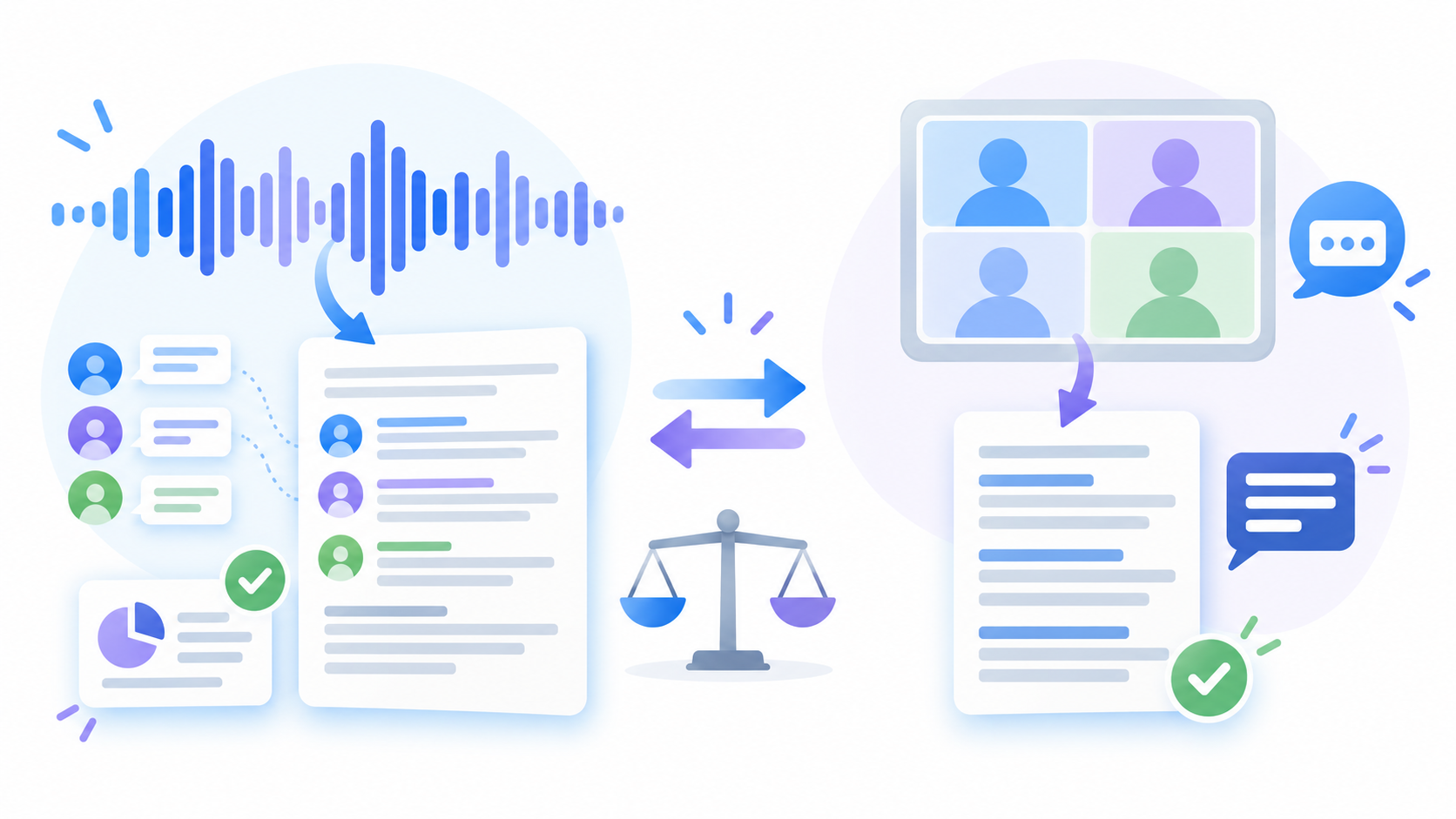
NottaとZoomの文字起こしは、どちらが一律に優れているというより、どの会議を、誰が主催し、会議後に何を残したいかで選びます。
先に結論をまとめると、次のとおりです。
- Zoomだけで会議を主催し、字幕・録画・要約をZoom内で完結させたい:Zoomが候補
- Zoom、Google Meet、Microsoft Teams、Webexが混在する:Nottaが候補
- 対面会議、取材、講義、既存ファイルも文字起こししたい:Nottaが候補
- 会議中の字幕表示が主目的:Zoomの自動字幕を先に確認
- 会議後の編集・検索・複数会議の一元管理が主目的:Nottaを先に確認
- 外部Botを会議へ表示したくない:Zoom標準機能とNottaデスクトップ版のBotなし録音を比較
Zoomの「文字起こし」には、主に次の4つがあります。
- 会議中の自動字幕
- 会議中の字幕・文字起こしの保存
- クラウド録画後のオーディオ文字起こし
- AI Companionによるミーティング要約
これらは同じ機能ではありません。必要なプラン、設定、権限、保存されるファイルが異なります。
Nottaも、会議へ参加するNotta Bot、PC音声を取得するデスクトップ版、対面向けのリアルタイム録音、既存ファイルのアップロードを使い分けます。
この記事では、NottaとZoomの文字起こし、AI要約、Bot、対応範囲、料金の確認点を、会議前から会議後までの運用に沿って比較します。
CTA①:最新の対象プランを確認
文字起こしやAI要約の条件は更新されます。Notta公式サイトとZoom Workplace公式サイトで、必要な機能が現在のプランに含まれるか確認してください。
- NottaとZoomの文字起こし機能を比較
- 先に結論|NottaとZoomの選び方
- Zoomの「文字起こし」は4つに分けて考える
- Nottaの文字起こし方法は4つに分けて考える
- リアルタイム字幕を比較
- 会議後の文字起こし・AI要約を比較
- Notta BotとZoom標準機能の運用を比較
- 対応範囲を比較
- 文字起こし精度と修正負担を比較する方法
- 料金・無料利用を比較するときの注意点
- 保存・共有・管理機能を比較
- セキュリティ・プライバシーを比較するときの確認項目
- Nottaが向いているケース
- Zoomが向いているケース
- NottaとZoomの併用が向いているケース
- NottaとZoomの比較に関するFAQ
- まとめ|Zoom中心か、会議横断かで選ぶ
NottaとZoomの文字起こし機能を比較
まず、主要な違いを一覧で確認します。
| 比較項目 | Notta | Zoom | 確認ポイント |
|---|---|---|---|
| 主な位置づけ | AI文字起こし・議事録管理 | Web会議・コラボレーション基盤 | 既存の会議環境 |
| 対応する場面 | 複数のWeb会議、対面、既存ファイル | 主にZoom会議・ウェビナー | 会議の種類 |
| 会議中の表示 | 利用方法別にリアルタイム文字起こし | 自動字幕・全文文字起こし | アクセシビリティ用途 |
| 会議後の記録 | Nottaノートで編集・検索・共有 | 字幕保存、クラウド録画文字起こし等 | 必要な成果物 |
| AI要約 | NottaのAI機能 | Zoom AI Companion | 対象プランと利用枠 |
| Bot | Bot方式とBotなし方式がある | 標準機能では外部Bot不要 | 参加者への見え方 |
| 主催権限 | 会議側の入室・録画承認が必要な場合あり | ホスト・管理者設定が影響 | 誰が主催するか |
| 既存ファイル | 音声・動画をアップロード可能 | Zoom録画の管理が中心 | 過去データの扱い |
| 保存・共有 | Nottaの権限・出力設定 | Zoomの録画・要約設定 | 正式な保存先 |
| 料金 | 公式で最新プランを確認 | 公式で最新プランを確認 | 必要人数と会議時間 |
表だけで決めず、実際に必要な機能の条件を確認してください。たとえば「Zoomに文字起こしがある」という情報だけでは、自動字幕を指すのか、録画後の文字起こしを指すのか分かりません。
CTA②:会議環境に合う詳細を確認
Zoom以外の会議や対面録音もまとめたい方は、Nottaの使い方をご覧ください。Zoom中心の方は、Zoom公式のクラウド録画文字起こし条件を確認しましょう。
先に結論|NottaとZoomの選び方
Zoom中心で会議を主催するならZoomが候補
自社がほとんどの会議をZoomで主催し、会議中の字幕、クラウド録画、AI要約まで同じ管理画面で扱いたい場合は、Zoomの標準機能を先に確認します。
外部Botを会議へ入れる必要がなく、Zoomのアカウント管理者が機能と共有範囲を統一しやすいことが利点です。
ただし、自動字幕、字幕保存、録画後の文字起こし、AI要約では条件が異なります。契約中のプランと管理者設定で、必要な機能を実際に利用できるか確認してください。
複数の会議サービスを使うならNottaが候補
顧客や取引先に合わせてZoom、Google Meet、Microsoft Teams、Webexを使い分ける場合は、Nottaの横断性が候補になります。
Notta公式ヘルプでは、Notta BotをこれらのWeb会議へ招待して録音・文字起こしする方法が案内されています。さらに、デスクトップ版のBotなし録音、対面録音、既存ファイルのアップロードも選べます。
会議サービスが変わっても、Nottaのノートとしてまとめて管理したい人に向いています。
会議中の字幕が目的ならZoomを先に確認
聴覚支援、外国語会議、聞き逃し防止など、会議中に字幕を表示することが主目的なら、Zoomの自動字幕を先に確認します。
字幕の表示と、会議後に正式な議事録を残すことは別の目的です。字幕が表示されたからといって、自動的に編集可能な会議記録やAI要約が残るとは限りません。
会議後の編集・検索・横断管理ならNottaを先に確認
複数会議の文字起こしを整理し、話者名を直し、AI要約を作り、後から検索する運用では、Nottaの専用ワークスペースが候補です。
会議ツールごとに録画・字幕が分散している組織では、保存先をNottaへ集約することで探しやすくなる可能性があります。
ただし、NottaとZoomの両方へ同じデータを保存する場合は、正式な記録の保存先と削除責任を決めてください。
Zoomの「文字起こし」は4つに分けて考える
自動字幕
Zoomの自動字幕は、会議中の発言をリアルタイムで字幕表示する機能です。
会議の参加者が内容を追いやすくなる一方、会議後の録画文字起こしやAI要約とは別に設定します。利用できる言語、Zoomアプリの要件、ホスト・参加者の操作、管理者による有効化を確認してください。
字幕・文字起こしの保存
Zoom公式ヘルプでは、字幕保存が有効な場合、会議中の手動字幕または自動字幕をTXTファイルとしてローカル保存できると案内されています。
管理者は、保存できる参加者をホスト、共同ホスト、組織内参加者などへ制限できます。
文字起こしパネルを見られても、保存権限がなければファイルを残せない場合があります。外部主催の会議では、参加前に保存可否を確認しましょう。
クラウド録画のオーディオ文字起こし
Zoomのオーディオ文字起こしは、クラウドに録画した会議やウェビナーの音声を、会議後に文字へ変換する機能です。
公式ヘルプでは、処理後の文字起こしがVTTファイルとして録画済みミーティングへ表示され、タイムスタンプ付きのテキストを編集できると案内されています。
2026年9月26日時点の主な要件は、対象となる有料アカウント、クラウド録画の有効化、オーディオ文字起こしの有効化です。
会議中の字幕だけを使いたい場合、クラウド録画は必須ではありません。反対に、会議後の録画と文字起こしを残す場合は、クラウドストレージ、共有、保持期間まで確認します。
AI Companionのミーティング要約
Zoom AI Companionのミーティング要約は、会議内容からAIが要約を生成する機能です。
Zoom公式ヘルプでは、対象となるZoom Workplaceの有料プラン、管理者設定、地域・業界などの条件が案内されています。機能を自動開始する設定や、要約を自動共有する相手も管理できます。
文字起こし全文とAI要約は同じものではありません。決定事項、金額、期限、担当者は元の発言や録画と照合してください。
2026年9月26日時点の公式ヘルプでは、AI Companionのミーティング要約はブレイクアウトルームでは利用できないと案内されています。
Nottaの文字起こし方法は4つに分けて考える
Notta Bot
Notta Botは、参加者としてWeb会議へ入り、音声を録音・文字起こしする方法です。
Notta公式ヘルプでは、Zoom、Microsoft Teams、Google Meet、Webexに対応すると案内されています。会議URLをNottaへ入力し、Botを招待します。
待機室が有効な場合は、ホストがBotの入室を承認します。Zoomでは、入室承認に加えて録画承認が必要という案内もあります。
Botが参加者一覧へ表示されるため、録音中であることを参加者が認識しやすい一方、外部Botを許可しない組織では利用できない場合があります。
Nottaデスクトップ版のBotなし録音
Nottaデスクトップ版では、Botを参加させず、端末のマイク音声とシステム音声を取得する方法があります。
Zoomに限らず、PC上で利用する会議ソフトやブラウザ会議へ対応しやすい方法です。参加者一覧にBotは表示されません。
ただし、OSのバージョン、マイク権限、システム音声の設定が影響します。Botが見えないからといって録音の通知や同意が不要になるわけではありません。
対面向けのリアルタイム録音
対面会議、取材、講義では、PCやスマホのマイクから音声を録音・文字起こしできます。
Zoomの標準機能はZoom会議内の利用が中心です。対面会議も同じワークスペースで管理したい場合は、Nottaの方が運用をそろえやすい可能性があります。
マイクと発言者の距離、雑音、反響、同時発話が精度へ影響するため、本番前にテスト録音を行ってください。
音声・動画ファイルのアップロード
過去に録音した音声や動画、Zoomから出力した録画ファイルをNottaへアップロードして文字起こしする方法です。
会議中にNottaを起動できなかった場合や、複数の録音元を同じ場所へ集めたい場合に使えます。
対応形式、ファイルサイズ、1ファイルの長さ、アップロード回数、文字起こし時間はプランによって異なるため、最新の公式条件を確認してください。
リアルタイム字幕を比較
Zoomは会議画面内で字幕を利用しやすい
Zoomの自動字幕は、会議中の参加者体験と一体化しています。字幕の表示、全文文字起こしパネル、参加者への提供をZoom内で管理できます。
日常の会議がZoomへ統一されている場合は、別サービスを起動せずに済む点が分かりやすいでしょう。
Nottaは会議サービスをまたいで記録しやすい
Nottaは、ZoomだけでなくMeet、Teams、Webex、対面会議などを同じノート管理へ集約できます。
会議ごとに利用ツールが異なる営業、採用、取材などでは、会議後の整理方法をそろえやすい点が判断材料です。
字幕と議事録の目的を分ける
会議中の字幕は、参加者がその場で内容を追うために役立ちます。議事録は、会議後に決定事項、保留事項、担当者、期限を確認・共有するための記録です。
同じ文字起こし技術を使っていても、必要な編集、保存、承認が異なります。
会議中はZoom字幕、会議後はNottaで記録を整えるといった併用も考えられます。
会議後の文字起こし・AI要約を比較
Zoomは録画・文字起こし・要約を会議へ紐づけやすい
Zoom中心の組織では、クラウド録画、オーディオ文字起こし、AI Companionの要約を同じ会議へ紐づけて管理できます。
共有先、外部共有制限、メール通知、保存容量をZoom管理者が制御できる点も、組織運用では重要です。
一方、外部主催のZoom会議や、Zoom以外の会議を同じ仕組みで管理できるかは別途確認が必要です。
Nottaは複数の録音方法を同じノート管理へ集めやすい
Nottaは、Bot、Botなし録音、対面録音、ファイルアップロードで作成した文字起こしを、Notta内のノートとして整理できます。
会議サービスよりも「案件」「顧客」「プロジェクト」で記録をまとめたい場合に候補です。
AI要約を利用する場合は、先に文字起こし内容と話者名を確認してください。文字起こしの誤りは、要約の決定事項や担当者にも影響する可能性があります。
詳しくは、NottaのAI要約機能と確認方法で解説しています。
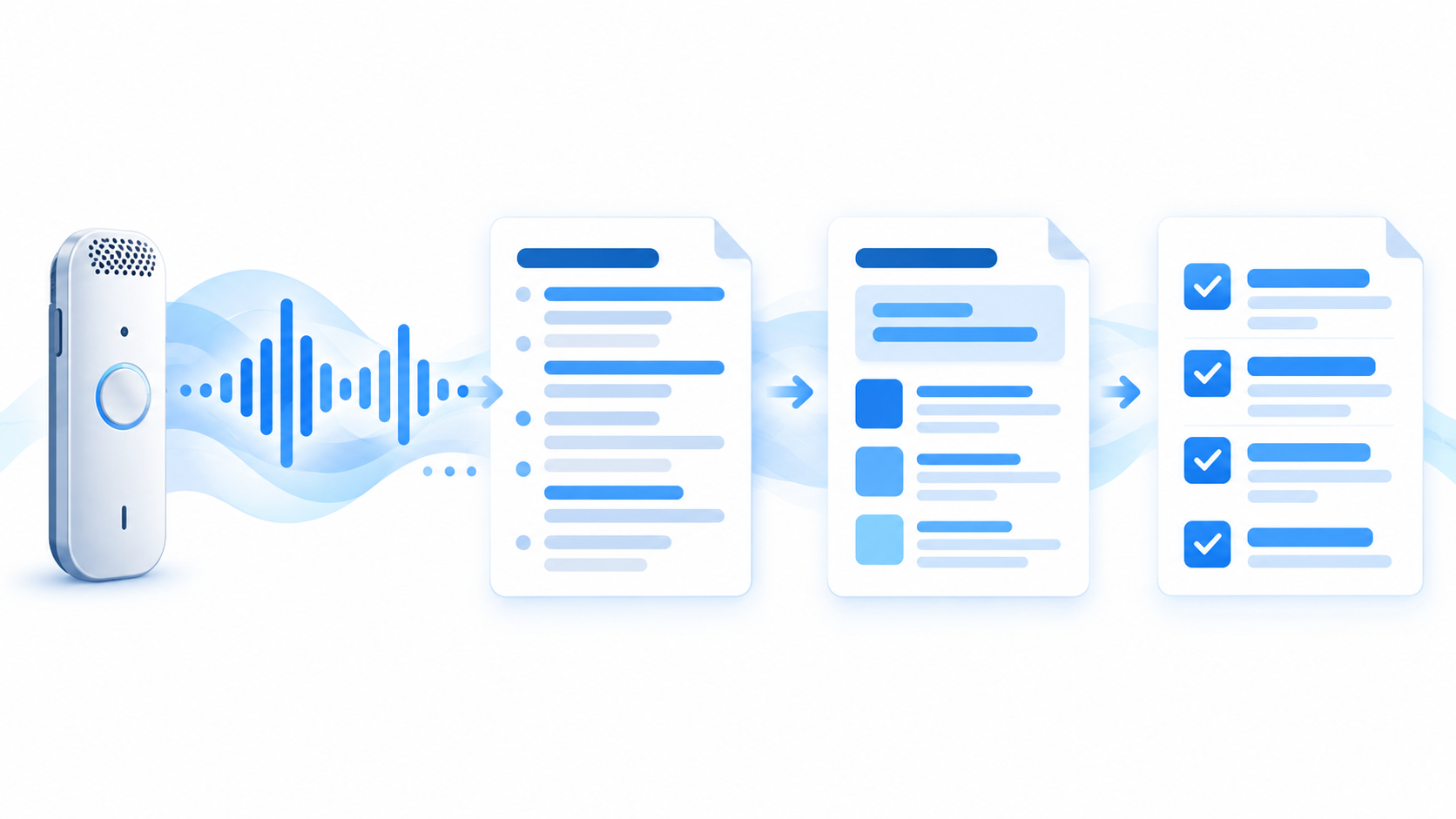
比較する成果物を先に決める
| 成果物 | 確認すること |
|---|---|
| 元音声・動画 | 再生、ダウンロード、保存先、保持期間 |
| 文字起こし | 編集、検索、タイムスタンプ、話者名 |
| 字幕ファイル | TXT・VTTなどの形式、文字コード |
| AI要約 | 決定事項、保留、次の行動、共有範囲 |
| アクション項目 | 担当者、期限、外部ツールとの連携 |
「文字起こしができるか」だけで比較すると、導入後に必要な成果物が足りないことがあります。
Notta BotとZoom標準機能の運用を比較
Notta Botは入室・録画承認が必要になる
Notta Botは会議参加者として表示されます。Zoomの待機室を使う会議では、ホストが入室を許可します。
Notta公式ヘルプでは、ホストが一定時間内に承認しない場合にBotが退出する条件や、Zoomで録画承認が必要なことが案内されています。
他社主催会議では、主催者が外部Botを許可するか事前に確認してください。
Zoom標準機能は会議内で完結しやすい
Zoomの自動字幕やクラウド録画はZoomの機能であるため、外部Botを参加させる必要がありません。
組織のZoom管理者が機能を有効化・ロックし、録画通知や共有設定を統一できます。
ただし、参加者が自由に設定できるとは限りません。管理者が無効化している機能は、会議画面で選べない場合があります。
Botなし録音は端末設定と開始操作が重要
Nottaデスクトップ版のBotなし録音では、参加者一覧にBotを表示せずに録音できます。
一方、端末のマイク、システム音声、出力機器、OS権限を正しく設定する必要があります。録音開始を忘れるリスクもあります。
重要な会議では、会議開始前に自分と相手の声を含む短いテストを行ってください。音声が入らない場合は、Nottaで録音できないときの確認手順を参照できます。
対応範囲を比較
Zoomだけを使う組織
会議の大半を自社Zoomで主催するなら、Zoom内で字幕・録画・要約を管理する方が設定と教育を減らせる可能性があります。
確認する項目は、必要な機能がプランに含まれるか、管理者が有効化できるか、外部参加者へどう共有されるかです。
Zoom・Meet・Teamsが混在する組織
顧客により会議サービスが変わる場合は、NottaのBotまたはデスクトップ版で記録方法をそろえる選択肢があります。
ただし、各会議サービスの外部Bot・録画ポリシーは異なります。会議URLを取得できても、Botの入室や録画が許可されるとは限りません。
対面会議や取材も記録する人
対面会議、展示会、インタビュー、講義なども文字起こしする場合は、Nottaのリアルタイム録音やファイルアップロードが候補です。
Zoom標準機能だけで業務全体を統一しようとせず、オンライン会議と対面の記録方法を分けることもできます。
ブレイクアウトルームやウェビナー
通常のZoomミーティングと、ブレイクアウトルーム、ウェビナーでは対応条件が異なります。
2026年9月26日時点のNotta公式ヘルプでは、Notta BotのWeb会議文字起こしはZoomウェビナーに対応していないと案内されています。一方、ブレイクアウトルームではBotを各ルームへ割り当てる方法が案内されています。
Zoom AI Companionのミーティング要約も、公式ヘルプ上はブレイクアウトルームに対応しないという制限があります。
重要な用途では、実際に利用する会議形式、アカウント、ロールで事前検証してください。
文字起こし精度と修正負担を比較する方法
NottaとZoomの精度は、異なる記事の宣伝値ではなく、同じ音声と条件で比較します。
同じ会議で比較する
テスト会議は、実際の利用場面に近い条件で行います。
- 参加者:2~4名
- 時間:10~20分
- 内容:固有名詞、数字、金額、日付、期限
- 会話:短い相づち、同時発話、言い直し
- 環境:実際に使うマイク、回線、会議室
- 同意:録音・文字起こし・比較への同意を取得
一度だけでなく、社内会議、顧客商談、複数人の会議など3種類程度で試します。
評価する項目
| 指標 | 確認方法 |
|---|---|
| 重要語 | 人名、製品名、金額、日付、期限の正誤 |
| 話者 | 重要発言が正しい人物へ割り当てられたか |
| 欠落 | 発言のまとまりが抜けていないか |
| 誤挿入 | 話していない内容が追加されていないか |
| 要約 | 決定、保留、担当者、次の行動を保持したか |
| 修正時間 | 公開可能な議事録までに何分かかったか |
| 開始成功 | 予定どおり録音・文字起こしが始まったか |
「精度○%」だけで決めない
精度の数値は、評価する音声、言語、話者数、計算方法で変わります。
会議運用では、全単語の正解率より、決定事項、金額、担当者、期限を正しく確認できるかが重要です。
認識精度が近くても、修正画面、検索、共有、保存にかかる時間が違えば、議事録完成までの総工数は変わります。
Nottaの精度改善は、Nottaの文字起こし精度を上げる方法で確認できます。
料金・無料利用を比較するときの注意点
料金は固定の月額だけでなく、必要人数、会議時間、録画容量、AI利用枠で比較します。
Zoomで確認する機能
- 会議時間と参加人数
- クラウド録画の可否と容量
- オーディオ文字起こし
- AI Companion・ZoomMateの対象機能
- 字幕保存の管理設定
- 必要なライセンスユーザー数
Zoomの機能体系や名称は変更される可能性があります。2026年9月時点では、Zoom Workplaceのベーシック、プロ、ビジネス、エンタープライズなどが案内されていますが、最新の日本向け料金ページを確認してください。
Nottaで確認する機能
- 月間文字起こし時間
- 1回あたりの録音上限
- ファイルアップロード回数
- AI要約・Notta Brainの利用枠
- Notta BotとZoom自動参加
- チーム管理と契約人数
Nottaの最新プランは、Nottaの料金プランと公式ページで確認してください。
既存Zoom契約を含めた追加コストを見る
すでにZoomを契約している場合は、Zoom内の対象機能で要件を満たせるか先に確認します。
Nottaを追加する場合は、月額だけでなく次も含めます。
- Nottaを使う人数
- 月間の会議時間
- 初期設定と社内教育
- 文字起こしの修正時間
- 二重保存のストレージ
- 権限・削除・監査の管理工数
契約価格が低くても、会議ごとに手作業が増えるなら総コストは高くなる可能性があります。
保存・共有・管理機能を比較
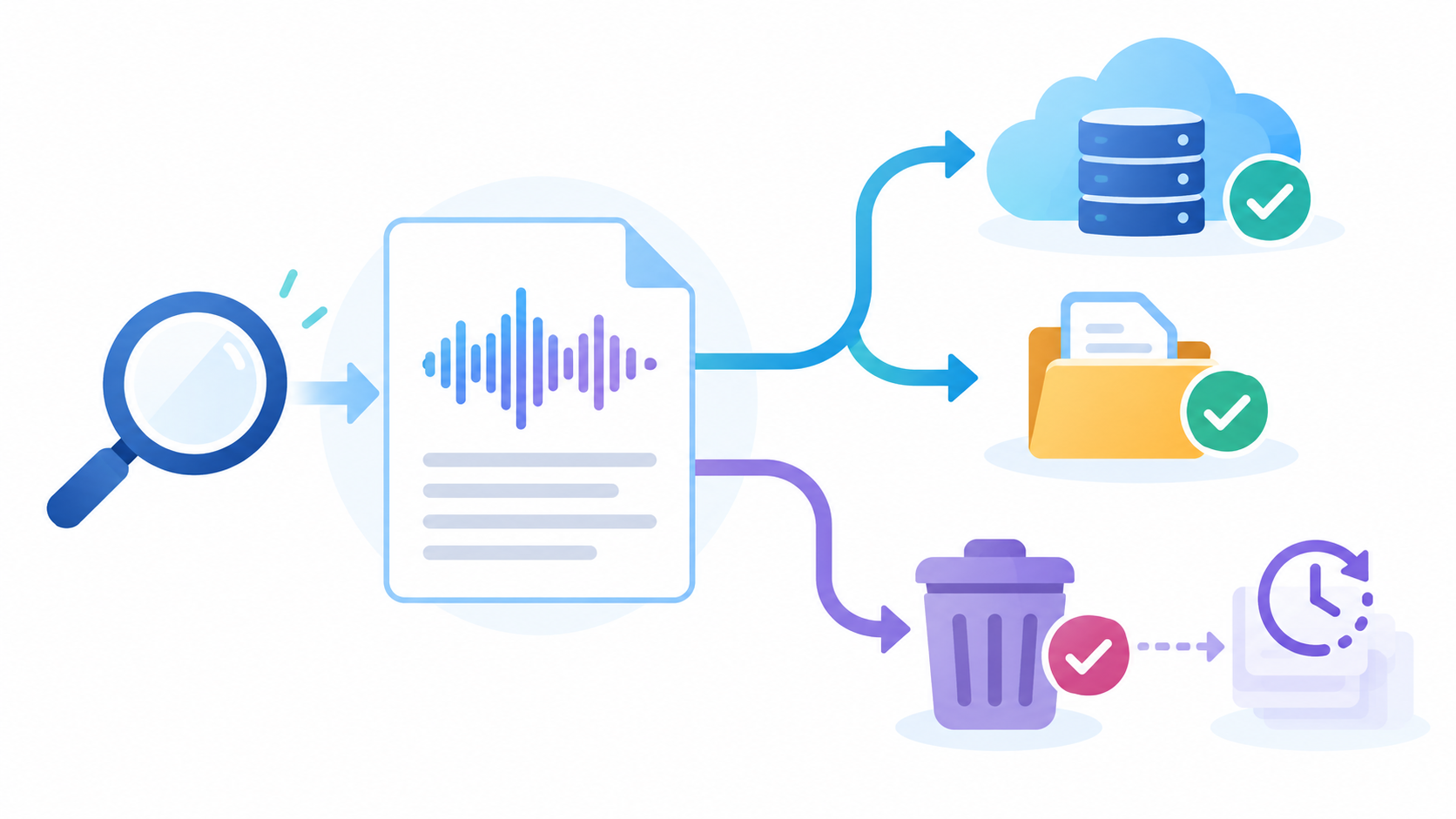
正式な記録の保存先を決める
NottaとZoomを併用する場合、同じ会議の録画・文字起こし・要約が複数箇所へ保存されます。
次のどこを正式な保存先にするか決めてください。
- Zoomのクラウド録画
- Nottaのワークスペース
- 社内文書管理システム
- CRMやナレッジベース
正式版、作業中、バックアップの区分も決めます。
自動共有の範囲を確認する
AI要約や録画リンクが自動共有される設定では、予定参加者、社内ユーザー、外部参加者のどこまで届くか確認します。
Zoom公式ヘルプでは、AI Companionの要約をホストのみ、ホスト・共同ホスト、組織内の予定参加者、外部を含む予定参加者などへ自動共有する設定が案内されています。
Notta側でも、ノートのアクセス権、共有リンク、ダウンロード権限を確認します。
管理者設定を比較する
個人の画面で機能が見えても、組織の管理者設定で利用や共有が制限される場合があります。
比較する項目は次のとおりです。
- 機能の有効・無効とロック
- 自動録画・自動文字起こし
- AI要約の自動開始
- 外部共有とダウンロード
- 保存期間と自動削除
- 操作ログと利用状況
- 退職・異動時の所有権
セキュリティ・プライバシーを比較するときの確認項目
セキュリティは「どちらが安全」と一言で決めず、自社のデータと運用に合うか確認します。
公式資料で確認する
- データの保存場所と保持期間
- 通信・保存時の暗号化
- アクセス権と外部共有
- AI機能で処理される情報
- 第三者モデルや委託先
- AI学習への利用方針
- 削除、退会、解約後の扱い
- 法人・業界向けの契約条件
最新の利用規約、プライバシーポリシー、セキュリティ資料を確認してください。
録音とAI利用を参加者へ説明する
Zoomの録画通知やNotta Botの表示は、参加者が録音を認識する助けになります。
ただし、通知が表示されれば、すべての地域・用途で自動的に適法になるとは限りません。Botなし録音でも、参加者への説明や同意が不要になるわけではありません。
社内規程、顧客との契約、適用法令を確認し、必要に応じて法務担当者や専門家へ相談してください。
Nottaが向いているケース
Nottaは、次のような運用で候補になります。
- Zoom以外のWeb会議も頻繁に使う
- 対面会議や取材も文字起こししたい
- 過去の音声・動画ファイルを処理したい
- 会議サービスをまたいでノートを検索・整理したい
- BotとBotなし録音を場面で使い分けたい
- 会議後の文字起こし・要約を専用環境で編集したい
Zoomが向いているケース
Zoomは、次のような運用で候補になります。
- 会議の大半を自社Zoomで主催する
- 会議中の字幕が主目的
- 録画、文字起こし、要約をZoom内で完結したい
- Zoom管理者が機能と共有を統一したい
- 既存のZoom契約に必要機能が含まれる
- 外部Botを会議へ参加させたくない
NottaとZoomの併用が向いているケース
次のような役割分担も可能です。
- Zoom会議はZoomで開催・録画する
- Meet・Teams・対面会議はNottaで記録する
- 会議中の字幕はZoomを使う
- 会議後の編集・検索はNottaへ集約する
- Zoom録画をNottaへアップロードする
併用する場合は、二重録音、参加者への通知、文字起こし時間、保存先、アクセス権、削除責任を先に決めてください。
NottaとZoomの比較に関するFAQ
Zoomだけで文字起こしできますか?
できますが、目的に応じて機能が異なります。会議中の表示は自動字幕、ローカル保存は字幕保存、録画後の記録はクラウド録画のオーディオ文字起こし、要点整理はAI Companionのミーティング要約を確認してください。
NottaをZoom会議で使うにはどうしますか?
Notta Botを会議URLから招待する方法、Zoom連携で自分が主催する会議へ自動参加させる方法、Nottaデスクトップ版でBotなし録音する方法があります。会議の主催者、外部Botの許可、OS環境に合わせて選びます。
Notta BotはZoomの参加者に見えますか?
Notta Bot方式では、Botが参加者として表示されます。参加者一覧へBotを表示したくない場合は、Zoomの標準機能か、Nottaデスクトップ版のBotなし録音を検討してください。いずれの場合も録音・AI利用の説明と同意を確認します。
Zoomの無料プランでも文字起こしできますか?
自動字幕など無料プランで利用できる可能性がある機能と、有料アカウント・クラウド録画が前提となるオーディオ文字起こしでは条件が異なります。AI機能にも回数・対象プランの条件があるため、Zoom公式の最新プラン表を確認してください。
NottaとZoomはどちらが文字起こし精度が高いですか?
会議の言語、マイク、話者数、雑音、同時発話で結果が変わるため、一律には判断できません。同じ会議で重要語、話者、欠落、要約、修正時間を比較してください。
Zoom会議の録画ファイルをNottaで文字起こしできますか?
Nottaは音声・動画ファイルのアップロードに対応しています。Zoomから正当に取得した録画がNottaの対応形式・上限を満たすか、録音や外部処理への同意・社内ルールに問題がないか確認してから利用してください。
会議にBotを入れたくない場合はどうしますか?
Zoomの自動字幕・クラウド録画・AI Companionなどの標準機能か、Nottaデスクトップ版のBotなし録音を比較します。NottaのBotなし録音では、OSのシステム音声・マイク権限の設定が必要です。
NottaとZoomを併用すると二重課金になりますか?
両方で有料契約が必要な構成なら、費用はそれぞれ発生します。ただし、既存Zoom契約、Nottaの利用人数、会議時間、必要機能によって総額は異なります。月額だけでなく修正・管理・保存の工数も比較してください。
まとめ|Zoom中心か、会議横断かで選ぶ
NottaとZoomの文字起こしは、次の基準で選びましょう。
- Zoom中心で会議を主催する:Zoomの標準機能を先に確認
- 複数のWeb会議、対面、既存ファイルを扱う:Nottaを先に確認
- 会議中の字幕が主目的:Zoom自動字幕
- 会議後の横断管理が主目的:Notta
- Botを表示したくない:Zoom標準機能とNottaデスクトップ版を比較
- 両方の長所が必要:役割分担と保存先を決めて併用
迷う場合は、代表的な会議を3つ選び、同じ条件で試してください。文字起こし精度だけでなく、開始成功率、話者、AI要約、修正時間、共有、保存まで比較すると判断しやすくなります。
CTA③:テスト後に料金と公式条件を確認
必要な会議種類と成果物を整理したら、Nottaの料金プラン、Notta公式サイト、Zoom Workplace公式料金で最新条件を比較してください。