※本記事には広告リンクを含む場合があります。
掲載内容は2026年7月10日時点で確認した公式情報をもとに作成しています。
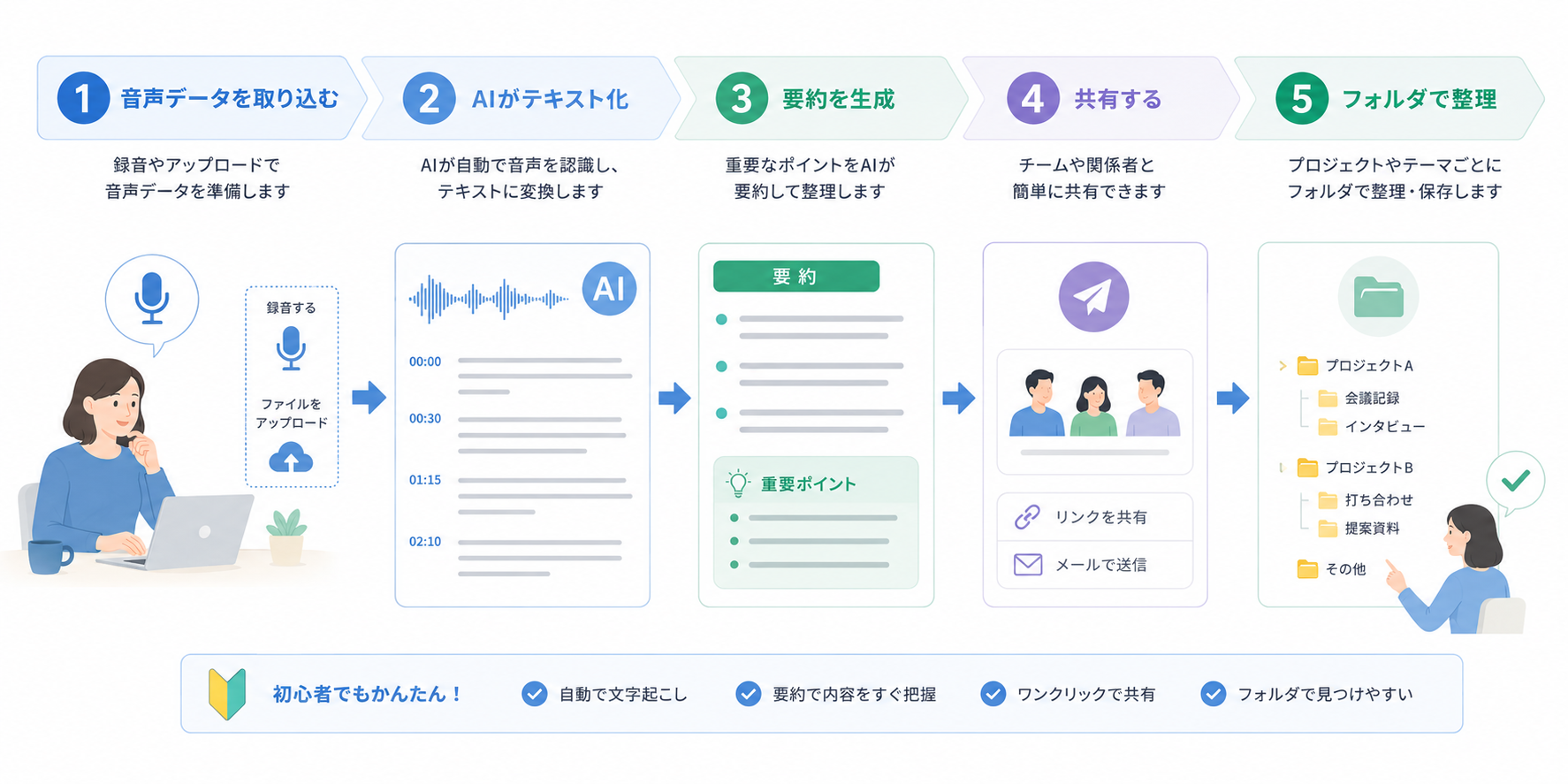
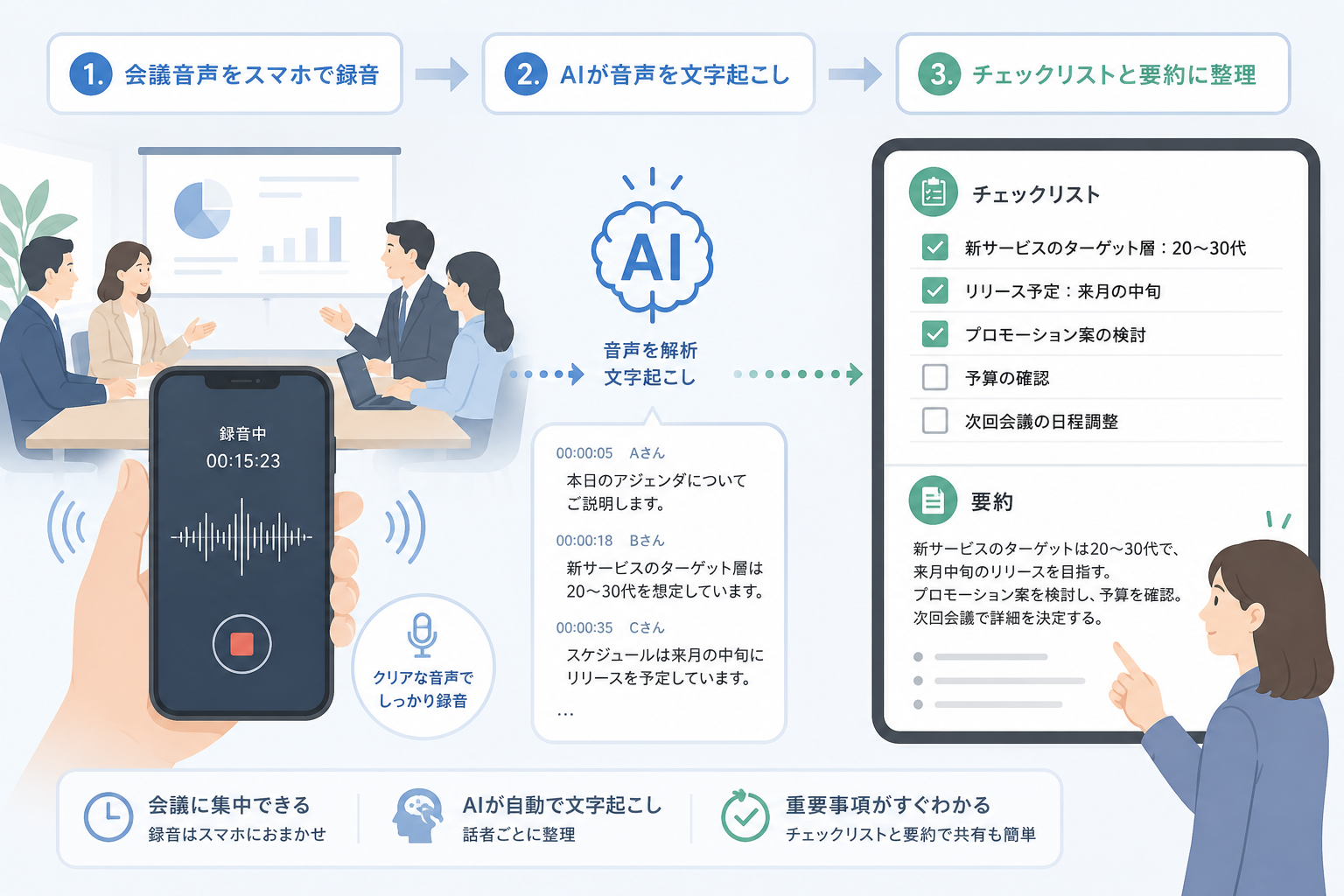
Nottaアプリでは、iPhone・Androidから録音を開始し、音声をリアルタイムで文字起こしできます。基本の流れは、アプリを入れる→ログイン→発話言語を選ぶ→短くテスト録音する→文字起こし結果を確認するの5手順です。
対面会議、取材、商談などをスマホで記録したい人に向いています。Web会議の文字起こしや音声・動画ファイルの取り込みにも使えますが、端末・プラン・会議形式によって利用条件が異なる場合があります。
| 知りたいこと | 回答 |
|---|---|
| iPhone・Androidで使える? | 公式アプリが案内されています。対応OSはストアで確認してください |
| 録音と文字起こしは同時にできる? | リアルタイム文字起こしの手順が案内されています |
| スマホだけで完結する? | 録音や確認は可能ですが、長文編集・権限管理はWeb版との併用が便利です |
| 無料で使える? | 無料版がありますが、時間・機能の最新条件は料金ページで確認が必要です |
ただし、スマホアプリだけですべての機能が同じように使えるとは限りません。Notta公式ヘルプでは、Web会議の文字起こしはNotta Web版とモバイルアプリで利用できる一方、モバイルアプリでは一部機能が利用できない、または制限される場合があると案内されています。
結論
- Nottaアプリは、スマホで録音・リアルタイム文字起こしを始めたい人に向いている
- iOSとAndroidに対応しており、公式サイトからApp Store・Google Playへ移動できる
- 対面の会話、会議、インタビュー、音声・動画ファイル、Web会議などの文字起こし導線が用意されている
- Web会議や高度な機能は、プラン・端末・会議形式によって制限がある可能性がある
- 録音同意、共有範囲、保存データ、料金、文字起こし精度は導入前に確認したい
まずは短い音声で試し、精度・操作感・共有方法を確認してから、本格的な会議や顧客対応に使うのが安全です。
Nottaアプリでできること
スマホで録音とリアルタイム文字起こしができる
Notta公式ヘルプでは、録音・リアルタイム文字起こし機能について、Notta Web版とNottaモバイルアプリで利用できると案内されています。
アプリ版では、ホーム画面の「+」ボタンから「録音開始」を選び、録音と同時に文字起こしを始める流れが紹介されています。録音前には、実際に話す言語に合わせて発話言語を設定しておくことが重要です。
対面の打ち合わせや取材では、スマホを置いて録音できるため、メモを取り続ける負担を減らしやすくなります。ただし、録音環境が悪いと文字起こし精度は下がる可能性があります。周囲の騒音、マイクとの距離、複数人の同時発話には注意しましょう。
iPhone・Androidで使える
Notta公式のモバイルアプリページでは、iOS/Androidで使える文字起こしアプリとして案内されています。公式ヘルプでも、iOSデバイスはApp Store、AndroidデバイスはGoogle Playからダウンロードする流れが説明されています。
すでにNotta Web版でアカウントを作っている場合は、同じログイン方法・同じアカウント情報を使うよう案内されています。別アカウントでログインすると、データ同期や管理で混乱する可能性があるため、導入前に利用アカウントを決めておきましょう。
Web会議の文字起こしにも使える
Notta公式ヘルプでは、Zoom、Microsoft Teams、Google Meet、WebexなどのWeb会議にNotta Botを招待し、録音とリアルタイム文字起こしを行う方法が紹介されています。
モバイルアプリでも、画面下部の「+」ボタンから「Web会議の文字起こし」を選び、発話言語を設定して会議URLを貼り付ける流れが案内されています。
ただし、Web会議では次のような制限や確認点があります。
| 確認項目 | 内容 |
|---|---|
| 対応会議 | Zoom、Microsoft Teams、Google Meet、Webexなど。最新対応状況は公式ヘルプで確認 |
| ホスト承認 | 待機室やロビーがある場合、Notta Botの参加承認が必要 |
| モバイル制限 | モバイルアプリでは一部機能が利用できない、または制限される場合あり |
| プラン制限 | ボット名変更、録音通知バナー、画面録画などはプランにより条件が変わる可能性あり |
| 会議形式 | ウェビナーや認証が必要な会議など、対応できないケースが案内されている |
Web会議での詳しい流れは、「Nottaでオンライン会議を文字起こしする方法」も確認してください。
音声・動画ファイルの文字起こしに使える
Nottaヘルプセンターの文字起こしカテゴリでは、音声・動画ファイルのインポート、iPhoneのボイスメモから音声データを取り込む方法などが案内されています。
会議後に録音ファイルを取り込む、取材音声をあとから文字起こしする、オンライン講座やセミナー動画を確認する、といった用途で活用できます。
ただし、取り込む音声・動画には利用権限が必要です。外部講師、顧客、参加者、第三者の発言が含まれる場合は、録音・文字起こし・共有の許可を確認してから利用しましょう。
文字起こし後の編集・共有・AI活用につなげられる
Notta公式サイトでは、編集、翻訳、AI要約、フォルダ管理、カレンダー連携、画面収録などの機能が案内されています。スマホで録音して終わりではなく、文字起こし結果を確認し、必要に応じて要約・整理・共有につなげられる点が特徴です。
一方で、AI要約や文字起こし結果は人間の確認が必要です。会議の決定事項、顧客名、日付、金額、契約条件、個人情報などは、原音声や関係者確認と照合してから利用しましょう。
Nottaアプリの基本的な使い方
手順1. 公式サイトまたはストアからアプリを入れる
Nottaアプリは、公式サイトのモバイルアプリページからApp Store・Google Playへ移動できます。検索で見つける場合も、提供元やアプリ名を確認し、公式のNottaアプリを選びましょう。
インストール前に確認したいのは次の点です。
| 確認項目 | 見るポイント |
|---|---|
| 対応端末 | iPhone/iPadまたはAndroid端末で使えるか |
| 空き容量 | アプリと録音データを扱える容量があるか |
| マイク権限 | 録音に必要な権限を許可できるか |
| 通信環境 | 文字起こしや同期に必要な通信が安定しているか |
| 社内ルール | 業務端末でアプリ利用が認められているか |
会社のスマホや業務データで使う場合は、個人判断で入れず、情報システム部門や管理者に確認しておくと安心です。
手順2. 同じNottaアカウントでログインする
Notta公式ヘルプでは、以前にNotta Web版または他のプラットフォームでアカウント登録している場合、同じログイン方法とアカウント情報を使うよう案内されています。
業務利用では、個人メール、会社メール、チーム用アカウントが混ざると、録音データの保存場所や共有範囲がわかりにくくなります。導入前に「どのアカウントで使うか」を決めておきましょう。
手順3. 発話言語を設定する
録音やWeb会議の文字起こしを始める前に、発話言語を実際の会話に合わせます。
日本語会議なら日本語、英語会議なら英語というように、音声に合う言語を選ぶことが基本です。公式ヘルプでも、文字起こしを開始する前に適切な言語を選択するよう案内されています。
言語設定がずれると、文字起こし精度が落ちる可能性があります。多言語が混在する会議では、対応可否や機能制限を公式ヘルプで確認してください。
手順4. まず短い録音で試す
初回から重要な商談や長時間会議に使うより、まずは5分から10分程度の短い音声で試すのがおすすめです。
確認するポイントは次の通りです。
| 確認項目 | チェック内容 |
|---|---|
| 録音開始 | 迷わず開始・停止できるか |
| 音声品質 | 声が明瞭に録れているか |
| 文字起こし | 固有名詞や数字がどの程度合っているか |
| ブックマーク | 重要箇所を後から見つけやすいか |
| 共有 | 誰にどこまで見せられるか |
| 保存 | 録音と文字起こしデータがどこに残るか |
Notta公式ヘルプでは、録音されたデータはNottaアカウントに保存される旨も案内されています。業務データや個人情報を扱う場合は、保存先・共有範囲・削除ルールを確認してください。
手順5. 必要に応じてWeb会議やファイル取り込みを使う
対面録音に慣れたら、Web会議の文字起こしや音声・動画ファイルの取り込みも検討できます。
Web会議では、会議URLの貼り付け、ホスト承認、録音通知、会議形式の対応可否が重要です。ファイル取り込みでは、ファイル形式、容量、利用権限、文字起こし後の共有範囲を確認しましょう。
詳しい文字起こし機能の全体像は、「Nottaの文字起こし機能を解説」で整理しています。
Nottaアプリが向いている人
外出先や移動中に録音したい人
パソコンを開けない外出先でも、スマホアプリなら会話を記録しやすくなります。営業先での商談メモ、取材、現場ヒアリング、ちょっとした打ち合わせなど、すぐ録音を始めたい場面と相性があります。
ただし、録音前には相手への説明が必要です。無断録音や目的外利用はトラブルにつながる可能性があるため、録音・文字起こしの目的と共有範囲を伝えてから使いましょう。
対面会議やインタビューを文字起こししたい人
対面の会議やインタビューでは、メモを取りながら会話を進めるのが難しいことがあります。Nottaアプリで録音と文字起こしを行えば、あとから発言内容を確認しやすくなります。
面接や取材で使う場合は、発言のニュアンスをAI文字起こしだけで判断しないことが大切です。詳しい注意点は、「面接でNottaを使って大丈夫?録音・文字起こし・採用評価の注意点」も参考になります。
スマホで手軽にAI文字起こしを試したい人
Nottaアプリは、AI文字起こしをまず触ってみたい人にも向いています。Web版を開く前に、スマホで短い録音を試し、操作感や精度を確認できます。
ただし、無料版や有料プランの条件は変わる可能性があります。利用時間、AI要約、ファイルインポート、ダウンロード、チーム機能などは、「Nottaの料金プランを解説」と公式料金ページで確認してください。
チーム共有の前に個人で試したい人
いきなりチーム全体に導入する前に、個人で録音・文字起こし・確認・共有の流れを試すと、社内展開時の失敗を減らしやすくなります。
特に法人利用では、共有範囲、権限、保存期間、削除ルール、セキュリティ要件を確認する必要があります。業務利用の不安がある場合は、「Nottaは安全?音声データ・暗号化・AI学習の注意点を解説」もあわせて確認してください。
Nottaアプリを使う前の注意点
スマホアプリでは一部機能が制限される場合がある
Notta公式ヘルプでは、Web会議の文字起こしについて、プラットフォームにNotta Web版とNottaモバイルアプリが含まれる一方、モバイルアプリでは一部機能が利用できない、または制限される場合があると案内されています。
たとえば、2か国語文字起こし、ボット名変更、録音通知バナー、画面録画などは、プランやプラットフォームによって条件が変わる可能性があります。スマホだけで完結させたい場合ほど、事前に公式ヘルプで確認しましょう。
録音・文字起こしの同意を取る
会議、商談、面接、取材、セミナーでNottaアプリを使う場合は、参加者に録音・文字起こしの目的を伝え、必要な同意を取ってください。
特に顧客情報、個人情報、契約条件、社外秘情報が含まれる場面では、社内規程や専門家確認が必要になる可能性があります。本記事では法的判断は行いません。導入前に自社のルールを確認しましょう。
文字起こし精度は録音環境に左右される
Notta公式ヘルプでも、音声データの質や録音環境によって文字起こし精度が大きく変わると案内されています。
精度を上げたい場合は、次の点を意識しましょう。
- スマホを話者に近づける
- 騒音の少ない場所で録音する
- 複数人が同時に話しすぎないようにする
- マイクを手や資料でふさがない
- 固有名詞や専門用語は後から確認する
- 重要な数字や日時は人間が見直す
精度面の確認は、「Nottaの精度は高い?失敗しないテスト方法と改善ポイント」でも詳しく整理しています。
共有リンクやライブ配信の扱いに注意する
Notta公式ヘルプでは、録音画面の見方として、共有やライブ配信リンクなどの項目が案内されています。便利な一方で、リンクを知っている人が内容を閲覧できる設定になっていないか、十分に確認する必要があります。
社外秘情報や顧客情報を扱う場合は、共有前に次を確認してください。
| 確認項目 | 内容 |
|---|---|
| 共有相手 | 誰が閲覧できるか |
| 共有方法 | メンバー共有か、リンク共有か |
| 外部共有 | 社外の人が見られる状態になっていないか |
| 保存期間 | いつまで残すか |
| 削除権限 | 誰が削除・管理できるか |
| 再共有 | 共有相手がさらに共有できるか |
AI文字起こしは、録音して終わりではありません。保存・共有・削除まで含めて運用ルールを決めることが大切です。
料金・無料版の条件を確認する
Nottaアプリ自体を無料でダウンロードできる場合でも、文字起こし時間、AI要約、ファイルインポート、Web会議、チーム機能などの利用条件はプランによって変わる可能性があります。
本記事では、料金やキャンペーンを断定しません。最新の条件は公式料金ページで確認し、無料版で足りるか、有料プランが必要かを判断してください。
Web版とアプリ版の使い分け
Nottaは、スマホアプリだけでなくWeb版やデスクトップ版、Chrome拡張機能なども案内されています。用途によって使い分けると、作業しやすくなります。
| 用途 | アプリ版が向く場面 | Web版が向く場面 |
|---|---|---|
| 対面録音 | 外出先、取材、現場ヒアリング | 会議室でPCを使う会議 |
| Web会議 | スマホから急ぎで会議URLを入れたい | 詳細設定やPC作業と並行したい |
| 編集 | 短い確認、簡単な修正 | 長文の編集、議事録化、資料化 |
| 共有 | すぐ関係者へ確認したい | 権限やフォルダを整理したい |
| 管理 | 個人利用や軽い確認 | チーム運用、法人管理、長期保管 |
スマホアプリは「すぐ録る」「すぐ確認する」用途に強く、Web版は「整理する」「編集する」「管理する」用途と相性があります。重要な会議では、アプリで録音しても、最終確認や共有設定はPCで見直すと安心です。
Nottaアプリ導入前チェックリスト
| チェック項目 | 確認内容 |
|---|---|
| 利用目的 | 会議、商談、取材、学習、セミナーなど何に使うか |
| 端末 | iPhone/iPadまたはAndroidで使えるか |
| アカウント | 個人用か業務用か、同じログイン方法を使うか |
| 録音同意 | 参加者に録音・文字起こしを説明するか |
| 精度 | 実際の音声で試したか |
| 料金 | 無料版で足りるか、有料プランが必要か |
| 共有 | 誰に共有し、誰には見せないか |
| 保存 | 録音データと文字起こしをどこまで残すか |
| セキュリティ | 業務利用に必要な条件を満たすか |
| 人間確認 | 重要な内容を原音声と照合する担当者を決めたか |
このチェックを済ませてから使うと、スマホ録音の手軽さを活かしながら、情報管理のリスクを下げやすくなります。
よくある質問
Q1. NottaアプリはiPhoneとAndroidで使えますか?
公式サイトでは、NottaアプリはiOS/Androidで使える文字起こしアプリとして案内されています。ダウンロードはApp StoreまたはGoogle Playから行えます。対応OSや端末条件はストアと公式情報で確認してください。
Q2. Nottaアプリで録音とリアルタイム文字起こしはできますか?
公式ヘルプでは、録音・リアルタイム文字起こし機能はNotta Web版とNottaモバイルアプリで利用できると案内されています。アプリでは「+」ボタンから録音開始を選ぶ流れが紹介されています。
Q3. NottaアプリでWeb会議の文字起こしはできますか?
公式ヘルプでは、Web会議の文字起こしはNotta Web版とNottaモバイルアプリがプラットフォームとして案内されています。ただし、モバイルアプリでは一部機能が利用できない、または制限される場合があります。
Q4. Nottaアプリだけで業務利用できますか?
用途によります。対面録音や短い確認はアプリで進めやすい一方、長文編集、チーム管理、共有設定、法人利用の確認はWeb版や管理画面もあわせて使う方が安全です。業務利用では社内ルールも確認してください。
Q5. Nottaアプリの文字起こし精度は高いですか?
精度は音声品質、録音環境、話し方、専門用語、発話言語の設定などで変わります。公式ヘルプでも、音声データの質や録音環境によって認識精度が大きく変わると案内されています。重要な内容は必ず人が確認しましょう。
Q6. 録音データを保存せずに文字起こしだけできますか?
公式ヘルプの録音・リアルタイム文字起こし記事では、現在のNottaでは音声を録音せずに文字起こしだけを行うことはできず、文字起こしテキストと音声はNottaアカウントに保存される旨が案内されています。業務利用では保存ルールを確認してください。
Q7. Nottaアプリの料金は無料ですか?
アプリのダウンロードや無料版の条件と、実際に使える文字起こし時間・AI要約・ファイルインポートなどの条件は分けて確認してください。料金やプラン内容は変更される可能性があるため、最新情報は公式料金ページで確認しましょう。
まとめ:Nottaアプリはスマホ録音の入口として便利。重要情報は確認ルールまで決めて使う
Nottaアプリは、スマホから録音・リアルタイム文字起こしを始めたい人にとって便利な入口です。対面会議、取材、商談、外出先のメモ、Web会議の文字起こしなど、パソコンを開きにくい場面でも使いやすい可能性があります。
一方で、スマホアプリには機能制限がある場合があり、料金・共有・保存・セキュリティ・録音同意の確認も欠かせません。AI文字起こしやAI要約をそのまま正式な議事録や顧客対応に使わず、重要な内容は必ず人が確認しましょう。
まずは短い音声で試し、操作感・精度・共有範囲を確認してから、本格運用に進むのがおすすめです。