※本記事には広告リンクを含む場合があります。
掲載内容は2026年8月15日時点で確認した公式情報をもとに作成しています。
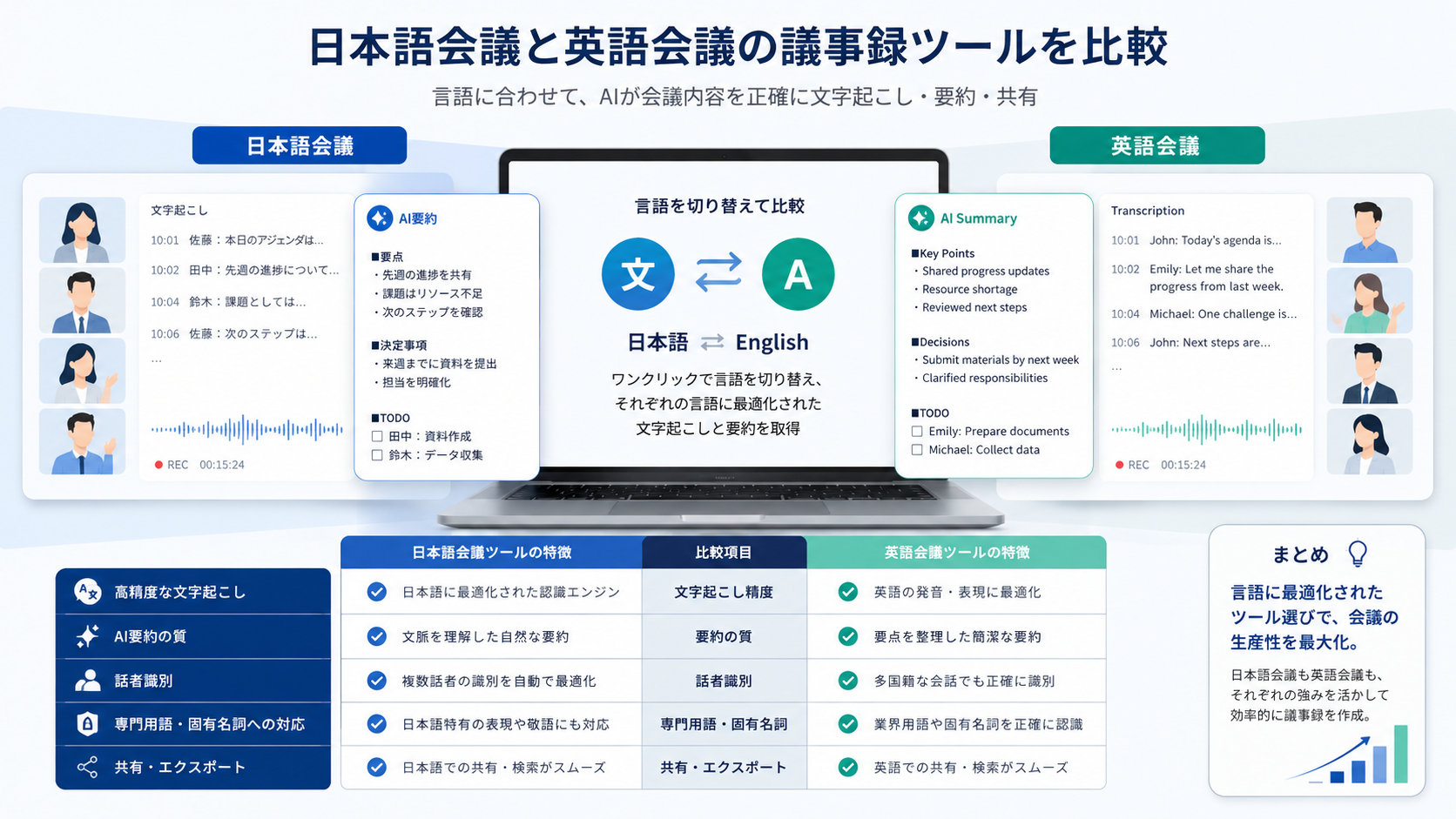
結論からいうと、日本語中心の会議・多言語文字起こし・翻訳を重視するならNotta、英語中心の会議や海外チームのAIノート運用を重視するならOtterが候補です。
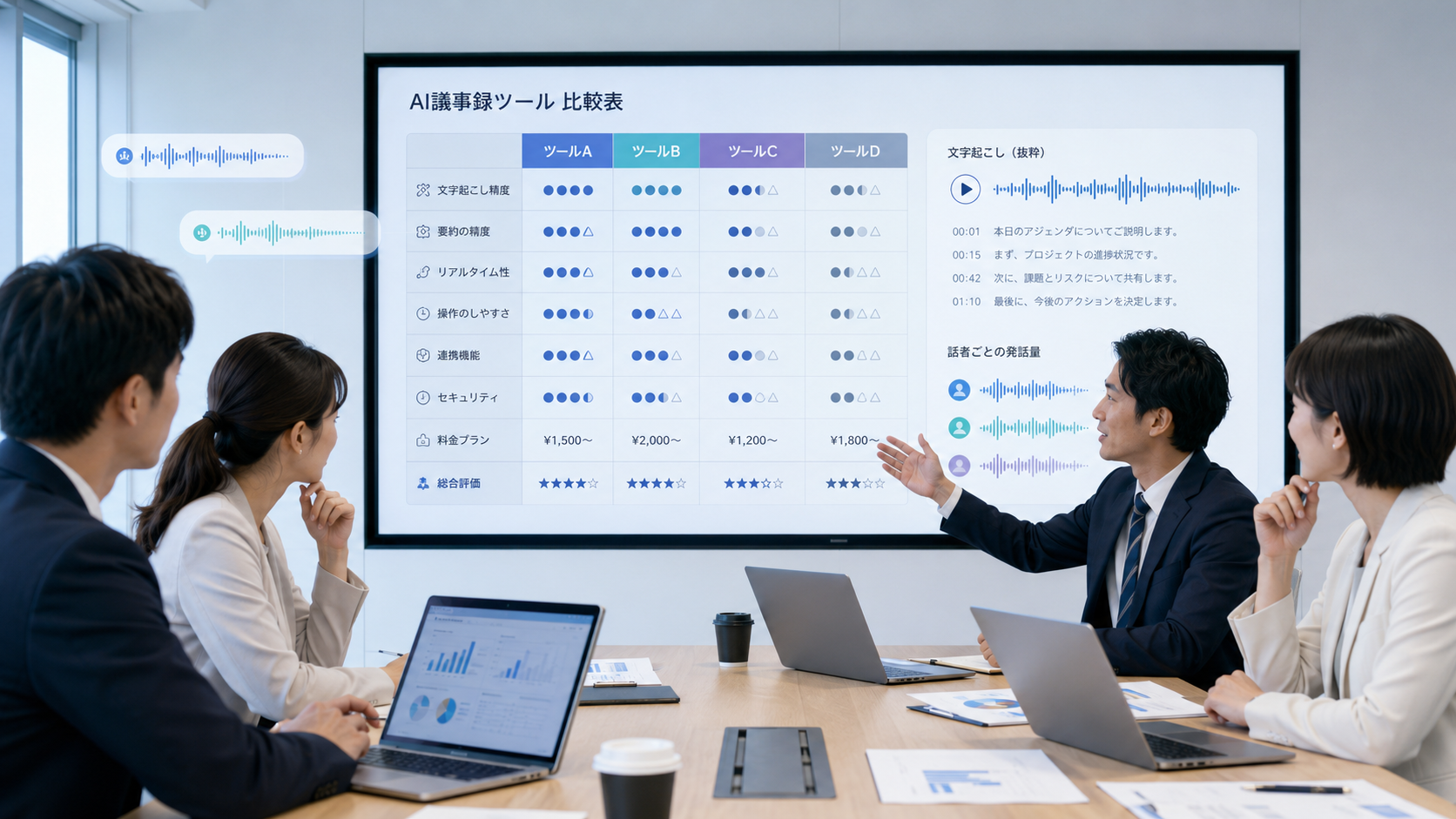
料金だけで決めず、対応言語、1回あたりの文字起こし上限、ファイル取り込み、Web会議連携を比較すると選びやすくなります。本記事では、無料枠から法人機能まで同じ基準で整理します。
NottaとOtterはどちらを選ぶべき?
NottaとOtterで迷っているなら、最初に見るべきポイントは「日本語中心か、英語・海外チーム中心か」です。
Nottaは、日本語を含む多言語の文字起こし、翻訳、Web会議録音、AI要約、ファイル文字起こし、チーム管理を確認しやすいAI文字起こしサービスです。日本語会議、国内チーム、議事録作成、音声・動画ファイルの文字起こしを中心に使いたい人に向いています。
Otterは、Zoom、Microsoft Teams、Google Meetなどの会議に参加し、AIノート、ライブ文字起こし、会議ワークフロー、AI Chat、チーム機能を使えるAIノート系サービスです。公式料金ページでは、日本語を含む複数言語のAI transcriptionも案内されています。英語会議や海外チーム、営業・採用・教育などの会議ワークフローを重視する人は候補になります。
2026年8月15日時点のOtter公式情報では、文字起こし対応言語は英語・スペイン語・フランス語・ドイツ語・日本語・簡体字中国語の6言語です。Basicは無料で月300分、Proは月払い16.99米ドルでアプリ内録音1,200分、Businessは月払い30米ドルで会議・アプリ内録音が無制限と案内されています。米ドル価格や年払い割引は変動するため、契約直前に公式画面で確認してください。
ざっくり整理すると、次のように選べます。
| 選び方 | 向いている候補 |
|---|---|
| 日本語会議・国内チーム中心で使いたい | Notta |
| 文字起こしに加えて翻訳も確認したい | Notta |
| 英語会議や海外チームとの会議が多い | Otter |
| AIノート、会議ワークフロー、CRM連携を重視したい | Otter |
| 無料プランから短く試したい | 両方を比較 |
| 法人で管理機能・セキュリティを確認したい | 両方のBusiness / Enterpriseを確認 |
結論として、日本語のWeb会議や音声ファイルを中心に議事録化したいならNottaが検討しやすいです。英語会議、海外メンバーとの会議、営業や採用の会議ワークフローまで含めて使いたいならOtterも候補になります。
ただし、どちらも料金・機能・制限はプランによって変わります。無料プランだけで業務利用に足りるとは限らないため、必ず公式料金ページで確認しましょう。
NottaとOtterの比較表
NottaとOtterの違いを、導入前に確認したい項目で整理します。
| 比較項目 | Notta | Otter | 確認ポイント |
|---|---|---|---|
| サービスの方向性 | AI文字起こし・AI議事録・翻訳 | AIノート・会議ワークフロー | 文字起こし中心か会議運用中心 |
| 無料プラン | Freeあり | Basicあり | 無料枠と1回あたり上限 |
| 文字起こし時間 | Free 120分/月、Pro 1,800分/月など | Basic 300分/月、Pro 1,200分/月など | 月間会議時間に合う |
| 1回あたり上限 | Free 3分、Pro/Business 5時間など | Basic 30分、Pro 90分、Business 4時間など | 長時間会議に対応できる |
| ファイルインポート | Free 50回/月、Pro 100回/月など | Basic 3 lifetime、Pro 10回/月など | 過去音声・動画を扱うか |
| 対応言語 | 58言語の文字起こしを案内 | 日本語を含む複数言語のAI transcriptionを案内 | 必要言語に対応する |
| 翻訳 | Transcript translation、翻訳系アドオンあり | 公式料金ページでは翻訳よりAIノート色が強い | 翻訳が必要 |
| Web会議連携 | Zoom、Teams、Google Meet、Webexなど | Zoom、Teams、Google Meetなど | 普段の会議ツール |
| AI要約 | AI Summary / AI Notesを確認 | Automated summaries、AI Chatなどを確認 | 要約形式と精度 |
| 法人機能 | Business / Enterpriseで管理機能を確認 | Business / Enterpriseで管理・セキュリティを確認 | SSO、監査ログ、権限 |
| 向いている人 | 日本語・多言語文字起こし、翻訳、国内会議 | 英語・海外会議、AIノート、営業・採用ワークフロー | 運用目的で選ぶ |
比較のポイントは、Nottaが「文字起こし・翻訳・議事録作成」を軸に見やすいのに対し、Otterは「会議に参加してAIノートやワークフローを作る」色が強い点です。
どちらが一方的に優れているというより、会議の言語、ファイル文字起こしの量、会議ツール、チーム運用、法人管理の要件で選ぶのが現実的です。
料金比較:無料枠と長時間会議の上限を見る
NottaとOtterは、どちらも無料プランから試せます。ただし、無料枠の考え方と制限が違います。
2026年8月15日時点で確認したNotta公式料金ページでは、Freeプランは0ドル、120 transcription minutes/month、1回あたり3分、50 file uploads/month、10 AI Summary/monthなどが案内されています。Proは年額課金時の月額表示で8.17ドル、1,800分/月、1回あたり5時間、100 file uploads/month、100 AI Summary/monthなどが掲載されています。
Otter公式料金ページでは、Basicは無料、300 monthly transcription minutes、3 lifetime audio/video file imports、Zoom、MS Teams、Google Meet対応などが案内されています。Proは月額16.99ドルまたは年額時の月額8.33ドル、1,200 in-app recording minutes、10 monthly audio/video file imports、最大90分/meetingなどが掲載されています。
| 料金・制限 | Notta | Otter |
|---|---|---|
| 無料プラン | Free | Basic |
| 無料の月間文字起こし | 120分/月 | 300分/月 |
| 無料の1回あたり上限 | 3分 | 30分 |
| 無料のファイル取り込み | 50回/月 | 3 lifetime |
| 個人向け有料 | Pro | Pro |
| チーム向け | Business | Business |
| 大規模法人 | Enterprise | Enterprise |
無料プランだけを見ると、Otterは無料の月間分数と1回あたり上限が長く見えます。一方、Nottaは無料でもファイルアップロード回数が多く、音声・動画ファイルを試しやすい可能性があります。
ただし、無料プランはあくまで試用向けです。業務利用では、会議時間、ファイル数、AI要約回数、エクスポート、共有、管理機能まで確認してください。
日本語対応・多言語対応の比較
NottaとOtterを比較するとき、日本語会議で使うなら対応言語と精度確認が重要です。
Notta公式料金ページでは、AI Transcriptionとして58言語の文字起こしが案内されています。また、Transcript translation、Bilingual Transcription & Translation、Customize vocabulary(English & Japanese)など、文字起こしと翻訳に関係する項目も掲載されています。
Otter公式料金ページでは、AI transcription in English, Spanish, French, German, Japanese, and Chineseと案内されています。以前は英語中心の印象が強かったサービスですが、2026年8月時点の公式料金ページでは日本語も含む複数言語対応が掲載されています。
ただし、日本語対応があることと、自社の会議で高精度に使えることは別です。実際の精度は、話者数、雑音、専門用語、固有名詞、マイク位置、録音品質によって変わります。
日本語会議で確認したい項目は次の通りです。
| 確認項目 | 見るポイン |
|---|---|
| 日本語の文字起こし精度 | 固有名詞、業界用語、数字、敬語 |
| 話者識別 | 複数人の発言が分かれるか |
| AI要約 | 決定事項、ToDo、担当者が正しいか |
| 辞書・語彙登録 | 会社名、商品名、人名を補正できるか |
| 翻訳 | 日本語から英語、英語から日本語が必要か |
| エクスポート | 議事録として使える形式で出せるか |
日本語を中心に使う場合は、NottaとOtterの両方で同じ会議音声を試し、文字起こしとAI要約を比較しましょう。
機能比較:Nottaは文字起こし・翻訳、OtterはAIノート・会議ワークフロー
NottaとOtterはどちらもAI議事録ツールとして使えますが、強みの見え方が違います。
Nottaは、Web会議、音声ファイル、動画ファイル、録音データを文字起こしし、AI要約、翻訳、共有、エクスポートにつなげる使い方がしやすいサービスです。日本語の会議録作成、インタビュー、セミナー、商談、音声メモのテキスト化に向いています。
Otterは、Otter AI Notetakerとして会議に参加し、ライブ文字起こし、AI Chat、AI meeting workflows、Automated summaries、action itemsなどを使う設計です。営業、採用、教育、海外チームとの会議など、会議後のフォローやワークフロー化まで見たい人に向いています。
Nottaで確認したい機能
- Zoom、Microsoft Teams、Google Meet、Webexの録音・文字起こし
- 音声・動画ファイルの文字起こし
- AI Summary / AI Notes
- Transcript translation
- Bilingual Transcription & Translation
- Custom vocabulary
- 文字起こしデータのエクスポート
- 共有、フォルダ管理、ワークスペース
- Business / Enterpriseの管理・セキュリティ機能
Otterで確認したい機能
- Zoom、MS Teams、Google Meetへの参加
- Live transcription
- Speaker identification
- AI Chat within and across meetings
- AI meeting workflows
- Automated summaries with action items and outlines
- Salesforce、HubSpot、Zapierなどの連携
- Exportable audio, text, captions
- Business / Enterpriseの管理・セキュリティ機能
議事録を「正確にテキスト化して保存・翻訳したい」ならNottaを優先的に確認しやすいです。会議を「AIノート化してフォローアップや営業・採用ワークフローに組み込みたい」ならOtterも候補になります。
Web会議連携の比較
NottaとOtterは、どちらも主要なWeb会議ツールとの連携を確認できます。
Notta公式料金ページでは、Zoom、Microsoft Teams、Google Meet、Webexなどの会議を録音・文字起こしする項目が掲載されています。Otter公式料金ページでも、Zoom、MS Teams、Google Meetに対応する記載があります。
比較するときは、単に「対応しているか」だけでなく、次の点を確認しましょう。
| 確認項目 | 見るポイン |
|---|---|
| 会議参加方法 | Botが参加するか、デスクトップアプリで録音するか |
| 参加者への通知 | 録音・文字起こしの表示、同意の取り方 |
| 会議後の共有 | 自動共有、リンク共有、権限設定 |
| カレンダー連携 | Google Calendar、Outlookとの連携 |
| 録画・音声保存 | 音声や動画を保存できるか |
| 外部共有 | 顧客や社外メンバーに共有する場合の制限 |
特に法人利用では、AIノートツールのBotが会議に入ることを社内外にどう説明するかが重要です。録音・文字起こしの同意、会議名、参加者情報、データ保存先を確認しておきましょう。
精度比較:同じ会議音声で試すのが確実
NottaとOtterの文字起こし精度は、公式ページだけでは判断できません。
日本語会議、英語会議、バイリンガル会議、営業商談、採用面接、セミナーでは、必要な精度が違います。話者数、専門用語、固有名詞、雑音、マイク位置、通信環境によって結果も変わります。
導入前には、次の条件で試しましょう。
| テスト条件 | 確認すること |
|---|---|
| 日本語の30分会議 | 固有名詞、数字、決定事項の精度 |
| 英語会議 | Otterの英語会議運用との相性 |
| 日英が混ざる会議 | 多言語・翻訳の必要性 |
| 2〜5人の会議 | 話者識別が実用的か |
| 長時間会議 | 1回あたり上限に収まるか |
| 音声ファイル | インポート上限と処理時間 |
| AI要約 | ToDo、担当者、期限が正しいか |
AI要約は便利ですが、重要な議事録をそのまま社内外に共有するのは避けましょう。金額、契約条件、人事、法務、医療、税務に関わる内容は、人間が確認してください。
法人利用・セキュリティ比較
法人利用では、NottaとOtterのどちらを選ぶ場合でも、セキュリティ、権限管理、データ保存、録音同意を確認する必要があります。
Notta公式料金ページでは、Business / Enterprise向けに、Advanced data security controls、Usage report、SAML SSO、Full data access control、Audit logs、SSL encryption、Control sharing permissions、User roles and permissionsなどの項目が掲載されています。
Otter公式料金ページでは、Business / Enterprise向けに、Enhanced admin features、activity logs、usage analytics、SSO、SCIM、Domain Capture、Enterprise-grade security & controls、HIPAA compliance add-on、Otter API & Webhooksなどが掲載されています。
法人導入で確認したい項目は次の通りです。
| 確認項目 | Notta | Otter |
|---|---|---|
| 管理者機能 | Business / Enterpriseで確認 | Business / Enterpriseで確認 |
| SSO | Enterpriseで確認 | Enterpriseで確認 |
| 監査ログ | Enterpriseで確認 | Business / Enterprise項目を確認 |
| 権限管理 | 共有権限、ユーザー権限 | Recording control、sharing permission |
| データ保存 | 公式セキュリティ情報を確認 | data retention、conversation managementを確認 |
| AI学習利用 | 公式情報・契約条件を確認 | 公式情報・契約条件を確認 |
| 請求 | 法人支払い、見積もりを確認 | 法人契約、支払い方法を確認 |
会議録には顧客情報、営業情報、採用情報、個人情報、未公開情報が含まれます。導入前に、情報システム部門、法務、管理者、現場担当者で確認しておくと安心です。
Nottaがおすすめの人
Nottaがおすすめしやすいのは、次のような人です。
- 日本語会議を中心に文字起こししたい
- 音声・動画ファイルを多く文字起こししたい
- 文字起こしに加えて翻訳も確認したい
- 日本語のカスタム語彙を使いたい
- Web会議、インタビュー、セミナー、商談をテキスト化したい
- 無料プランから試して有料プランへ移行したい
- 国内チームで議事録作成を効率化したい
Nottaは、日本語会議や多言語文字起こしを中心に、議事録作成を効率化したい人に向いています。特に、会議録をテキストとして整理し、必要に応じて翻訳や共有まで使いたい場合は確認しやすい候補です。
詳しいプラン条件は、Nottaの公式料金ページと関連記事で確認しましょう。
Otterがおすすめの人
Otterがおすすめしやすいのは、次のような人です。
- 英語会議や海外チームとの会議が多い
- AIノートや会議ワークフローを重視したい
- Zoom、MS Teams、Google Meetで会議を自動記録したい
- AI Chatで会議内容を横断的に確認したい
- Salesforce、HubSpot、Zapierなどとの連携を確認したい
- 営業、採用、教育など会議後のフォローを効率化したい
- Business / Enterpriseで管理機能を確認したい
Otterは、単なる文字起こしだけでなく、AIノート、要約、アクションアイテム、会議ワークフローを重視する人に向いています。英語圏の会議文化や海外チームとの連携が多い場合は、Nottaとあわせて試す価値があります。
迷ったときの選び方
NottaとOtterで迷ったら、次の順番で確認しましょう。
- 会議の主言語を決める
日本語中心ならNottaを優先確認しやすいです。英語会議や海外チームが多いならOtterも候補に入ります。日英混在なら、同じ音声で両方を試しましょう。
- 月間会議時間を見積もる
無料プランの分数だけでなく、有料プランの月間分数、1回あたり上限、ファイルインポート上限を確認してください。
- ファイル文字起こしか、会議参加型かを決める
過去の音声・動画ファイルを文字起こししたいならファイルインポートが重要です。会議にAIノートを参加させたいなら、会議Botやカレンダー連携の運用を確認しましょう。
- AI要約の使い方を確認する
議事録の下書きが欲しいのか、ToDoや営業フォローまで自動化したいのかで選ぶサービスが変わります。
- 法人要件を確認する
SSO、監査ログ、権限管理、データ保存、録音同意、請求方法を確認しましょう。法人利用では、無料プランの使いやすさより管理機能が重要になることがあります。
導入前チェックリスト
NottaとOtterを比較する前に、次の項目を整理しておくと判断しやすくなります。
| チェック項目 | 確認すること |
|---|---|
| 主な言語 | 日本語、英語、日英混在、その他 |
| 会議形式 | Zoom、Teams、Google Meet、対面、音声ファイル |
| 月間利用時間 | 文字起こしする合計時間 |
| 1回あたり時間 | 30分、90分、4時間、5時間など |
| ファイル取り込み | 過去音声・動画を扱うか |
| AI要約 | 要点、ToDo、担当者、期限が必要か |
| 翻訳 | 日本語・英語間の翻訳が必要か |
| 共有範囲 | 自分だけ、チーム、社外共有 |
| セキュリティ | SSO、監査ログ、権限管理、データ保存 |
| 予算 | 月額、年額、法人見積もり |
このチェックリストを使うと、NottaとOtterの料金ページで見るべき項目がはっきりします。
関連記事で確認したいポイント
NottaとOtterを比較したあと、次の記事も確認すると導入判断がしやすくなります。
- Nottaの料金を詳しく確認したい場合:Nottaの料金プランを解説
- Nottaを無料で試したい場合:Notta無料版でできることを解説
- Nottaの評判を確認したい場合:Nottaの評判・口コミを解説
- Nottaの法人利用を確認したい場合:Nottaの法人契約で失敗しないための確認事項
- AI議事録ツール全体で比較したい場合:AI議事録ツールおすすめ比較
- AI文字起こしツール全体で比較したい場合:AI文字起こしツールおすすめ比較
比較記事だけで結論を出すより、料金記事、無料版記事、評判記事、法人向け記事をあわせて読むと、導入後のミスマッチを減らせます。
FAQ
NottaとOtterの一番大きな違いは何ですか?
Nottaは、日本語を含む多言語文字起こし、翻訳、ファイル文字起こし、議事録作成を確認しやすいサービスです。Otterは、AIノート、会議ワークフロー、AI Chat、営業・採用などの会議後活用に強みがあるサービスです。日本語会議中心ならNotta、英語会議や海外チーム中心ならOtterも候補になります。
Otterは日本語に対応していますか?
2026年8月15日時点で確認したOtter公式料金ページでは、English、Spanish、French、German、Japanese、ChineseのAI transcriptionが掲載されています。ただし、日本語精度は会議環境によって変わるため、導入前に実際の会議音声で確認してください。
NottaとOtterはどちらが安いですか?
無料プランと有料プランの制限が違うため、単純比較はできません。NottaはFree 120分/月、OtterはBasic 300分/月が公式料金ページに掲載されています。ただし、ファイル取り込み、1回あたり上限、AI要約、法人機能まで含めて比較する必要があります。
日本語会議ならNottaとOtterのどちらがよいですか?
日本語会議中心なら、Nottaを優先的に確認しやすいです。Nottaは58言語の文字起こしや翻訳関連機能が案内されており、日本語のカスタム語彙も確認できます。ただし、Otterも日本語対応が案内されているため、同じ会議音声で比較するのが確実です。
英語会議ならOtterのほうがよいですか?
英語会議、海外チーム、営業・採用ワークフローではOtterが候補になります。OtterはAIノート、AI Chat、会議ワークフロー、CRM連携などを確認できます。一方、Nottaも英語文字起こしに対応しているため、料金と運用目的で比較しましょう。
法人利用ならどちらを選ぶべきですか?
法人利用では、料金よりも管理機能、権限、SSO、監査ログ、データ保存、録音同意が重要です。NottaもOtterもBusiness / Enterpriseで管理・セキュリティ項目を確認できます。自社の情報システム部門や法務と確認してから導入しましょう。
無料プランだけで業務利用できますか?
短いテストには使えますが、業務利用では制限に注意が必要です。NottaのFreeは1回3分、OtterのBasicは1回30分など、公式料金ページ上の上限があります。定例会議や商談で使うなら、有料プランの条件まで確認してください。
まとめ:日本語議事録ならNotta、英語会議・AIノートならOtterも確認
NottaとOtterは、どちらもAI議事録ツールとして比較されるサービスです。ただし、選び方の軸は少し違います。
Nottaは、日本語を含む多言語文字起こし、翻訳、ファイル文字起こし、Web会議録音、AI要約を確認しやすく、日本語会議や国内チームの議事録作成に向いています。音声・動画ファイルを扱う機会が多い人、文字起こしデータを整理して使いたい人にも検討しやすいです。
Otterは、英語会議、海外チーム、AIノート、AI Chat、会議ワークフロー、営業・採用などの会議後活用を重視する人に向いています。公式料金ページでは日本語を含む複数言語対応も案内されているため、日本語で使う場合も実音声で確認して判断しましょう。
迷ったら、同じ会議音声をNottaとOtterの両方で試し、文字起こし精度、AI要約、共有、エクスポート、チーム管理を比較してください。最終的には、料金だけでなく、自社の会議運用に自然に入るかで選ぶことが大切です。