PR
本記事にはアフィリエイト広告を含む場合があります。掲載内容は2026年9月26日時点のNotta公式サイト・公式ヘルプをもとに整理しています。AI要約の利用回数、対応機能、プラン条件は変更される可能性があります。契約や運用の前に最新の公式情報をご確認ください。
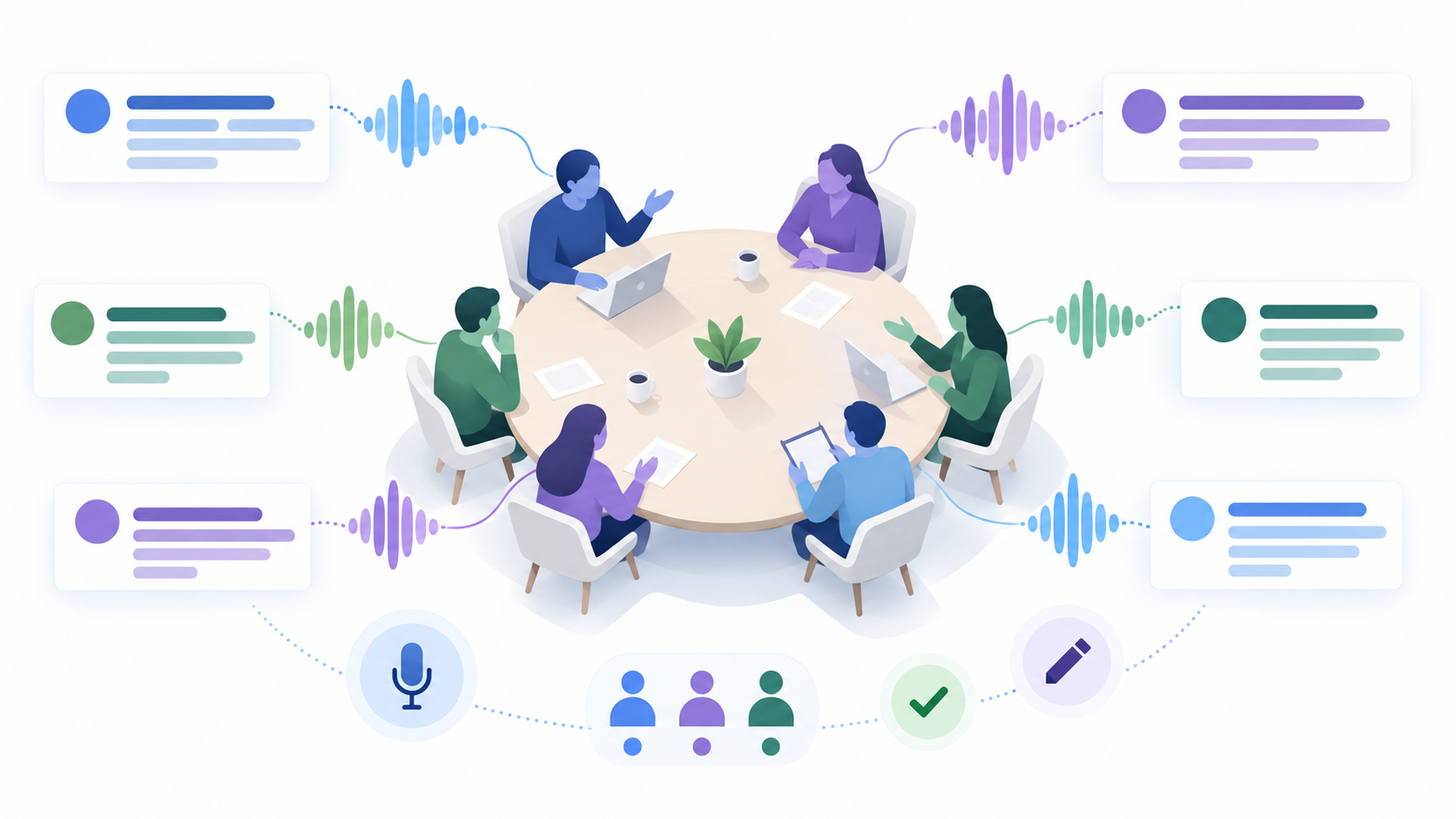
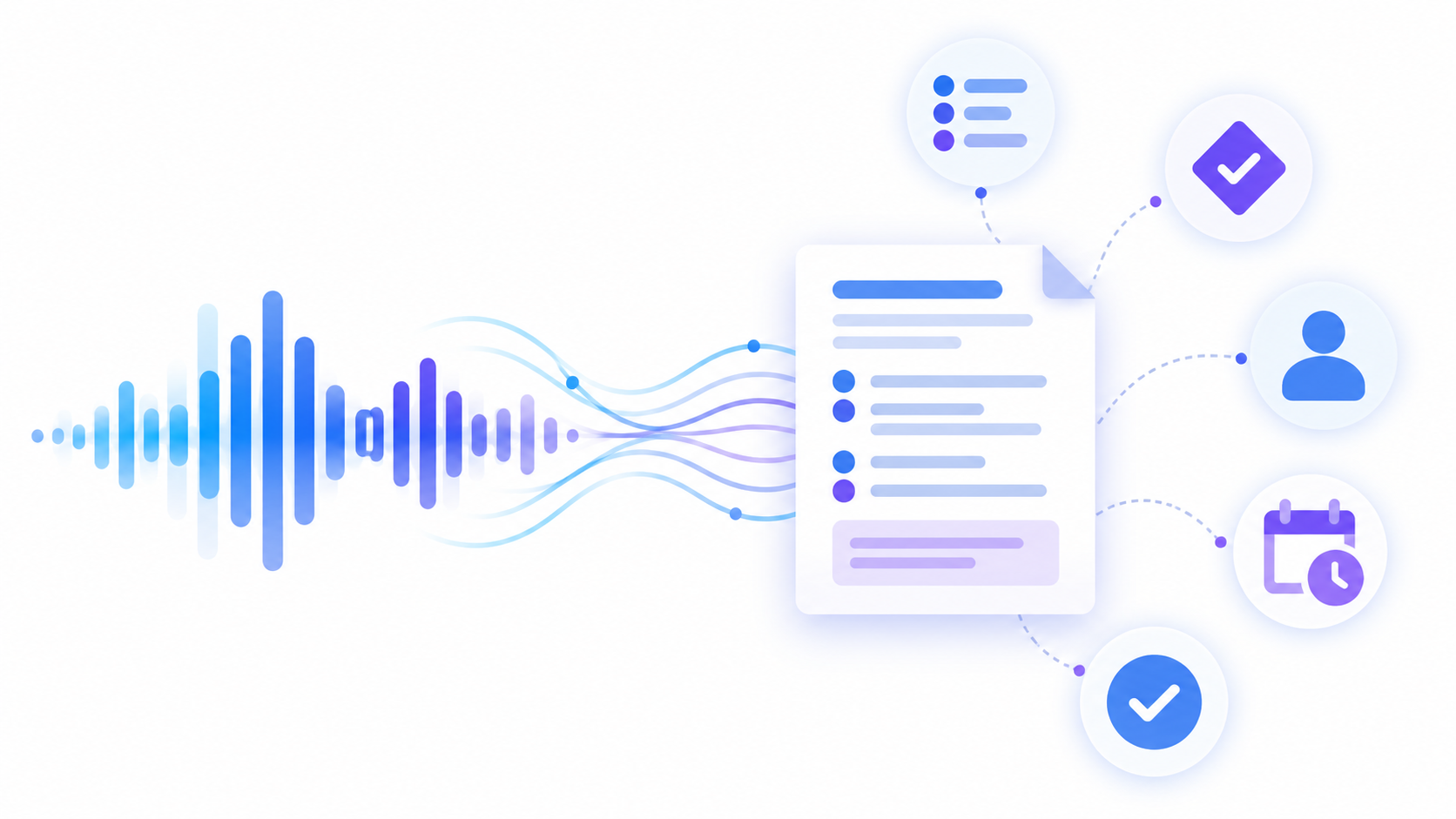
NottaのAI要約は、文字起こし結果から会議の要点、話題、行動項目を整理するための補助機能として活用できます。
ただし、AI要約だけを確認して、そのまま正式な議事録として共有するのはおすすめできません。AI要約は元の文字起こしをもとに生成されるため、文字起こしに誤りがあれば、要約にも数字・固有名詞・担当者などの誤りが残る可能性があるからです。
精度を上げる基本の流れは次のとおりです。
- 文字起こし結果を確認する
- 数字・固有名詞・否定表現を修正する
- 話者名を設定する
- 用途に合うテンプレートを選ぶ
- AI要約を生成する
- 決定事項・担当者・期限を元の発言と照合する
Notta公式ヘルプでも、より正確なAI要約を得るため、生成前に文字起こし結果を校閲・修正し、要約に話者名を含めたい場合は話者名を更新するよう案内しています。
この記事では、NottaのAI要約の使い方、利用回数、精度を上げる方法、生成できないときの確認順を解説します。
CTA①:まず公式の操作条件を確認
画面や機能は更新される可能性があります。実際に操作する前に、Notta公式ヘルプでAI要約の最新手順を確認してください。
NottaのAI要約は何ができる?
NottaのAI要約は、文字起こしされた内容を読み取り、選択したテンプレートに沿って情報を整理する機能です。
会議の内容を最初から読み直す負担を減らし、全体像をつかむ入口として利用できます。
会議や音声の要点を整理できる
長い文字起こしから、重要な内容を短く整理できます。
会議に途中参加した人が概要を確認したり、後から会話の流れを振り返ったりするときに便利です。ただし、要約の短さと正確さは同じではありません。短くまとめるほど、背景や例外条件が省かれる可能性があります。
テンプレートに合わせて出力を変えられる
Nottaでは、用途に応じたAI要約テンプレートを選べます。
一般的な会議の要約だけでなく、話題ごとの整理や行動項目の抽出など、目的に合う形式を選ぶことで確認しやすくなります。カスタムテンプレートの作成可否や上限はプランで異なるため、必要な場合は公式の料金・機能表を確認してください。
行動項目に担当者と期限を追加できる
公式ヘルプでは、ToDoリスト形式の行動項目に、ワークスペースのメンバーから担当者を選び、期限を設定できると案内されています。
ただし、AIが抽出した担当者や期限が元の発言と一致するとは限りません。タスクとして登録する前に、誰が、何を、いつまでに行うのかを音声または文字起こしで確認してください。
タイムスタンプから元の発言を確認できる
公式ヘルプでは、一定の条件を満たす場合、チャプターや行動項目などの一部へタイムスタンプが付き、Web版では該当する文字起こし箇所へ移動できると案内されています。
AI要約の内容に違和感がある場合は、要約だけを修正して終わらせず、タイムスタンプから元の発言を確認しましょう。
AI要約とNotta Brainは役割が異なる
AI要約は、主に一つのノートの文字起こし内容をテンプレートに沿って整理する機能です。
一方、Notta Brainは複数の記録を横断して検索・分析する用途があります。利用枠や消費方法もAI要約と同じとは限りません。本記事では通常のAI要約を中心に扱い、Notta Brainの詳しい使い方は深掘りしません。
NottaでAI要約を作る手順
公式ヘルプで案内されている基本操作を、確認作業を含めて整理します。
画面の名称や配置は、Web版・モバイルアプリの更新によって変わる可能性があります。
1. 文字起こしが完了したノートを開く
録音やファイルの文字起こしが完了したノートを開きます。
要約を急いで生成する前に、タイトルと対象音声が正しいことを確認してください。似た名称の会議が並んでいる場合、別のノートを要約しないよう注意が必要です。
2. 文字起こし結果を先に確認する
AI要約は文字起こし結果をもとに生成されます。最初に次の項目を確認しましょう。
- 人名、会社名、商品名
- 金額、数量、割合
- 日付、曜日、時刻
- 「する」「しない」などの否定表現
- 決定事項と保留事項
- 担当者と期限
すべての文章を完全に整える時間がない場合でも、業務判断へ影響する箇所は先に修正してください。
3. 話者名を設定する
「話者1」「話者2」のままでも要約を生成できますが、担当者別に発言を整理したい場合は、生成前に実名や役割名へ直します。
たとえば「営業担当」「顧客」「進行役」のように役割名を設定すると、社外共有時に個人名を出さずに内容を整理しやすい場合があります。
話者識別そのものを改善したい場合は、公開予定の「Nottaの話者識別を改善する方法」で詳しく扱います。
4. AI要約の言語を確認する
AI要約の言語が文字起こしと合っているか確認します。
Notta公式ヘルプでは、設定画面からAI要約のデフォルト言語を変更でき、「文字起こしと同じ言語にする」という選択肢も案内されています。
多言語の会議では、どの言語で共有するかを決めてから生成すると、再生成の回数を減らしやすくなります。
5. 用途に合うテンプレートを選ぶ
AI要約エリアからテンプレートを選びます。
テンプレート名だけで決めず、生成される項目を確認してください。社内定例なら決定事項と行動項目、商談なら課題・提案・次の対応、インタビューなら話題別の要点など、用途によって必要な形式は異なります。
6. AI要約を生成する
テンプレートを適用し、AI要約を生成します。
公式ヘルプでは、AI要約は生成に成功するたびに1回分として数えられます。初回生成だけでなく、再生成や自動化による自動生成も消費対象です。
生成前に文字起こしと言語、テンプレートを確認しておくと、不要な再生成を減らせます。
7. 元の発言と照合する
生成された要約は、次の順で確認します。
- 決定事項が抜けていないか
- 未決事項を決定事項として書いていないか
- 数字・日付・金額が合っているか
- 担当者と期限が合っているか
- 否定表現や条件が反転していないか
- 社外共有してよい情報だけになっているか
要約の文章が自然でも、事実が正しいとは限りません。読みやすさより先に、業務上重要な情報を確認してください。
NottaのAI要約の利用回数と条件
AI要約は全プランで利用できますが、月間の利用回数とカスタムテンプレート数などに違いがあります。
2026年9月26日に公式ヘルプで確認した内容は次のとおりです。
| プラン | AI要約の月間利用回数 | カスタムテンプレート | 確認ポイント |
|---|---|---|---|
| フリー | 10回 | 利用不可 | 1回の文字起こし時間など別の制限も確認 |
| プレミアム | 100回 | 5個 | 個人利用の会議数と再生成回数を見積もる |
| ビジネス | 1契約アカウントにつき200回 | 無制限 | 利用枠はワークスペース全体で共有 |
| エンタープライズ | 無制限 | 無制限 | 契約条件を公式窓口で確認 |
回数・機能・プラン名は変更される可能性があります。契約前にはNotta公式の料金プランと料金プランの選び方を確認してください。
生成に成功すると1回分を消費する
公式ヘルプでは、初回生成、再生成、自動化機能による自動生成のいずれも、成功するたびに1回分を消費すると案内されています。
生成した要約を削除しても、使用回数は戻りません。
再生成と再試行も回数に注意する
要約の一部を長くする、短くする、文体を変えるなどの再生成が成功すると、1回分として数えられます。
再生成結果を破棄しても回数は返還されません。さらに再試行して成功した場合は、追加で1回分を消費します。
少し表現を直すだけなら、再生成より手動編集が適している場合があります。
編集可能以上のアクセス権が必要
AI要約の生成・編集には、対象ノートに対する「編集可能」以上のアクセス権が必要です。
共有されたノートでAI要約を作れない場合は、プランだけでなくノートのアクセス権も確認してください。閲覧だけの権限では、要約の閲覧はできても生成・編集はできません。
Web版とモバイル版では一部機能が異なる
公式ヘルプでは、AI要約はWeb版とモバイルアプリで利用できますが、モバイルでは一部機能が利用できない、または制限される場合があると案内されています。
ローカルファイルへのエクスポートなど、Web版のみで提供される操作もあります。利用端末で必要な作業が完結するか確認しましょう。
CTA②:利用回数とプランを確認したい方へ
AI要約だけでなく、文字起こし時間や1回あたりの上限も含めて判断してください。詳しくはNottaの料金記事とNotta無料版の記事で確認できます。
NottaのAI要約精度を上げる7つの方法
AI要約の精度は、要約機能だけで決まりません。入力になる音声と文字起こし、話者情報、テンプレートの選び方が影響します。
1. 録音環境を整える
文字起こしで発言を正しく拾えなければ、AI要約も正確に整理できません。
マイクを発言者へ近づけ、空調音や反響を減らし、同時発話を避けます。オンライン会議では、参加者ごとのマイク音量も確認してください。
録音環境と文字起こしの改善方法は、Nottaの精度を確認する記事で詳しく解説しています。
2. 文字起こしを要約前に修正する
生成後の要約だけを直すより、元の文字起こしを先に直す方が、要点・チャプター・行動項目をまとめて改善しやすくなります。
特に人名、商品名、専門用語、数値は優先して修正してください。
3. 話者名を設定する
話者名が正しく設定されていると、誰の提案か、誰が対応するのかを確認しやすくなります。
ただし、話者名を設定しただけで担当者の抽出が必ず正確になるわけではありません。最終的には元の発言と照合します。
4. 要約言語を文字起こしに合わせる
日本語の会議を別言語で要約する場合、固有名詞や業務用語の表現が変わる可能性があります。
まず文字起こしと同じ言語で内容を確認し、必要な場合のみ翻訳版を作ると誤りを見つけやすくなります。
5. 会議目的に合うテンプレートを使う
すべての会議を同じ形式で要約すると、必要な情報が目立たないことがあります。
| 会議・音声 | 要約で重視する項目 | 人が確認する箇所 |
|---|---|---|
| 社内定例 | 決定事項、課題、次の行動 | 担当者、期限、保留事項 |
| 商談 | 顧客課題、提案、次回対応 | 数量、金額、約束、顧客の発言 |
| 面接 | 質問、回答、確認事項 | 評価と事実を混同していないか |
| インタビュー | 話題、引用候補、背景 | 発言趣旨、固有名詞、公開可否 |
| セミナー | 章ごとの要点、例、結論 | 講師の主張、数値、出典 |
用途に必要な項目がない場合は、別テンプレートまたは手動編集を検討します。
6. 数字・日付・否定表現を重点確認する
議事録で影響が大きいのは、文章の細かな言い回しより、判断に使う情報の誤りです。
次のような表現は必ず元の発言を確認してください。
- 「10件」と「100件」
- 「9月26日」と「9月29日」
- 「対応する」と「対応しない」
- 「決定した」と「検討する」
- 「田中さんが担当」と「田中さんへ確認」
7. 生成後にチェックリストで照合する
担当者の感覚だけで確認すると、毎回見る項目が変わります。共有前のチェック項目を固定しましょう。
| 確認項目 | 確認内容 |
|---|---|
| 会議目的 | 要約の冒頭で目的が伝わるか |
| 決定事項 | 合意済みと検討中を分けているか |
| 担当者 | 実際に依頼された人と一致するか |
| 期限 | 日付、時刻、条件が正しいか |
| 数値 | 金額、数量、割合が正しいか |
| 固有名詞 | 人名、会社名、商品名が正しいか |
| 例外条件 | 「ただし」「場合による」が抜けていないか |
| 公開範囲 | 社外秘・個人情報を含まないか |
AI要約がうまくいかないときの確認手順
AI要約を生成できない、または結果が期待と違う場合は、次の順で切り分けます。
AI要約のボタンやテンプレートが表示されない
まず、対象ノートの文字起こしが完了しているか、アクセス権が「編集可能」以上か確認します。
次に、Web版とモバイル版のどちらを使っているか、アプリやブラウザが最新かを確認してください。画面配置が公式ヘルプの画像と異なる場合は、最新のヘルプ記事を参照します。
AI要約を生成できない
公式ヘルプでは、AI要約の生成に最低200文字以上のテキストが必要と案内されています。
文字起こしが短い、処理が完了していない、月間利用回数へ達しているなどの可能性を確認してください。障害や一時的な処理失敗が疑われる場合は、公式の案内やサポートを確認します。
要約が短すぎる・重要事項が抜ける
テンプレートが会議の目的に合っているか確認します。
また、元の文字起こしで重要な発言が誤認識されていないか、話題が細切れになっていないかを確認してください。短くする再生成を繰り返すと、条件や背景がさらに省かれる可能性があります。
担当者や話者を取り違える
話者名が正しいか、同時発話が多くないか、要約前に話者を修正したか確認します。
担当者については、名前が登場しただけなのか、実際に作業を引き受けたのかを元の発言で確認してください。
「この機能の制限に達しました」と表示される
AI要約の月間利用回数に達した可能性があります。
Notta Web版のプラン使用状況から、利用回数とリセット時期を確認します。必要回数が恒常的に不足する場合は、会議数と再生成回数を数えたうえでプランを見直してください。
再生成しても改善しない
元の文字起こしが誤っている場合、同じ内容から再生成を繰り返しても根本的な改善になりません。
文字起こしを修正し、話者名と言語を確認してから再生成します。特定の一文だけ直したい場合は、使用回数を消費する再生成ではなく手動編集も検討しましょう。
AI要約を編集・共有するときの注意点
AI要約は生成後に編集できます。読みやすく整えるだけでなく、事実確認と公開範囲の確認を行ってください。
再生成前に元の内容を確認する
公式ヘルプでは、再生成した結果について、元の内容と置き換える、下へ挿入する、再試行する、破棄するといった操作が案内されています。
重要な修正を行った後は、再生成によって必要な内容を失わないよう、変更箇所を確認してから操作してください。
共有前に人が最終確認する
AI要約は、会議内容を確認する時間を減らすための補助になりますが、最終承認者の代わりにはなりません。
顧客との約束、契約条件、人事評価、法務・税務判断、セキュリティ対応など、影響が大きい内容は担当者や専門家へ確認してください。
録音・共有のルールを決める
会議を録音できるか、参加者への案内が必要か、誰へ共有してよいかは、会議の内容や組織の規程によって異なります。
一律に合法・違法とは判断せず、社内規程、契約、関係者への説明、必要に応じて専門家の確認を行ってください。
エクスポートには権限と端末条件がある
公式ヘルプでは、ローカルファイルへのエクスポートや他社ツール連携に「編集&ダウンロード可能」以上の権限が必要と案内されています。
また、AI要約のローカルファイルへのエクスポートはWeb版で提供されています。共有方法まで含め、利用する端末と権限を確認してください。
NottaのAI要約が向いている人
次のような人は、AI要約を活用しやすい可能性があります。
- 会議後に全体像を早く確認したい
- 定例会議の決定事項とタスクを整理したい
- 長いインタビューや講義の要点をつかみたい
- 文字起こしの確認手順を社内で決められる
- AI出力をそのまま使わず原文と照合できる
一方、次のような運用は慎重な確認が必要です。
- 録音状態が悪く、文字起こしの誤りが多い
- AI要約だけで契約・人事・法務上の判断を行う
- 数字や期限の誤りが重大な損失につながる
- 参加者への説明や共有範囲が決まっていない
- 人による確認工程を設けられない
導入判断では、短い会議だけでなく、実務で多い会議を3種類ほど選び、要約作成後の修正時間まで測ると判断しやすくなります。
NottaのAI要約を試すときの確認項目
| テスト項目 | 記録する内容 |
|---|---|
| 要点の網羅 | 重要な話題の抜け数 |
| 決定事項 | 正しい決定、誤った決定、抜けた決定 |
| 担当者・期限 | 誤りと修正数 |
| 数字・固有名詞 | 誤りと修正数 |
| 原文確認 | 該当発言へ戻るまでの時間 |
| 修正時間 | 共有可能な状態までの分数 |
| 再生成回数 | 1会議で消費した回数 |
「使えるか」は、文章が自然かだけでは判断できません。共有可能な状態まで何分かかるか、重要項目の誤りを見つけられるかを確認してください。
Nottaで議事録を作る全体の流れは、Nottaで議事録を作る方法で確認できます。
NottaのAI要約に関するよくある質問
NottaのAI要約は無料版でも使えますか?
2026年9月26日時点の公式情報では、フリープランでもAI要約を月10回まで利用できます。ただし、文字起こし時間や1回あたりの文字起こし時間など、別の制限があります。最新条件は公式料金ページで確認してください。
NottaのAI要約は月に何回まで使えますか?
公式ヘルプでは、フリー10回、プレミアム100回、ビジネスは1契約アカウントにつき200回をワークスペース全体で共有、エンタープライズは無制限と案内されています。条件は変更される可能性があります。
AI要約を再生成すると回数を消費しますか?
再生成に成功すると1回分を消費します。生成結果を破棄しても回数は戻りません。再試行して成功した場合も追加で1回分を消費します。
AI要約を生成できない原因は何ですか?
文字起こしが完了していない、テキストが短い、編集権限がない、利用回数の上限へ達しているなどの可能性があります。公式ヘルプでは、生成に最低200文字以上のテキストが必要と案内されています。
AI要約の精度を上げるにはどうすればよいですか?
録音環境を整え、要約前に文字起こしの誤りを直し、話者名と言語を確認します。生成後は数字、固有名詞、決定事項、担当者、期限を元の発言と照合してください。
スマホアプリでもAI要約を使えますか?
Web版とモバイルアプリの両方で利用できます。ただし、公式ヘルプではモバイルアプリに一部機能の制限があると案内されています。必要な編集・再生成・エクスポートができるか確認してください。
AI要約とNotta Brainの違いは何ですか?
AI要約は主に一つの文字起こしノートをテンプレートに沿って整理します。Notta Brainは複数の記録を横断した検索・分析などに使われます。利用枠や消費方法も分けて確認してください。
AI要約をそのまま正式な議事録にできますか?
そのまま使用せず、人が元の発言と照合することをおすすめします。特に数字、日付、担当者、期限、決定事項、例外条件は確認してください。
まとめ|文字起こしを直してからAI要約を確認する
NottaのAI要約は、長い会議の全体像、決定事項、行動項目を整理する補助として活用できます。
精度を上げる基本は、次の順番です。
- 録音環境を整える
- 文字起こしを確認・修正する
- 話者名と要約言語を設定する
- 用途に合うテンプレートを選ぶ
- AI要約を生成する
- 数字・決定事項・担当者・期限を原文と照合する
AI要約の文章が自然でも、重要な事実が正しいとは限りません。最終的な共有・判断は人が行いましょう。
CTA③:自分の利用量に合うか確認
まずは実務で多い会議を使い、要約の抜けと修正時間を確認してください。継続利用を検討する場合は、Nottaの料金とNottaの評判・注意点もあわせて確認すると、導入条件を整理しやすくなります。