PR
本記事にはアフィリエイト広告を含む場合があります。掲載内容は2026年9月26日時点のNotta公式サイト・公式ヘルプをもとに整理しています。話者識別の対応言語、人数、設定方法は利用する機能やアップデートによって変わる可能性があります。利用前に最新の公式情報をご確認ください。
Nottaの話者識別がうまくいかないときは、録音方法、発話言語、参加アカウント、マイク環境を順番に確認しましょう。
話者識別は、音声を「話者1」「話者2」のように分けるための機能です。自動で実名まで確定する機能ではなく、話者数や発言の割り当てが実際と異なる場合もあります。
改善の基本は次の6段階です。
- 利用方法と言語が話者識別の対象か確認する
- 必要な設定を録音・アップロード前に有効にする
- 発言者ごとに別の参加アカウントやマイクを使う
- マイクとの距離を整え、同時発話を避ける
- 文字起こし完了後に話者番号と音声を照合する
- 話者名と誤って割り当てられた発言を修正する
特に決定事項、担当者、期限が関係する発言は、自動結果だけで判断せず、元の音声と照合してください。
この記事では、Nottaの話者識別を利用できる条件、正しく識別されない原因、会議前後の改善方法、話者名の修正手順を解説します。
CTA①:最初に利用条件を確認
録音方法と言語によって話者識別の条件が異なります。Notta公式ヘルプで最新の対応条件を確認してから設定しましょう。
Nottaの話者識別とは?
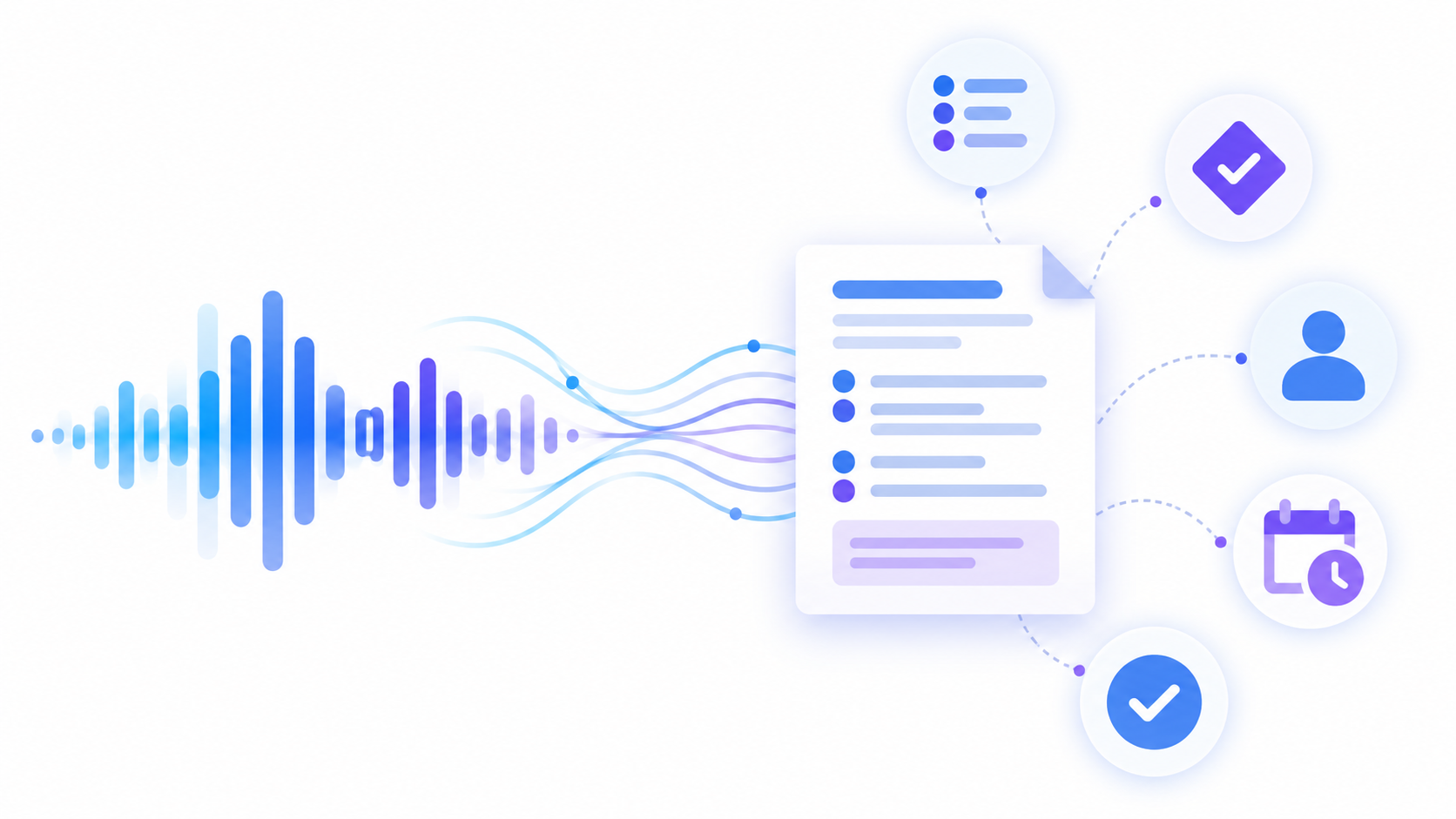
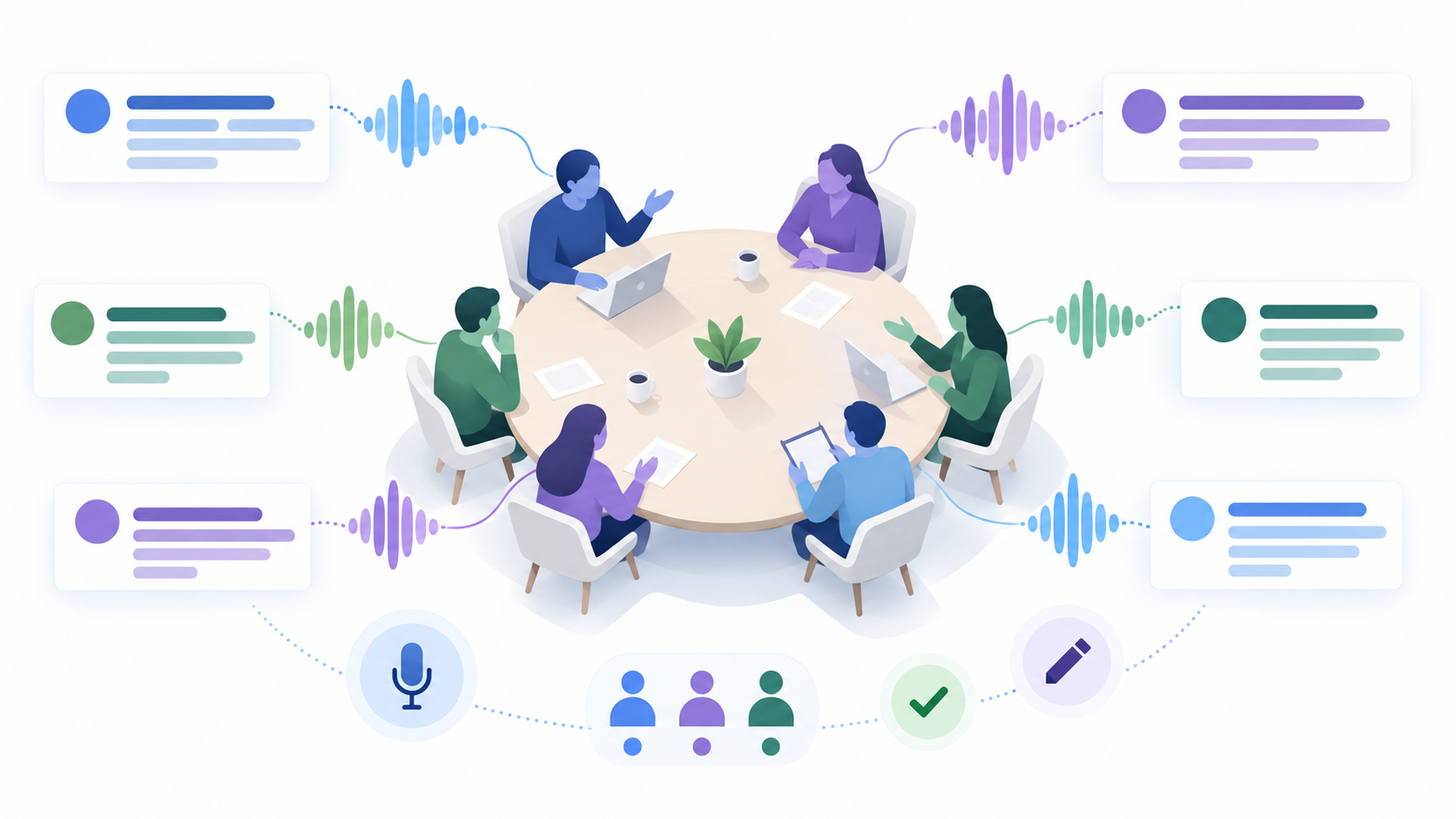
Nottaの話者識別は、複数人の音声を話者ごとの発言ブロックへ分ける機能です。
会議の流れを読みやすくし、誰の提案か、誰が対応すると発言したかを確認する助けになります。ただし、「音声を別の話者として分けること」と「実在する人物の名前を確定すること」は分けて考える必要があります。
話者識別・話者分離・話者名設定の違い
用語はサービスや資料によって異なりますが、実務では次のように整理すると分かりやすくなります。
| 用語 | 本記事での意味 | 注意点 |
|---|---|---|
| 話者識別・話者分離 | 発言を話者1、話者2などへ分ける | 人数や割り当てが誤る場合がある |
| 話者名設定 | 番号へ実名・役割名を付ける | 人が音声と照合して設定する |
| 話者特定 | 特定の人物本人だと判断する | 通常の話者分離と同一視しない |
Nottaで「話者1」と表示されたからといって、その番号だけで特定の人物だと確定するわけではありません。最初の発言を再生し、本人の名前や会話の文脈を確認してから名前を付けます。
表示から話者識別が有効か確認する
Notta公式ヘルプでは、話者識別がオフの場合は「未指定話者」、オンの場合は「話者1」「話者2」のように表示されると案内されています。
「話者+番号」が表示されていれば機能は動作しています。ただし、番号の数が実際の人数と合うことや、すべての発言が正しく割り当てられていることまでは保証しません。
話者識別と文字起こし精度は別に確認する
会議記録の精度には、少なくとも次の2つがあります。
- 発言内容が正しく文字になっているか
- 発言が正しい話者へ割り当てられているか
文章が正しくても話者が違えば、担当者や発言責任を誤認する可能性があります。反対に、話者番号が合っていても、数字や固有名詞の文字起こしが誤っていることがあります。
文字起こし全体の改善方法は、Nottaの精度を確認する記事で詳しく解説しています。
Nottaで話者識別を利用できる条件
話者識別の条件は、利用する文字起こし機能と発話言語によって異なります。
2026年9月26日に公式ヘルプで確認した内容は次のとおりです。
| 利用方法 | 話者識別の条件 | 言語・人数 | 主な注意点 |
|---|---|---|---|
| 画面収録 | 開始前に話者識別をオン | すべての発話言語、最大10名 | 開始前の設定を確認 |
| Chrome拡張機能でブラウザタブを録音 | デフォルトで識別 | 日本語のみ | 手動設定は不要と案内 |
| マイク録音・リアルタイム文字起こし | デフォルトで識別 | 日本語のみ、最大10名 | 1台のマイクで複数人を収音する影響を確認 |
| 音声・動画ファイルのアップロード | アップロード時にオン | すべての発話言語、最大10名 | 話者識別を選ぶと処理に時間がかかる場合あり |
| Notta BotによるWeb会議 | 参加アカウントをもとに識別 | すべての発話言語、人数上限なし | 共有アカウントの発言はまとめられる |
条件は変更される可能性があります。実際の設定画面と最新の公式ヘルプを確認してください。
画面収録は開始前に設定を確認する
公式ヘルプでは、画面収録を始める前に話者識別をオンにすることで、最大10名まで識別できると案内されています。
録音開始後に設定漏れへ気づくと、既存データをそのまま同じ条件で処理できない可能性があります。開始前のチェックリストへ「話者識別」を入れておきましょう。
マイク録音は日本語の会議が対象
マイク録音によるリアルタイム文字起こしは、公式ヘルプ上では発話言語が日本語の場合に話者識別を利用でき、最大10名までと案内されています。
多言語会議や英語会議では、別の録音方法なら対応する可能性があります。利用方法を変えられるか確認してください。
ファイルアップロードは設定をオンにする
音声・動画ファイルをアップロードするときは、話者識別をオンにします。
公式ヘルプでは、すべての発話言語で最大10名まで識別できると案内されています。また、話者識別を選択すると、通常より文字起こし処理に時間がかかる場合があります。
Notta Botは参加アカウントをもとに識別する
Notta BotによるWeb会議では、参加者のアカウント情報をもとに話者を識別します。
複数人が会議室の一つの共有アカウントから発言すると、その発言は同じ参加者としてまとめられる可能性があります。発言者を分けたい場合は、一人ずつ個別のアカウント・端末から参加できるか検討してください。
話者の編集にはアクセス権が必要
公式ヘルプでは、話者の変更・編集・追加・削除はすべてのプランで利用でき、「編集可能」以上のアクセス権が必要と案内されています。
共有されたノートで編集できない場合は、プランだけでなく対象ノートのアクセス権も確認しましょう。
CTA②:録音条件から改善したい方へ
話者識別は元の音声品質にも影響されます。Nottaの文字起こし精度を上げる方法とオンライン会議を文字起こしする方法も確認してください。
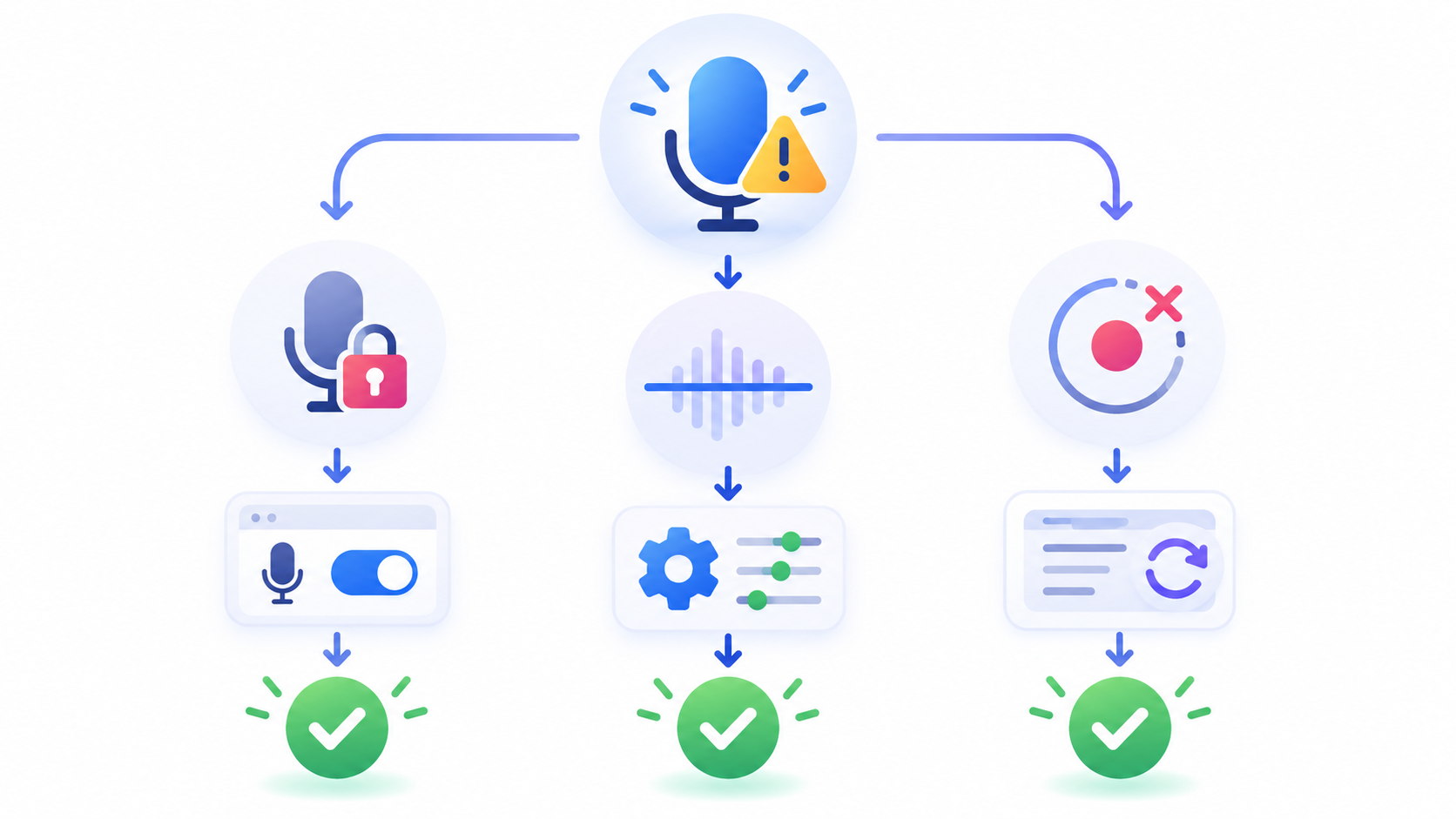
話者が正しく識別されない主な原因
話者数が合わない、発言者が途中で変わる、複数人が一人にまとめられる場合は、次の原因を確認します。
話者識別が有効になっていない
ファイルアップロードや画面収録では、開始前に話者識別をオンにする必要があります。
文字起こし結果がすべて「未指定話者」なら、機能が有効になっていない可能性があります。「話者1」「話者2」と表示される場合は、有効になっていると判断できます。
利用方法と言語が対応条件を満たしていない
マイク録音やChrome拡張機能は、公式ヘルプ上で日本語のみ話者識別に対応しています。
英語や他の言語を使う場合は、ファイルアップロード、画面収録、Notta Botなど、対応する別の方法を検討してください。
複数人が同じ参加アカウントを使っている
Notta Botは参加者アカウントをもとに識別します。
会議室に集まった複数人が一つのアカウントとマイクを共有すると、誰の声かをアカウント単位で分けられません。座席ごとの実名識別が必要なら、個別参加との運用差を事前にテストしましょう。
マイクから発言者までの距離が違う
会議室中央のマイクから遠い人の声は小さくなり、近い人の声や反響に埋もれる可能性があります。
声量差が大きいと、同じ人が別の話者として分かれたり、複数人が同じ話者へまとめられたりすることがあります。
雑音や反響が大きい
空調、キーボード、机の振動、隣の会話、広い部屋の反響は、発言内容だけでなく話者の切り分けにも影響します。
静かな部屋へ移動する、窓を閉める、マイクを振動源から離すなど、録音環境を調整してください。
同時発話や短い相づちが多い
複数人が重なって話すと、それぞれの音声を分けにくくなります。「はい」「そうですね」などの短い相づちは、直前の話者へまとめられる可能性もあります。
重要な話題では、司会者が発言者を指名し、一人ずつ話すよう進行すると確認しやすくなります。
声質や話し方が似ている
声の高さ、話す速さ、音量が似ている人では、識別が難しくなる可能性があります。
声だけで完全に解決しようとせず、会議冒頭で名前を名乗る、司会者が発言者名を呼ぶなど、文字情報として残る手がかりも作りましょう。
席移動やマイク変更がある
会議途中に席を移動したり、別のマイクへ切り替えたりすると、同じ人の音声条件が変わります。
変更時刻をメモしておくと、文字起こし後に話者番号が切り替わった場所を確認しやすくなります。
再文字起こしで話者情報が変わる
公式ヘルプでは、プラン変更後に全文をアンロックすると再度文字起こしが実行され、話者情報を含む元の文字起こしが新しい結果で上書きされる場合があると案内されています。
再処理する前に、編集済みの話者名や文字起こしがどう扱われるか、最新の公式情報と実画面で確認してください。
会議前にできる話者識別の改善方法
録音後の修正だけでなく、会議前に条件を整えることで確認負担を減らせます。
利用方法と言語を先に決める
対面会議、オンライン会議、ファイル取込のどれを使うか決め、発話言語が話者識別の対象か確認します。
録音してから非対応条件に気づかないよう、会議テンプレートへ利用方法と言語を記録してください。
必要な設定を開始前にオンにする
画面収録やファイルアップロードでは、話者識別の設定を確認します。
次の項目を開始前チェックに入れましょう。
- 発話言語
- 話者識別のオン・オフ
- 使用するマイク
- 保存先
- 参加者への録音案内
- 録音時間とプラン制限
一人一つの参加アカウントを使う
Notta Botで話者をアカウント単位に分けたい場合は、可能な範囲で個別アカウントから参加します。
会議室の共用端末を使う人がいる場合は、「会議室参加者」としてまとめて扱うのか、別の録音方法を併用するのかを決めてください。
マイクとの距離をそろえる
対面会議では、全員の声が同程度の音量で入るようマイク位置を調整します。
人数が多い場合は、一台のスマートフォンだけでなく、会議用マイクや複数マイクを検討します。機器を変える場合は、同じ会議条件で比較してください。
発言者一覧や座席表を用意する
参加者名、役割、座席位置が分かると、録音後の照合が速くなります。
社外共有用の議事録で実名を出せない場合は、「自社営業」「顧客担当」「進行役」のような役割名へ置き換える運用も検討できます。
重要な固有名詞を単語登録する
話者識別そのものとは別の機能ですが、人名、会社名、商品名を正しく文字起こしできると、話者名や発言内容の照合がしやすくなります。
特に参加者の姓、部署名、頻出する略称を会議前に登録してください。
録音中にできる改善方法
発言の重なりを避ける
議論が活発でも、重要な決定を確認するときは一人ずつ話します。
司会者が「次に営業部の佐藤さん、お願いします」と名前を呼ぶと、音声と文字起こしの両方へ手がかりを残せます。
重要な決定を復唱する
担当者と期限を含む決定は、司会者が文章として確認します。
たとえば次のように復唱します。
「営業部の佐藤さんが、10月3日までに見積もりを更新する」で合っていますか。
話者識別に誤りがあっても、発言内容から担当者と期限を確認しやすくなります。
席移動やマイク変更を記録する
休憩後に席を変えた、途中から会議室マイクへ切り替えた、といった変化は時刻とともに記録します。
文字起こし後、その時刻付近から話者番号が変わっていないか重点的に確認できます。
音量差と雑音を確認する
会議の最初に全員が一言ずつ話し、録音音量を確認します。
声が小さい人だけマイクへ近づく、空調やスピーカー音量を調整するなど、長時間録音する前に修正してください。
文字起こし後に話者を修正する方法
公式ヘルプでは、文字起こしデータの各発話ブロックへ話者を割り当て、話者名の編集・追加・削除ができると案内されています。
画面や操作は更新される可能性があるため、Notta公式の話者管理ガイドも確認してください。
処理の完了を待つ
録音中・文字起こし中のデータでは、話者の変更・編集・削除はできません。
処理が完了してから作業します。処理が長時間終わらない場合は、ネットワーク状態や話者識別を選択したファイル処理であることを確認してください。
話者番号を名前へ変更する
Web版では話者名をクリックし、既存の話者を選ぶか、新しい話者名を入力して追加します。モバイルアプリでも話者名をタップして変更できます。
最初の数発言だけで判断せず、その人固有の話題や自己紹介がある箇所を再生してから名前を付けましょう。
誤って割り当てられた発言を修正する
発話ブロックの音声を再生し、正しい話者へ変更します。
全文を最初から確認する時間がない場合は、次の発言を優先してください。
- 決定事項
- 担当者の引き受け
- 期限・日程
- 金額・数量
- 顧客の要望
- 反対意見・保留条件
誤って増えた話者を整理する
同じ人が「話者2」と「話者5」に分かれている場合は、音声を確認して同じ名前へ割り当てます。
話者を削除する前に、その話者へ割り当てられた発言が残っていないか確認してください。削除操作の影響は実画面と公式ヘルプで確認します。
会話分析で話者別に確認する
公式ヘルプでは、Web版の会話分析で話者ごとの発言時間割合、話速、発話回数、最長発話時間などを確認できると案内されています。
特定の話者を選び、その人の発言だけを再生して割り当てを確認する使い方もできます。
ただし、発言量が多い・少ないという数値だけで会議への貢献や人物評価を判断しないでください。役割、議題、司会進行によって適切な発言量は異なります。
Nottaの話者識別精度を確認する方法
話者識別の使いやすさは、一律の精度率ではなく、自社の会議で重要発言を正しく確認できるか、修正に何分かかるかで判断します。
代表的な会議を3種類選ぶ
次のような条件が異なる会議を用意します。
- 静かなオンライン会議
- 対面の少人数会議
- 雑音や同時発話がある実務会議
短く整った会議だけで判断せず、普段困りやすい条件を含めてください。
正解データを用意する
誰がどの発言をしたか、人が確認した基準データを作ります。
全文を細かく採点できない場合は、決定事項、担当者、期限を含む重要な発言を10〜20個選びます。
評価項目を固定する
| 指標 | 確認方法 |
|---|---|
| 話者数一致 | 実人数と自動で分かれた話者数の差 |
| 発言割り当て | 重要発言が正しい話者になっているか |
| 話者切替ミス | 発言途中で別話者に変わった回数 |
| 混在 | 複数人が同じ話者へまとまった回数 |
| 修正時間 | 共有可能な状態までにかかった分数 |
| 重要発言の誤り | 決定・担当・期限で話者を誤った件数 |
文字起こしの単語正答率とは分けて記録してください。
改善前後を同じ条件で比べる
一度に複数の条件を変えると、何が改善へ影響したか分からなくなります。
次のように一項目ずつ比較します。
- マイク位置の変更前後
- 同時発話ルールの導入前後
- 共有アカウントと個別アカウント
- 対面のマイク録音とNotta Bot
- 座席固定と席移動あり
検証結果を記事へ載せる場合は、会議時間、人数、録音方法、言語、端末、確認日を明記します。
話者識別を使うときの注意点
自動結果を実名の確定と考えない
話者番号は、音声を別の話者として分けた結果です。実際に誰なのかは、人が音声や会話の文脈を確認して設定します。
重要な発言は元の音声と照合する
契約条件、顧客との約束、人事、法務、税務、セキュリティ対応など、影響の大きい内容は自動結果だけで判断しません。
詳細は公式情報や関係者、必要に応じて専門家へ確認してください。
AI要約は話者修正後に生成する
話者名が誤ったままAI要約を作ると、担当者や行動項目へ誤った名前が反映される可能性があります。
文字起こしと話者名を修正してから生成し、生成後も元の発言と照合します。詳しい手順はNottaのAI要約機能の使い方で確認できます。
録音・共有ルールを確認する
録音の可否、参加者への案内、保存期間、共有範囲は、会議の内容、契約、社内規程によって異なります。
一律に適法・違法とは断定せず、組織の規程や専門家の確認を行ってください。
再処理前に編集内容の扱いを確認する
再文字起こしや全文アンロックでは、既存の文字起こし・話者情報が新しい処理結果で置き換わる場合があります。
修正済みデータが重要な場合は、エクスポートやバックアップの可否を確認してから操作してください。
Nottaの話者識別が向いているケース
次のような会議は話者識別を活用しやすい可能性があります。
- 一人ずつ順番に発言する
- オンライン会議で参加者が個別アカウントを使う
- マイクと発言者の距離が近い
- 決定事項と担当者を整理したい
- 文字起こし後に人が確認できる
- 会議運用を改善できる
反対に、次の条件では慎重な確認が必要です。
- 多人数が頻繁に同時発話する
- 雑音や反響が大きい
- 一台の遠いマイクで収録する
- 複数人が共有アカウントから発言する
- 席移動やマイク変更が多い
- 正式な証拠・契約・人事判断へそのまま使う
- 人による照合工程を設けられない
Nottaの話者識別に関するよくある質問
Nottaは何人まで話者を識別できますか?
利用方法によって異なります。2026年9月26日時点の公式ヘルプでは、画面収録、マイク録音、ファイルアップロードは最大10名、Notta Botは参加アカウントをもとに識別し、人数上限なしと案内されています。最新条件を公式情報で確認してください。
話者識別がオンかどうかはどこで分かりますか?
文字起こし結果を確認します。すべて「未指定話者」ならオフ、「話者1」「話者2」のように番号で分かれていればオンと判断できます。
話者1・話者2を実名へ変更できますか?
文字起こし完了後に、話者名を編集・追加できます。対象ノートに対する「編集可能」以上のアクセス権が必要です。音声と照合してから名前を付けてください。
話者数が実際の人数と合わないのはなぜですか?
同時発話、音量差、雑音、反響、似た声、席移動、共有アカウントなどが影響している可能性があります。一つの原因に決めつけず、利用条件と録音環境を順番に確認してください。
録音後に話者識別を追加できますか?
利用した機能や処理状態によって異なる可能性があります。再文字起こしが必要な場合、既存の話者情報や編集内容が上書きされることも考えられます。操作前に最新の公式ヘルプと実画面を確認してください。
英語の会議でも話者識別できますか?
利用方法によります。公式ヘルプでは、ファイルアップロード、画面収録、Notta Botはすべての発話言語に対応し、マイク録音とChrome拡張機能は日本語のみと案内されています。
AI要約を作る前に話者名を直すべきですか?
担当者や発言者を要約へ反映したい場合は、AI要約の生成前に修正することをおすすめします。生成後も決定事項、担当者、期限を元の音声と照合してください。
話者識別の精度は何%ですか?
会議の人数、音声、マイク、同時発話、参加方法などで変わるため、一律の数値として断定できません。自社の会議で、話者数、重要発言の割り当て、修正時間を測って判断してください。
まとめ|会議前の条件確認と録音後の修正をセットにする
Nottaの話者識別を改善するには、機能をオンにするだけでなく、録音方法と会議運用を整えることが重要です。
確認順は次のとおりです。
- 利用方法と言語の対応条件を確認する
- 必要な設定を開始前にオンにする
- 個別アカウントと適切なマイク配置を使う
- 同時発話を避け、重要事項を復唱する
- 処理完了後に話者名と誤割り当てを修正する
- 決定事項・担当者・期限を音声と照合する
- AI要約は話者修正後に生成する
自動で表示された話者番号は確認の出発点です。正式な議事録にする前に、重要な発言を人が確認しましょう。
CTA③:Nottaの運用全体を確認したい方へ
話者識別だけでなく、文字起こしとAI要約を含む確認手順を整えましょう。Nottaで議事録を作る方法、NottaのAI要約、Nottaの料金もあわせて確認できます。