※本記事には広告リンクを含む場合があります。
掲載内容は2026年7月10日時点で確認した公式情報をもとに作成しています。
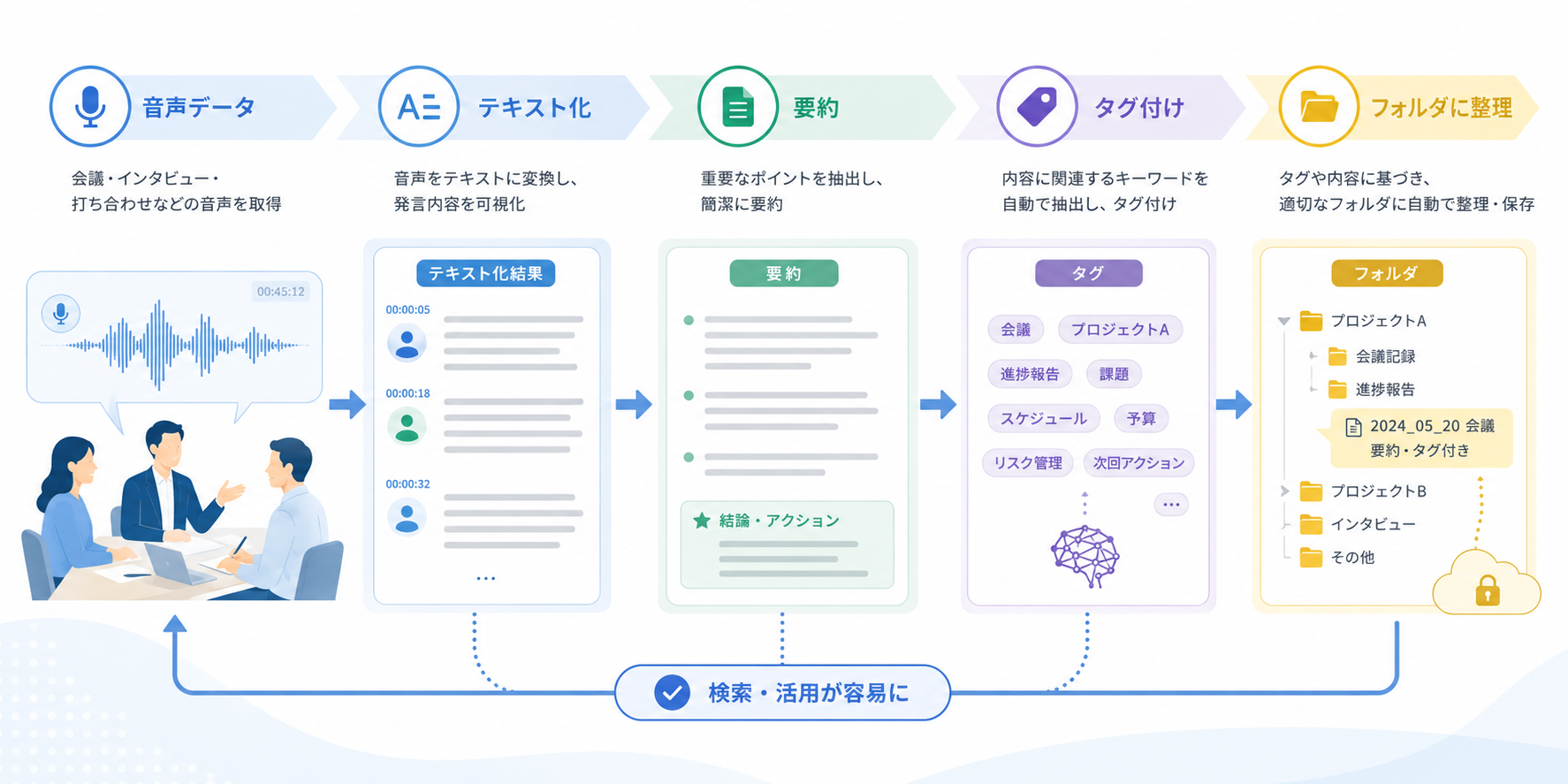
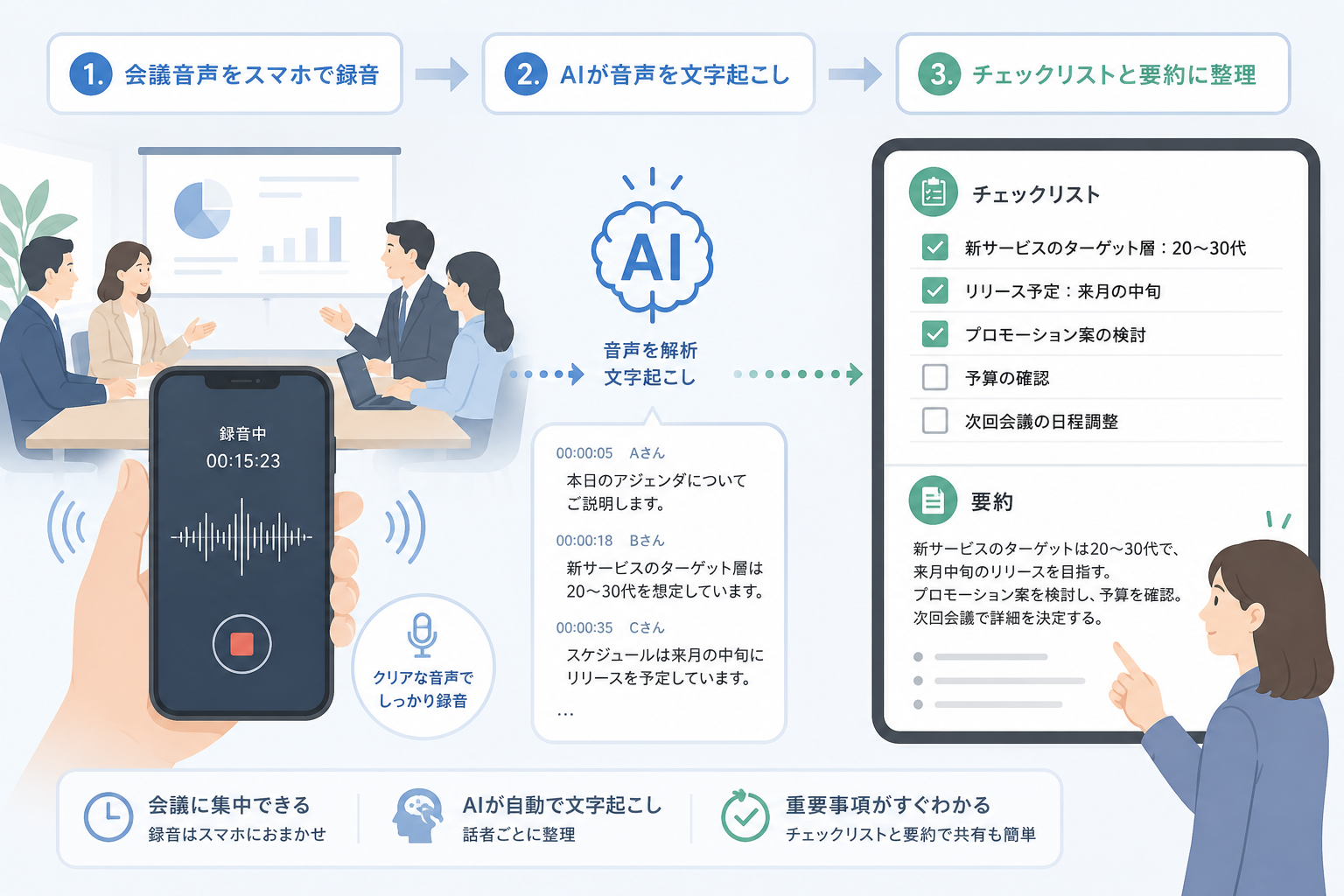
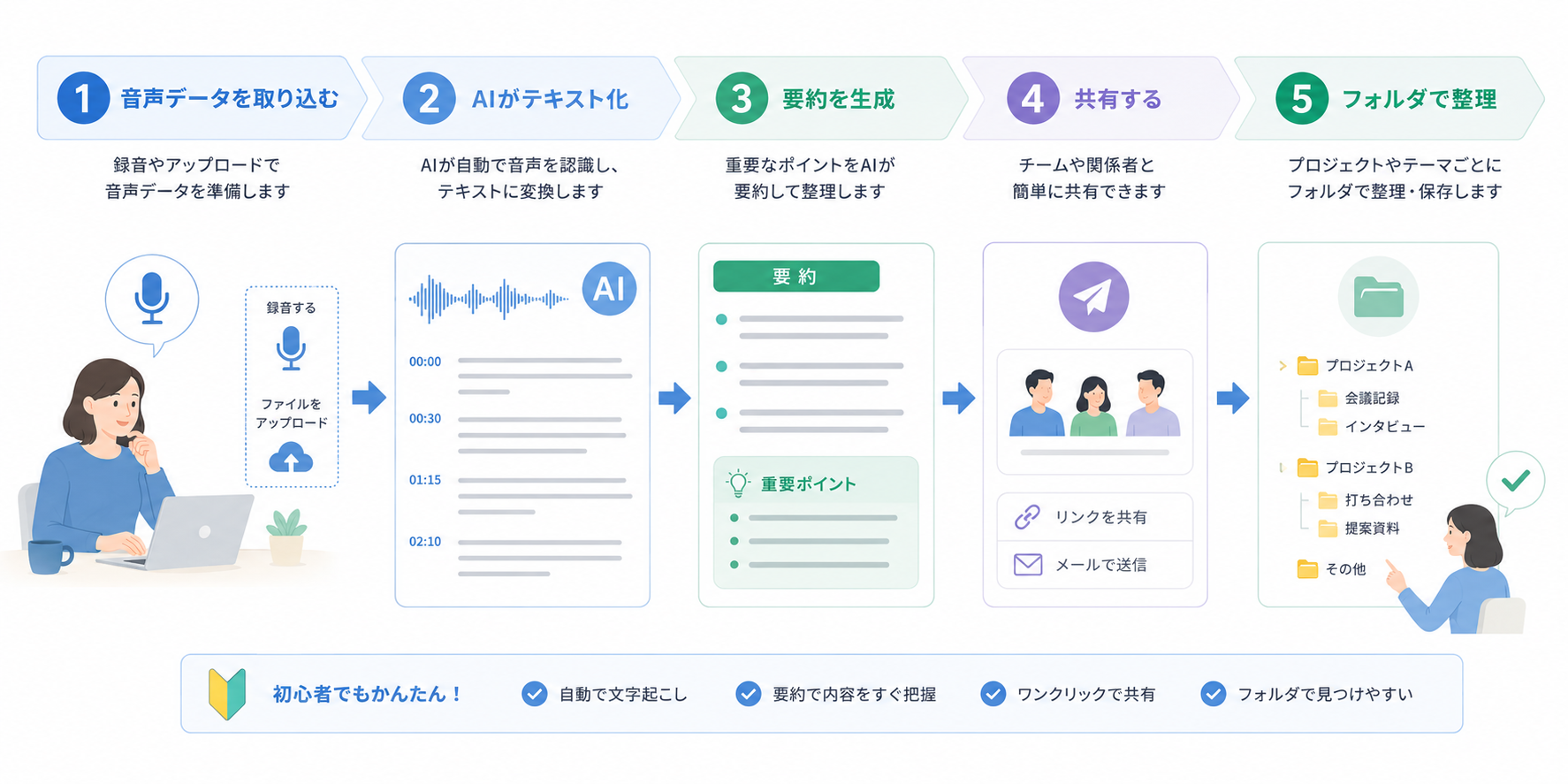
Nottaは、会議や音声ファイルを文字起こしし、AI要約・検索・共有まで行えるAI文字起こしサービスです。
初心者がNottaを使うときは、まず「何を文字起こししたいのか」を決め、Web会議・音声ファイル・動画ファイル・画面収録など、用途に合う方法を選ぶのが近道です。
ただし、Nottaを使えば議事録や要約が完全に自動で完成するわけではありません。文字起こしやAI要約には誤認識や抜けが起こる可能性があるため、重要な内容は人が確認する前提で使いましょう。
結論
- Nottaは、録音・文字起こし・AI要約・共有をまとめて行いたい人に向いている
- 最初は短い音声や重要度の低い会議で試すと失敗しにくい
- Web会議ではNotta Bot、録音済みデータではファイルアップロードなど、使い方を分ける
- 文字起こし後は、AI要約・タグ・メモ・フォルダ管理で整理する
- 料金、利用時間、AI要約回数、画面録画などは公式情報で確認が必要
この記事では、Nottaを初めて使う人向けに、基本の流れ、用途別の使い方、導入前に確認したい注意点を整理します。
Nottaでできること
音声を文字起こしできる
Notta公式ヘルプでは、Nottaの文字起こし機能は、対面コミュニケーション、Web会議・オンラインミーティング、音声・動画ファイル、Webコンテンツ・PC画面などの利用シーンに合わせて設計されていると案内されています。
会議や商談を録音して後からテキストで確認したり、録画済みの講義やセミナーを文字起こししたりできます。文字起こし機能の詳しい解説は、「Nottaの文字起こし機能を解説」でも整理しています。
Web会議を記録できる
公式ヘルプでは、Zoom、Microsoft Teams、Google Meet、WebexなどのWeb会議にNotta Botを招待し、録音とリアルタイム文字起こしを行う流れが案内されています。
会議中にメモを取り続ける負担を減らし、会議後に発言内容を振り返りやすくなるのがメリットです。オンライン会議での具体的な使い方は、「Nottaでオンライン会議を文字起こしする方法」を参考にしてください。
AI要約で要点を整理できる
Notta公式ヘルプでは、AI要約機能について、文字起こし結果をもとに要点をまとめられる機能として案内されています。テンプレートを選ぶことで、会議の議事録や行動項目などを整理しやすくなります。
ただし、公式ヘルプでも、より正確なAI要約を得るには生成前に文字起こし結果の校閲と修正が推奨されています。AI要約は下書きとして使い、正式な議事録や資料にする前には人が確認しましょう。
共有・検索・フォルダ管理ができる
Notta公式サイトでは、会話検索、共有、フォルダ管理、カレンダー連携なども案内されています。文字起こしデータは作って終わりではなく、後から探しやすく、共有しやすくしておくことが大切です。
会議名、日付、顧客名、プロジェクト名などで命名ルールを決めると、あとから必要な記録を探しやすくなります。
初心者向け:Nottaの基本的な使い方
手順1. 何を記録したいか決める
まずは、Nottaで何をしたいのかを決めましょう。
| やりたいこと | 使う機能の例 | 確認ポイント |
|---|---|---|
| Web会議を記録したい | Web会議の文字起こし | Bot参加、ホスト承認、録音通知 |
| 対面会議を記録したい | PC・スマホで録音 | マイク位置、雑音、参加者への案内 |
| 録音ファイルを文字起こししたい | ファイルアップロード | ファイル形式、利用権限、保存範囲 |
| 動画や講義を確認したい | 動画アップロード・画面収録 | 著作権、利用許可、音声品質 |
| 議事録を作りたい | AI要約・テンプレート | 決定事項、ToDo、人間確認 |
いきなり全部の機能を使おうとすると迷いやすいです。最初は「Web会議を1本文字起こしする」「録音済み音声を1本アップロードする」など、小さく試しましょう。
手順2. 公式情報で料金・制限を確認する
Nottaの料金、利用時間、AI要約回数、画面録画、Bot名変更、録音通知バナーなどは、プランや時期によって条件が変わる可能性があります。
本記事では未確認の料金を断定しません。無料版で足りるか、有料版が必要かを確認する場合は、「Nottaの料金プランを解説」と「Notta無料版でできることを解説」を読み、最終的には公式料金ページで最新情報を確認してください。
手順3. 文字起こし方法を選ぶ
Nottaの使い方は、記録したい音声の種類で変わります。
- Web会議:Notta Botを会議に招待する
- 対面会議:PCやスマホで録音する
- 音声ファイル:アップロードして文字起こしする
- 動画ファイル:アップロードして文字起こしする
- オンライン講座やWebコンテンツ:画面収録などを検討する
公式ヘルプでは、Web会議の文字起こし、音声・動画ファイル、Webコンテンツ・PC画面などの利用シーンが案内されています。自分の目的に合う方法を選びましょう。
手順4. 発話言語と音声環境を整える
文字起こしの結果は、音声品質やネットワーク環境によって変わります。公式ヘルプでも、文字起こし精度は音声データの質やネットワーク環境によって大きく変わると案内されています。
初心者がまず確認したいのは次の点です。
- 発話言語が実際の会話と合っているか
- マイクが話者の声を拾えているか
- 周囲の雑音が少ないか
- 複数人が同時に話しすぎていないか
- 専門用語や固有名詞が多くないか
- 録音・文字起こしについて参加者に案内しているか
精度面が不安な場合は、「Nottaの精度は高い?失敗しないテスト方法と改善ポイント」も確認しておくと判断しやすくなります。
手順5. Nottaで文字起こしを実行する
Web会議の場合、公式ヘルプでは、Notta Botを会議に招待し、ホストが参加を承認し、リアルタイム録音・文字起こしを行い、最後に録音・文字起こしを終了する流れが説明されています。
録音済みの音声や動画の場合は、ファイルをアップロードして文字起こしします。オンライン授業や学習用動画の公式ヘルプでは、音声・動画ファイルのアップロード、URLインポート、Web会議の文字起こし、画面収録などの使い方が案内されています。
本番利用の前に、5〜10分程度の短い音声で試すのがおすすめです。
手順6. 文字起こし結果を確認する
文字起こしが終わったら、必ず内容を確認します。
特に見直したいのは次の項目です。
- 人名、会社名、商品名
- 数字、日付、金額
- 決定事項
- 担当者と期限
- 専門用語
- 顧客情報や個人情報
- 外部共有してはいけない内容
AI文字起こしは便利ですが、重要な内容を誤ったまま共有すると、認識違いやトラブルにつながる可能性があります。議事録として使う場合は、「Nottaで議事録作成を効率化する方法」も参考になります。
手順7. AI要約・タグ・メモで整理する
文字起こし結果を確認したら、AI要約やタグ・メモで整理します。公式ヘルプでは、AI要約、翻訳、タグ・メモを活用して文字起こしデータを確認する流れが案内されています。
会議なら「決定事項」「ToDo」「未決事項」、商談なら「顧客の課題」「提案内容」「次回アクション」、セミナーなら「要点」「Q&A」「参加者の反応」に分けると使いやすくなります。
用途別のNotta活用例
会議・議事録作成
Nottaは、会議内容を文字起こしし、AI要約で要点を整理する用途と相性があります。会議後に全文を思い出しながら議事録を書くより、文字起こしを下書きとして確認した方が効率化しやすいでしょう。
ただし、決定事項、担当者、期限、数字は人が必ず確認してください。
商談・営業メモ
商談では、顧客の課題、反応、懸念点、次回アクションを残すことが重要です。Nottaで商談内容を文字起こししておけば、営業メモやフォローアップの下書きに使える可能性があります。
営業用途は、「営業の商談記録をNottaで効率化」で詳しく整理しています。
セミナー・講義の振り返り
セミナーや講義では、長時間の音声・動画を後からすべて見返すのは大変です。Nottaで文字起こしし、AI要約やタグ・メモを使うと、重要な内容を探しやすくなります。
セミナーで使う場合は、録音・文字起こしへの同意、講師や参加者の発言の扱い、資料の二次利用に注意してください。詳しくは「セミナーでNottaを使う方法と注意点」も参考になります。
インタビュー・面接
インタビューや面接では、相手の発言を正確に扱う必要があります。Nottaを使う場合も、発言の文脈やニュアンスを確認し、AI要約をそのまま評価や判断に使わないようにしましょう。
面接用途は、「面接でNottaを使って大丈夫?録音・文字起こし・採用評価の注意点」にもつながります。
初心者がつまずきやすい注意点
Nottaだけで完成物ができると思い込まない
Nottaは文字起こしや要約の下書きを作るには便利ですが、最終的な議事録・記事・資料は人が確認して仕上げる必要があります。
AI要約は、文字起こし結果をもとに生成されます。元の文字起こしに誤りがあれば、要約にも影響する可能性があります。
録音・文字起こしの同意を忘れない
会議、商談、面接、セミナーなどでNottaを使う場合は、参加者に録音・文字起こしの目的と利用範囲を伝えましょう。
社外の人が参加する場合は、閲覧範囲、保存期間、外部共有の有無も確認してください。法的判断が必要な場合は、社内担当者や専門家に確認するのが安全です。
料金とプラン条件を確認する
初心者が特に見落としやすいのが、無料版と有料版の違いです。利用時間、ファイルアップロード、AI要約、画面録画、Bot関連機能などは、プランによって条件が変わる可能性があります。
料金を確認せずに業務利用を始めると、必要な機能が使えない、想定より早く上限に達する、といったことが起こる可能性があります。
セキュリティ・共有範囲を決めておく
Nottaで扱う音声には、顧客情報、社内情報、個人情報が含まれることがあります。共有リンク、ダウンロード、閲覧権限、保存期間を決めておきましょう。
安全性や法人利用の確認ポイントは、「Nottaは安全?音声データ・暗号化・AI学習の注意点を解説」でも整理しています。
Nottaを使い始める前のチェックリスト
| チェック項目 | 確認内容 |
|---|---|
| 用途 | 会議、商談、講義、インタビューなど何に使うか |
| 記録方法 | Web会議、対面録音、ファイルアップロード、画面収録のどれか |
| 料金 | 無料版で足りるか、有料版が必要か |
| 精度 | 音声環境、専門用語、発話言語を確認したか |
| 同意 | 参加者に録音・文字起こしを案内したか |
| 共有範囲 | 誰が文字起こしデータを見られるか |
| 確認担当 | 文字起こし・AI要約を誰が確認するか |
| 保存期間 | いつまで保存するか |
この表を埋めてから使い始めると、初回の失敗を減らしやすくなります。
よくある質問
Q1. Nottaは初心者でも使えますか?
使いやすい可能性があります。公式サイトでは、文字起こし、AI要約、共有、フォルダ管理などが案内されています。ただし、料金や機能制限は公式情報で確認し、最初は短い音声で試すのがおすすめです。
Q2. Nottaは何から始めればいいですか?
まずは、短い会議音声や録音ファイルを1つ文字起こししてみましょう。Web会議で使う場合は、Notta Botの参加やホスト承認が必要になることがあります。
Q3. NottaでWeb会議を文字起こしできますか?
公式ヘルプでは、Zoom、Microsoft Teams、Google Meet、WebexなどにNotta Botを招待する方法が案内されています。ただし、会議形式や企業ポリシーによって制限があるため事前確認が必要です。
Q4. NottaのAI要約はそのまま使えますか?
下書きとしては便利ですが、そのまま正式な議事録や資料にするのはおすすめしません。公式ヘルプでも、より正確なAI要約のために文字起こし結果の校閲と修正が推奨されています。
Q5. 無料版だけで使えますか?
用途によります。利用時間、AI要約、ファイルアップロード、Bot関連機能などの条件は変わる可能性があるため、公式料金ページと無料版の条件を確認してください。
Q6. Nottaの文字起こし精度を上げるには?
発話言語を合わせ、マイク環境を整え、雑音を減らし、専門用語や固有名詞を事前に整理することが大切です。複数人が同時に話しすぎない進行も有効です。
Q7. 商談や社外会議で使っても大丈夫ですか?
録音・文字起こしの目的、参加者への案内、共有範囲、保存期間を確認する必要があります。顧客情報や契約条件が含まれる場合は、社内規程や専門家確認を行ってください。
まとめ:Nottaは小さく試して、確認しながら使うのが安全
Nottaは、文字起こし、AI要約、共有、検索、フォルダ管理などを使って、会議や音声データを整理しやすくするサービスです。初心者は、まず短い音声や重要度の低い会議で試し、自分の用途に合うか確認するのがよいでしょう。
一方で、料金、精度、録音同意、セキュリティ、共有範囲は事前確認が必要です。Nottaを便利に使うには、AI任せにするのではなく、人が確認する運用をセットで作ることが大切です。